🗂️ Категории продуктов
Категории продуктов организуют ваши продукты и предоставляют общие значения по умолчанию для налоговых ставок, кодов HSN/SAC и единиц измерения, чтобы вам не приходилось устанавливать их индивидуально для каждого продукта.
Что делают категории продуктов
| Возможность | Детали |
|---|---|
| Организация продуктов | Группировка связанных товаров под именованной категорией (например, "Услуги ИТ-консалтинга") |
| Установка налоговой ставки по умолчанию | Все продукты в категории наследуют эту ставку, когда включена опция Использовать налоговую ставку группы |
| Установка кода HSN/SAC | Общий код для категории — продукты наследуют его по умолчанию |
| Пометка как Товары или Услуги | Флаг isService определяет, использует ли категория коды HSN (товары) или SAC (услуги) |
| Установка единицы измерения по умолчанию | Продукты в категории по умолчанию используют эту единицу измерения |
| Включение массового импорта | Продукты можно массово импортировать непосредственно в категорию через Excel |
| Улучшение отчетности | Фильтрация и отчетность по счетам-фактурам по категориям продуктов |
📋 Список категорий продуктов
Раздел Категории продуктов появляется под таблицей продуктов на странице "Продукты". Используйте строку Поиск по категориям продуктов... для фильтрации и нажмите + Добавить новую категорию продуктов, чтобы создать новую.
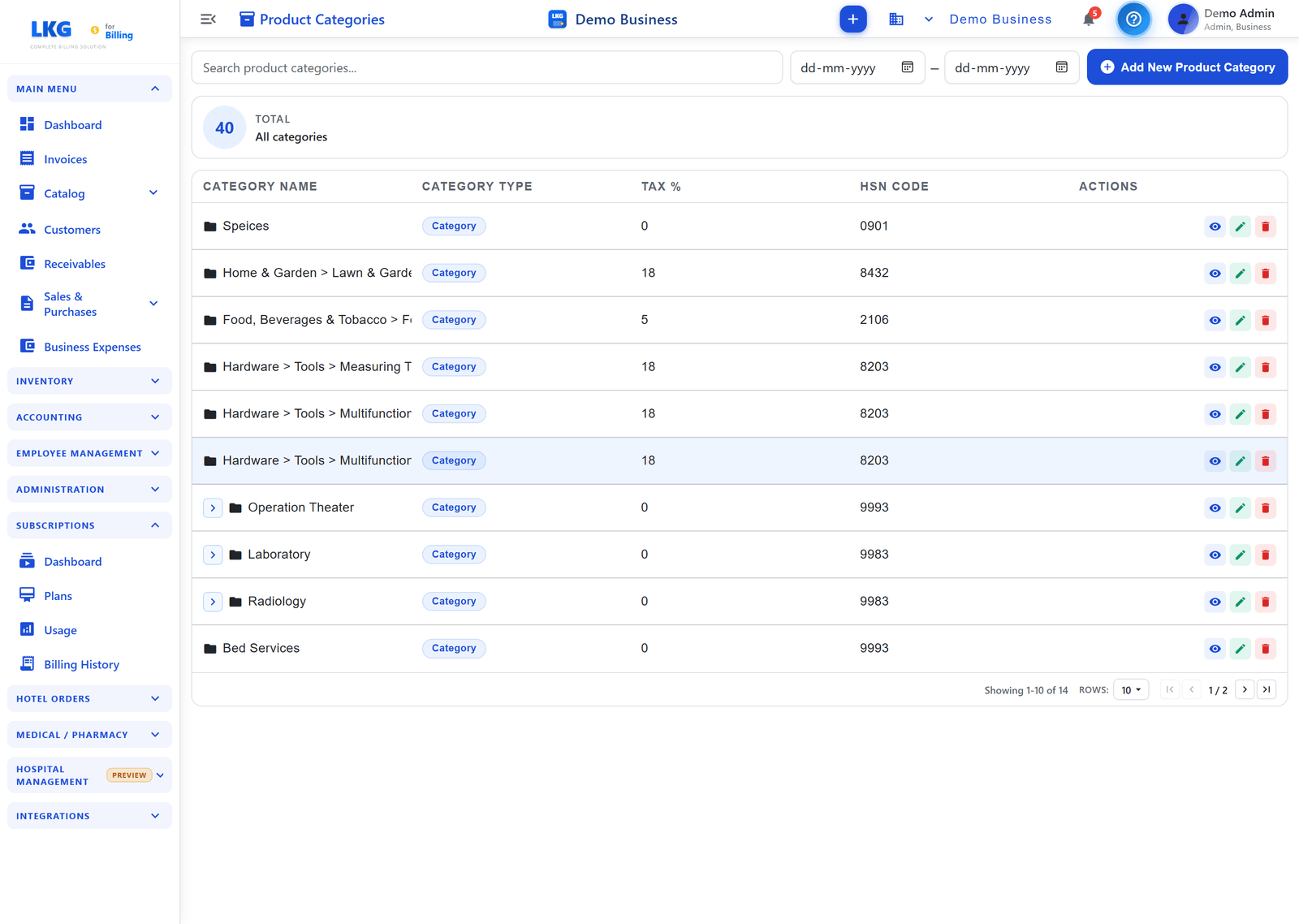
Столбцы таблицы
| Столбец | Описание |
|---|---|
| ID | Автоматически присвоенный порядковый номер категории |
| Название категории | Отображаемое название категории |
| Налог % | Налоговая ставка по умолчанию, применяемая к продуктам в этой категории |
| Код HSN | Общий код HSN/SAC для категории |
| Действия | Иконки Просмотр, Редактировать, Удалить |
Справочник полей категории
| Поле | Обязательно | Описание | Валидация |
|---|---|---|---|
Название категории (name) | ✅ | Отображаемое название категории | 3–300 символов |
Код HSN / SAC (hsnCode) | ✅ | Код налоговой классификации, общий для всех продуктов в категории | 4, 6 или 8 цифр — без ведущих нулей |
Налоговая ставка по умолчанию (defaultTaxRate) | ✅ | % НДС, применяемый к продуктам, у которых включена опция Использовать налоговую ставку группы | 0–999.999 |
Это услуга (isService) | ✅ | true → категория использует коды SAC (услуги); false → коды HSN (товары) | Переключатель |
Единица измерения по умолчанию (unit) | — | Единица измерения по умолчанию, предварительно выбранная при добавлении продукта в эту категорию | 3–8 букв |
Описание (description) | — | Внутренние заметки о том, что относится к этой категории | До 1000 символов |
Код категории (groupCode) | Авто | Системно-сгенерированный уникальный код в формате GRxxxxByyy — не редактируется | Назначается автоматически |
Чтобы добавить новую категорию, см. Создать категорию продукта для полного пошагового руководства.
✏️ Редактирование категории продуктов
- Найдите категорию в списке категорий продуктов
- Нажмите иконку Редактировать (карандаш)
- Обновите любое поле — Название категории, Код HSN/SAC, Налоговая ставка по умолчанию, Это услуга, Единица измерения, Описание
- Нажмите Сохранить категорию
Влияние редактирования на продукты
:::warning Каскадное изменение налоговой ставки Обновление Налоговой ставки по умолчанию в категории немедленно изменяет действующий налог для всех продуктов в этой категории, у которых включена опция Использовать налоговую ставку группы. Это влияет на все новые счета-фактуры, созданные после изменения. Существующие финализированные счета-фактуры не затрагиваются. :::
| Изменение | Влияние на продукты |
|---|---|
| Переименование категории | Продукты остаются в категории; отображаемое имя меняется везде |
| Изменение налоговой ставки по умолчанию | Продукты с Использовать налоговую ставку группы = вкл теперь используют новую ставку в новых счетах-фактурах |
| Изменение кода HSN/SAC | Продукты, наследовавшие код категории, теперь показывают обновленный код в новых счетах-фактурах |
| Изменение "Это услуга" | Не изменяет записи о продуктах задним числом — при необходимости обновляйте индивидуально |
🗑️ Удаление категории продуктов
- Найдите категорию в списке категорий продуктов
- Нажмите иконку Удалить (корзина)
- Подтвердите во всплывающем окне
Вы не можете удалить категорию продуктов, к которой все еще привязаны продукты. Сначала переназначьте или удалите все продукты в категории, а затем удалите пустую категорию.
Назначение продуктов категории
При создании или редактировании продукта выберите категорию из выпадающего списка Категория продукта. Продукт наследует:
- Налоговую ставку по умолчанию категории (когда включено Использовать налоговую ставку группы)
- Код HSN/SAC категории (можно переопределить для каждого продукта)
- Единицу измерения по умолчанию категории (предварительно выбрана, можно изменить)
Продукты можно перемещать между категориями в любое время, отредактировав продукт и выбрав другую категорию.
📥 Массовый импорт в категорию
Вы можете импортировать несколько продуктов непосредственно в категорию с помощью шаблона Excel:
- На странице "Продукты" нажмите Импорт
- Выберите целевую Категорию продукта
- Нажмите Скачать шаблон — файл Excel, отформатированный для этой категории
- Заполните строки продуктов (Название, Цена за единицу, Код HSN, Единица измерения, Штрих-код и т.д.)
- Загрузите заполненный файл
- Просмотрите результат импорта (количество успешных, неудачные строки с сообщениями об ошибках)
Все импортированные продукты наследуют налоговую ставку по умолчанию категории, если активна опция Использовать налоговую ставку группы. Установите правильную налоговую ставку для категории перед импортом, чтобы избежать необходимости обновлять каждый продукт впоследствии.
Лучшие практики
- Создавайте категории перед продуктами — продукты наследуют значения по умолчанию, экономя ручной ввод
- Одна категория на комбинацию налоговой ставки и кода HSN/SAC — минимизирует случайные несоответствия налогов
- Используйте
isServiceточно — влияет на то, какой тип кода (HSN или SAC) используется в счетах-фактурах - Давайте категориям осмысленные названия — члены команды используют их при категоризации продуктов в счетах-фактурах
- Избегайте слишком большого количества узких категорий — стремитесь к категориям, которые соответствуют вашей структуре налоговых ставок, а не каждому типу продукта
:::caution Налоговое соответствие Всегда проверяйте коды HSN/SAC и налоговые ставки у своего бухгалтера или консультанта по НДС. Неправильные коды в поданных декларациях могут потребовать внесения поправок. :::
Примеры настроек категорий
Компания по ИТ-услугам
| Категория | Это услуга | Код | Налоговая ставка |
|---|---|---|---|
| Разработка ПО | ✅ | 998315 | 18% |
| ИТ-консалтинг | ✅ | 998314 | 18% |
| Техническая поддержка | ✅ | 998316 | 18% |
| Обучение | ✅ | 999293 | 18% |
Реселлер оборудования
| Категория | Это услуга | Код | Налоговая ставка |
|---|---|---|---|
| Сетевое оборудование | ❌ | 8517 | 18% |
| Компьютеры и ноутбуки | ❌ | 8471 | 18% |
| Аксессуары | ❌ | 8473 | 18% |
| Контракты на ТО | ✅ | 998316 | 18% |
⚠️ Устранение неполадок
Не удается удалить категорию продуктов
Проблема: Кнопка удаления показывает ошибку.
- Проверьте, привязаны ли к этой категории продукты
- Перейдите в список продуктов и отфильтруйте по этой категории
- Переназначьте или удалите эти продукты
- Попробуйте удалить категорию снова
Продукты не наследуют налоговую ставку категории
Проблема: Продукт показывает налоговую ставку, отличную от ставки по умолчанию в категории.
- Отредактируйте продукт
- Проверьте, включена ли опция Использовать налоговую ставку группы
- Включите ее, чтобы наследовать налоговую ставку по умолчанию категории
- Нажмите Сохранить
Ошибка валидации кода HSN/SAC
Проблема: Неверный формат кода или ошибка валидации.
- Код должен состоять ровно из 4, 6 или 8 цифр
- Не допускаются пробелы или специальные символы
- Не может состоять только из нулей
- Используйте кнопку Автозаполнить код HSN для предложений
🔗 Связанные
- Создать категорию продукта — пошаговое руководство по добавлению новой категории
- Создать продукт — добавление продуктов в категорию
- Редактировать / Удалить продукты — переназначение продуктов между категориями
- Обзор продуктов — все функции каталога