🏠 Обзор панели управления
После входа в систему вы попадете на панель управления — вашу центральную панель для управления всем вашим бизнесом.
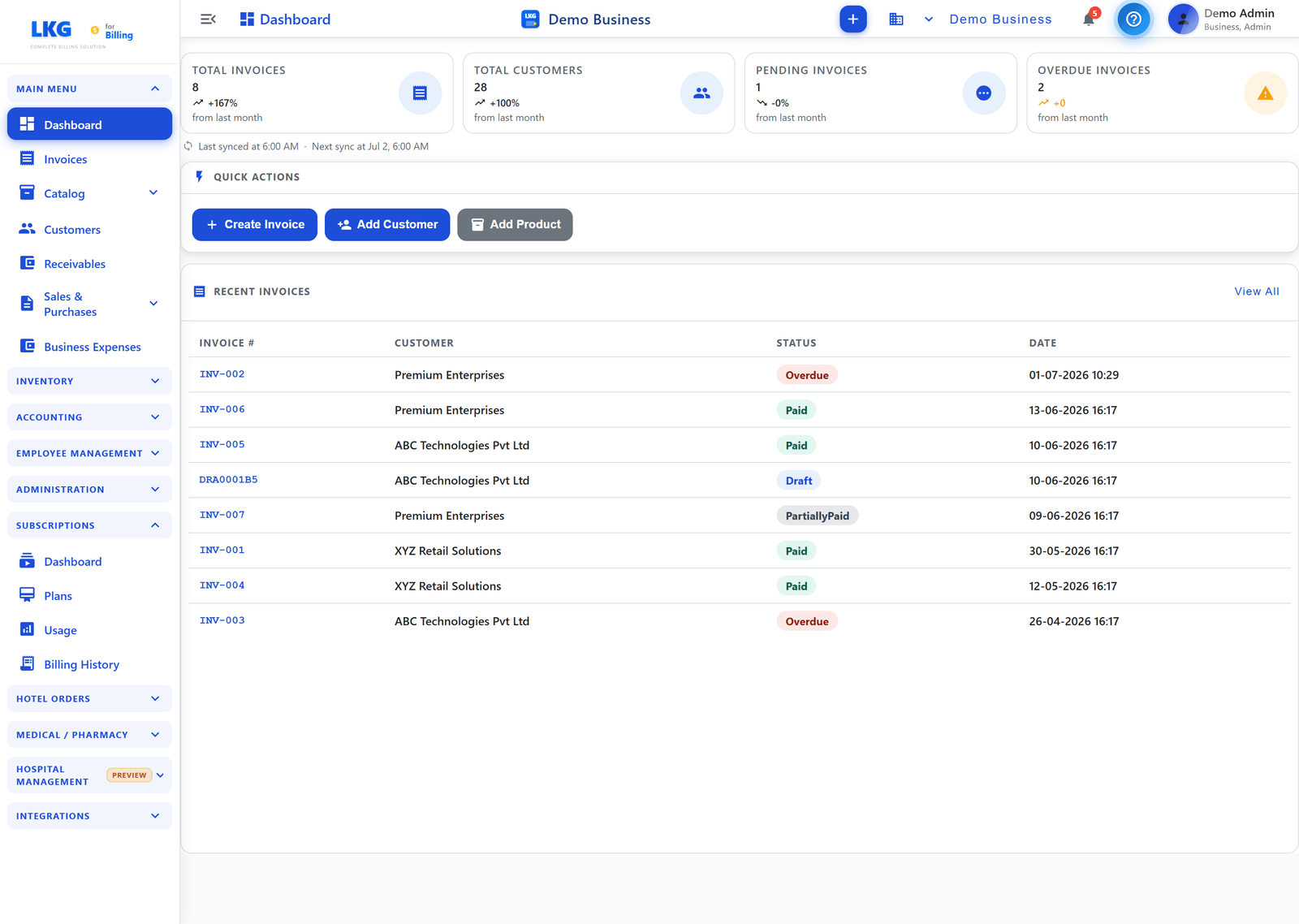
🗂️ Структура приложения
Приложение разделено на три основные области:
| Область | Описание |
|---|---|
| Левая боковая панель | Главное навигационное меню для доступа ко всем модулям |
| Верхний заголовок | Название компании, быстрые действия, уведомления и профиль пользователя |
| Основное содержимое | Область содержимого активного модуля |
🧭 Навигационное меню
Левая боковая панель разделена на секции:
Главное меню
| Пункт меню | Описание |
|---|---|
| Панель управления | Вернуться к главному обзору |
| Счета-фактуры | Создание и управление счетами-фактурами |
| Товары | Управление товарами и услугами |
| Клиенты | Управление информацией о клиентах |
| Дебиторская задолженность | Отслеживание сумм, причитающихся вашему бизнесу |
| Сметы | Создание и отправка смет |
| Накладные на доставку | Управление документами на доставку |
| Заказы на закупку | Отслеживание заказов на закупку |
| Счета на закупку | Управление счетами от поставщиков |
| Деловые расходы | Запись и отслеживание деловых расходов |
Инвентарь
| Пункт меню | Описание |
|---|---|
| Панель управления | Сводка и обзор инвентаря |
| Позиции | Управление позициями инвентаря |
| Транзакции | Просмотр движений инвентаря |
Бухгалтерия
| Пункт меню | Описание |
|---|---|
| Отчеты | Создание финансовых и деловых отчетов |
:::tip Свернуть боковую панель Нажмите на иконку-гамбургер ☰ в левом верхнем углу, чтобы свернуть боковую панель и получить больше места на экране. :::
🔝 Верхний заголовок
Панель заголовка всегда видна на всех страницах:
| Элемент | Описание |
|---|---|
| ☰ Иконка меню | Переключить/свернуть левую боковую панель |
| Заголовок страницы | Показывает название текущего модуля |
| Название компании | Отображает вашу активную компанию (например, Демо-компания) |
| ➕ Кнопка | Быстрое создание новой записи (счет-фактура, клиент и т.д.) |
| 🔔 Колокольчик | Уведомления и оповещения |
| ❓ Помощь | Доступ к помощи и поддержке |
| Аватар пользователя | Показывает ваше имя и роль; нажмите для доступа к профилю и настройкам |
📋 Статусы счетов-фактур
При просмотре счетов-фактур каждый счет имеет статус с цветовой кодировкой:
| Статус | Цвет | Значение |
|---|---|---|
| Черновик | Синий | Счет-фактура создан, но еще не отправлен |
| Ожидает | Оранжевый | Отправлен и ожидает оплаты |
| Оплачен | Зеленый | Полностью оплачен |
| Частично оплачен | Бирюзовый | Получена частичная оплата |
| Просрочен | Красный | Срок оплаты прошел |
⚡ Действия со строкой
Для большинства записей (счета-фактуры, клиенты, товары и т.д.) каждая строка имеет кнопки действий:
| Иконка | Действие |
|---|---|
| 👁 Просмотр | Открыть и просмотреть детали записи |
| ✏️ Редактировать | Редактировать запись |
| ✕ Отменить | Отменить запись |
| 🗑 Удалить | Безвозвратно удалить запись |
🎯 Следующие шаги
Теперь, когда вы знакомы со структурой, изучите ключевые модули:
- Клиенты — Добавление и управление вашими клиентами
- Товары — Настройка вашего каталога товаров
- Счета-фактуры — Начните создавать счета-фактуры
Посетите Настройки, чтобы настроить вашу панель управления.
🚀 Следующие шаги
С панели управления вы можете перейти к:
- Клиенты - Начните управлять вашей клиентской базой
- Товары - Создайте свой каталог товаров
- Счета-фактуры - Создайте свой первый счет-фактуру
Готовы управлять клиентами? Нажмите Далее, чтобы узнать об управлении клиентами! 👉