🗂️ Categorias de Produtos
As Categorias de Produtos organizam seus produtos e fornecem padrões compartilhados para taxas de imposto, códigos HSN/SAC e unidades — para que você não precise defini-los individualmente em cada produto.
O que as Categorias de Produtos Fazem
| Capacidade | Detalhes |
|---|---|
| Organizar produtos | Agrupe itens relacionados sob uma categoria nomeada (ex: "Serviços de Consultoria de TI") |
| Definir uma taxa de imposto padrão | Todos os produtos na categoria herdam essa taxa quando a opção Usar Taxa de Imposto do Grupo está ativada |
| Definir um código HSN/SAC | Código compartilhado para a categoria — os produtos o herdam por padrão |
| Sinalizar como Bens ou Serviços | A flag isService determina se a categoria usa códigos HSN (bens) ou SAC (serviços) |
| Definir uma unidade padrão | Os produtos na categoria assumem esta unidade de medida como padrão |
| Habilitar importação em massa | Os produtos podem ser importados em massa diretamente para uma categoria via Excel |
| Melhorar relatórios | Filtre e gere relatórios sobre faturas por categoria de produto |
📋 Lista de Categorias de Produtos
A seção Categorias de Produtos aparece abaixo da tabela de produtos na página de Produtos. Use a barra Pesquisar categorias de produtos... para filtrar e clique em + Adicionar Nova Categoria de Produto para criar uma.
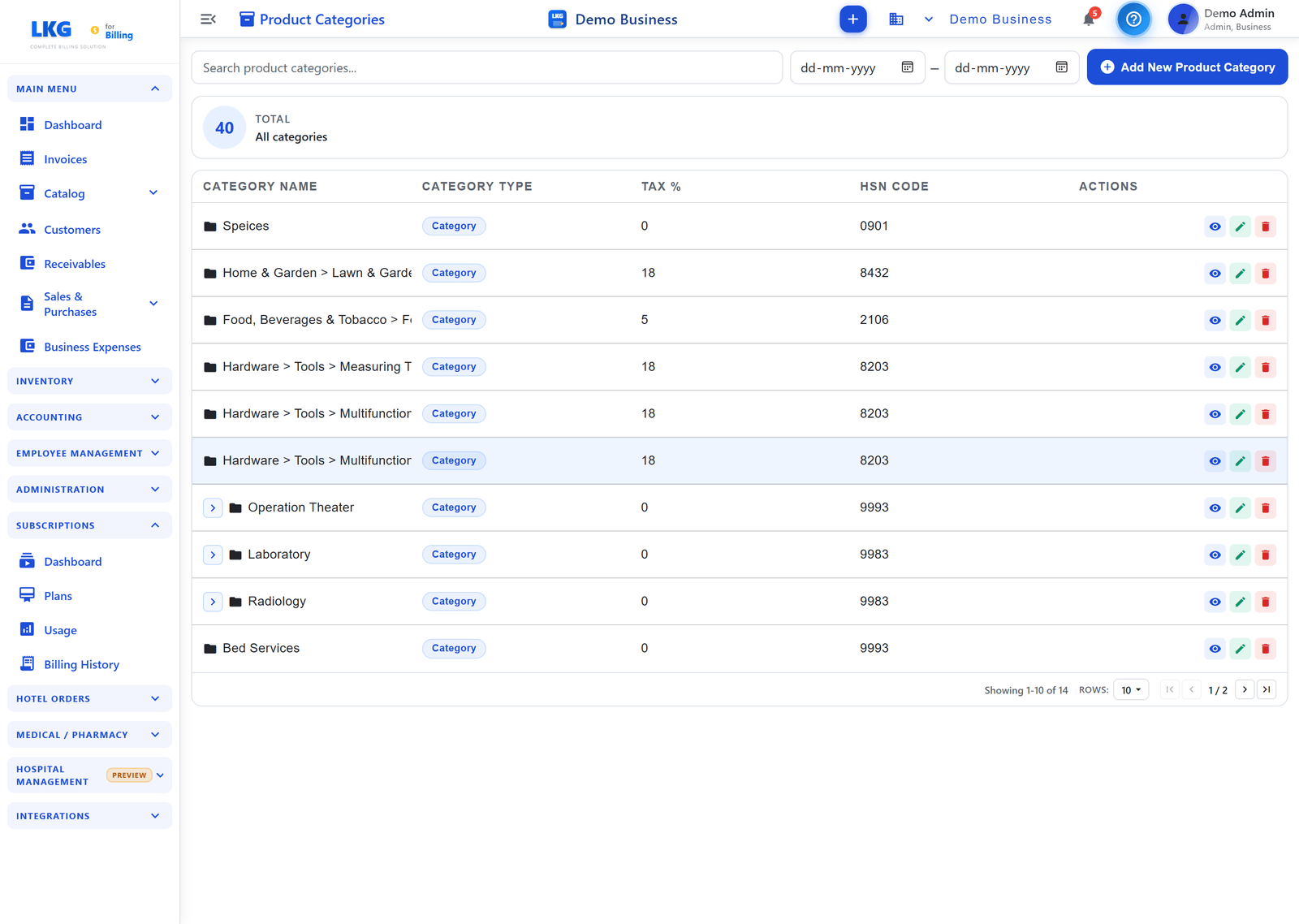
Colunas da Tabela
| Coluna | Descrição |
|---|---|
| ID | Número de sequência da categoria atribuído automaticamente |
| Nome da Categoria | Nome de exibição da categoria |
| Taxa % | Taxa de imposto padrão aplicada aos produtos nesta categoria |
| Código HSN | Código HSN/SAC compartilhado para a categoria |
| Ações | Ícones de Visualizar, Editar, Excluir |
Referência de Campos da Categoria
| Campo | Obrigatório | Descrição | Validação |
|---|---|---|---|
Nome da Categoria (name) | ✅ | Nome de exibição para a categoria | 3–300 caracteres |
Código HSN / SAC (hsnCode) | ✅ | Código de classificação fiscal compartilhado por todos os produtos na categoria | 4, 6 ou 8 dígitos — sem zeros à esquerda |
Taxa de Imposto Padrão (defaultTaxRate) | ✅ | % de GST aplicado aos produtos que têm a opção Usar Taxa de Imposto do Grupo ativada | 0–999.999 |
É Serviço (isService) | ✅ | true → categoria usa códigos SAC (serviços); false → códigos HSN (bens) | Alternar |
Unidade Padrão (unit) | — | Unidade de medida padrão pré-selecionada ao adicionar um produto a esta categoria | 3–8 letras |
Descrição (description) | — | Notas internas sobre o que pertence a esta categoria | Até 1000 caracteres |
Código da Categoria (groupCode) | Auto | Código único gerado pelo sistema no formato GRxxxxByyy — não editável | Atribuído automaticamente |
Para adicionar uma nova categoria, consulte Criar Categoria de Produto para um guia passo a passo completo.
✏️ Editando uma Categoria de Produto
- Encontre a categoria na lista de Categorias de Produtos
- Clique no ícone Editar (lápis)
- Atualize qualquer campo — Nome da Categoria, Código HSN/SAC, Taxa de Imposto Padrão, É Serviço, Unidade, Descrição
- Clique em Salvar Categoria
Impacto da Edição nos Produtos
:::warning Cascata da Taxa de Imposto Atualizar a Taxa de Imposto Padrão de uma categoria altera imediatamente o imposto efetivo em todos os produtos dessa categoria que têm a opção Usar Taxa de Imposto do Grupo ativada. Isso afeta todas as novas faturas criadas após a alteração. Faturas finalizadas existentes não são afetadas. :::
| Alteração | Efeito nos Produtos |
|---|---|
| Renomear categoria | Os produtos ainda estão na categoria; o nome de exibição muda em todos os lugares |
| Alterar Taxa de Imposto Padrão | Produtos com Usar Taxa de Imposto do Grupo = ativado agora usam a nova taxa em novas faturas |
| Alterar Código HSN/SAC | Produtos que herdaram o código da categoria agora mostram o código atualizado em novas faturas |
| Alterar É Serviço | Não altera retroativamente os registros dos produtos — atualize individualmente se necessário |
🗑️ Excluindo uma Categoria de Produto
- Encontre a categoria na lista de Categorias de Produtos
- Clique no ícone Excluir (lixeira)
- Confirme no pop-up
Você não pode excluir uma Categoria de Produto que ainda tenha produtos atribuídos a ela. Primeiro, reatribua ou exclua todos os produtos da categoria e, em seguida, exclua a categoria vazia.
Atribuindo Produtos a uma Categoria
Ao criar ou editar um produto, selecione a categoria no menu suspenso Categoria do Produto. O produto herda:
- A Taxa de Imposto Padrão da categoria (quando Usar Taxa de Imposto do Grupo está ativado)
- O Código HSN/SAC da categoria (pode ser substituído por produto)
- A Unidade Padrão da categoria (pré-selecionada, pode ser alterada)
Os produtos podem ser movidos entre categorias a qualquer momento, editando o produto e selecionando uma categoria diferente.
📥 Importação em Massa para uma Categoria
Você pode importar vários produtos diretamente para uma categoria usando um modelo do Excel:
- Na página de Produtos, clique em Importar
- Selecione a Categoria do Produto de destino
- Clique em Baixar Modelo — um arquivo Excel formatado para essa categoria
- Preencha as linhas de produtos (Nome, Preço Unitário, Código HSN, Unidade, Código de Barras, etc.)
- Faça o upload do arquivo preenchido
- Revise o resultado da importação (contagem de sucessos, linhas com falha com mensagens de erro)
Todos os produtos importados herdam a taxa de imposto padrão da categoria se a opção Usar Taxa de Imposto do Grupo estiver ativa. Defina a taxa de imposto da categoria corretamente antes de importar para evitar ter que atualizar cada produto depois.
Melhores Práticas
- Crie categorias antes dos produtos — os produtos herdam os padrões, economizando entrada manual
- Uma categoria por combinação de taxa de imposto + HSN/SAC — minimiza incompatibilidades fiscais acidentais
- Use
isServicecom precisão — afeta qual tipo de código (HSN vs SAC) é usado nas faturas - Mantenha os nomes das categorias significativos — os membros da equipe os usam ao categorizar produtos nas faturas
- Evite muitas categorias restritas — vise categorias que se alinhem com sua estrutura de taxas de GST, não com cada tipo de produto
:::caution Conformidade Fiscal Sempre verifique os códigos HSN/SAC e as taxas de imposto com seu contador ou consultor de GST. Códigos incorretos em declarações enviadas podem exigir retificações. :::
Exemplos de Configuração de Categoria
Empresa de Serviços de TI
| Categoria | É Serviço | Código | Taxa de Imposto |
|---|---|---|---|
| Desenvolvimento de Software | ✅ | 998315 | 18% |
| Consultoria de TI | ✅ | 998314 | 18% |
| Suporte Técnico | ✅ | 998316 | 18% |
| Treinamento | ✅ | 999293 | 18% |
Revendedor de Hardware
| Categoria | É Serviço | Código | Taxa de Imposto |
|---|---|---|---|
| Equipamento de Rede | ❌ | 8517 | 18% |
| Computadores e Laptops | ❌ | 8471 | 18% |
| Acessórios | ❌ | 8473 | 18% |
| Contratos de Manutenção Anual | ✅ | 998316 | 18% |
⚠️ Solução de Problemas
Não é Possível Excluir uma Categoria de Produto
Problema: O botão de exclusão mostra um erro.
- Verifique se ainda há produtos atribuídos a esta categoria
- Vá para a lista de Produtos e filtre por esta categoria
- Reatribua ou exclua esses produtos
- Tente excluir a categoria novamente
Produtos Não Herdam a Taxa de Imposto da Categoria
Problema: O produto mostra uma taxa de imposto diferente da padrão da categoria.
- Edite o produto
- Verifique se a opção Usar Taxa de Imposto do Grupo está ativada
- Ative-a para herdar a taxa de imposto padrão da categoria
- Clique em Salvar
Erro de Validação do Código HSN/SAC
Problema: Formato de código inválido ou erro de validação.
- O código deve ter exatamente 4, 6 ou 8 dígitos
- Não são permitidos espaços ou caracteres especiais
- Não pode ser todo de zeros
- Use o botão Preencher HSN automaticamente para sugestões
🔗 Relacionados
- Criar Categoria de Produto — guia passo a passo para adicionar uma nova categoria
- Criar um Produto — adicione produtos a uma categoria
- Editar / Excluir Produtos — reatribua produtos entre categorias
- Visão Geral dos Produtos — recursos completos do catálogo