🗂️ Kategorie produktów
Kategorie produktów organizują Twoje produkty i zapewniają wspólne wartości domyślne dla stawek podatkowych, kodów HSN/SAC i jednostek — dzięki czemu nie musisz ustawiać ich indywidualnie dla każdego produktu.
Co robią kategorie produktów
| Możliwość | Szczegóły |
|---|---|
| Organizuj produkty | Grupuj powiązane pozycje pod nazwaną kategorią (np. "Usługi doradztwa IT") |
| Ustaw domyślną stawkę podatkową | Wszystkie produkty w kategorii dziedziczą tę stawkę, gdy włączona jest opcja Użyj stawki podatkowej grupy |
| Ustaw kod HSN/SAC | Wspólny kod dla kategorii — produkty dziedziczą go domyślnie |
| Oznacz jako Towary lub Usługi | Flaga isService określa, czy kategoria używa kodów HSN (towary) czy SAC (usługi) |
| Ustaw domyślną jednostkę | Produkty w kategorii domyślnie przyjmują tę jednostkę miary |
| Włącz masowy import | Produkty można masowo importować bezpośrednio do kategorii za pomocą pliku Excel |
| Popraw raportowanie | Filtruj i raportuj faktury według kategorii produktów |
📋 Lista kategorii produktów
Sekcja Kategorie produktów pojawia się pod tabelą produktów na stronie Produkty. Użyj paska Wyszukaj kategorie produktów..., aby filtrować, i kliknij + Dodaj nową kategorię produktów, aby ją utworzyć.
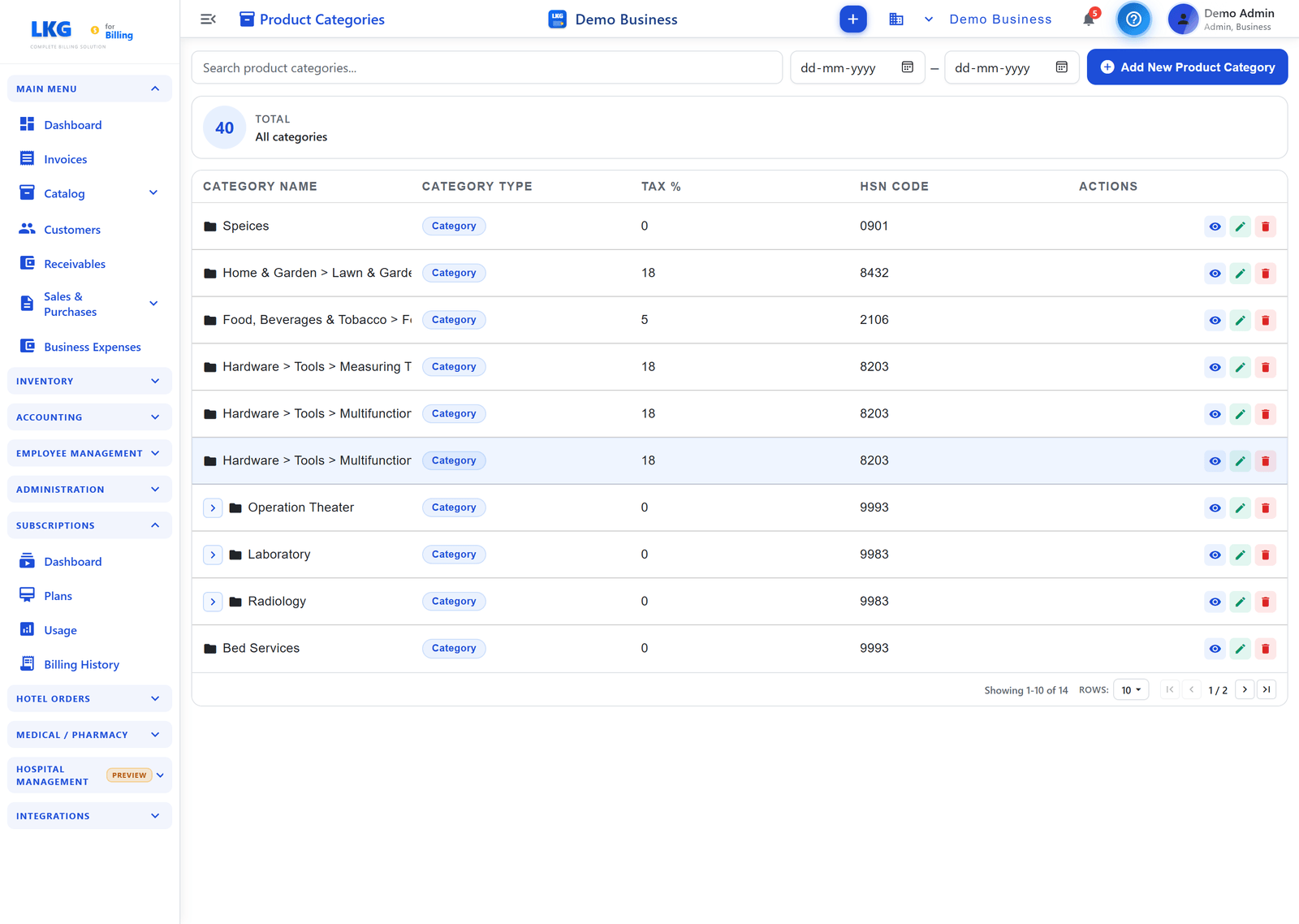
Kolumny tabeli
| Kolumna | Opis |
|---|---|
| ID | Automatycznie przypisany numer sekwencyjny kategorii |
| Nazwa kategorii | Nazwa wyświetlana kategorii |
| Podatek % | Domyślna stawka podatkowa stosowana do produktów w tej kategorii |
| Kod HSN | Wspólny kod HSN/SAC dla kategorii |
| Akcje | Ikony Wyświetl, Edytuj, Usuń |
Odniesienie do pól kategorii
| Pole | Wymagane | Opis | Walidacja |
|---|---|---|---|
Nazwa kategorii (name) | ✅ | Nazwa wyświetlana dla kategorii | 3–300 znaków |
Kod HSN / SAC (hsnCode) | ✅ | Kod klasyfikacji podatkowej wspólny dla wszystkich produktów w kategorii | 4, 6 lub 8 cyfr — bez zer wiodących |
Domyślna stawka podatkowa (defaultTaxRate) | ✅ | % GST stosowany do produktów, które mają włączoną opcję Użyj stawki podatkowej grupy | 0–999.999 |
Jest usługą (isService) | ✅ | true → kategoria używa kodów SAC (usługi); false → kodów HSN (towary) | Przełącznik |
Domyślna jednostka (unit) | — | Domyślna jednostka miary wstępnie wybrana podczas dodawania produktu do tej kategorii | 3–8 liter |
Opis (description) | — | Wewnętrzne notatki o tym, co należy do tej kategorii | Do 1000 znaków |
Kod kategorii (groupCode) | Auto | Unikalny kod generowany przez system w formacie GRxxxxByyy — nieedytowalny | Przypisywany automatycznie |
Aby dodać nową kategorię, zobacz Utwórz kategorię produktów, aby uzyskać pełny przewodnik krok po kroku.
✏️ Edytowanie kategorii produktów
- Znajdź kategorię na liście kategorii produktów
- Kliknij ikonę Edytuj (ołówek)
- Zaktualizuj dowolne pole — Nazwa kategorii, Kod HSN/SAC, Domyślna stawka podatkowa, Jest usługą, Jednostka, Opis
- Kliknij Zapisz kategorię
Wpływ edycji na produkty
:::warning Kaskada stawek podatkowych Aktualizacja Domyślnej stawki podatkowej kategorii natychmiast zmienia efektywny podatek dla wszystkich produktów w tej kategorii, które mają włączoną opcję Użyj stawki podatkowej grupy. Wpływa to na wszystkie nowe faktury utworzone po zmianie. Istniejące sfinalizowane faktury nie są dotknięte. :::
| Zmiana | Wpływ na produkty |
|---|---|
| Zmień nazwę kategorii | Produkty nadal w kategorii; nazwa wyświetlana zmienia się wszędzie |
| Zmień domyślną stawkę podatkową | Produkty z Użyj stawki podatkowej grupy = włączone teraz używają nowej stawki na nowych fakturach |
| Zmień kod HSN/SAC | Produkty, które dziedziczyły kod kategorii, teraz pokazują zaktualizowany kod na nowych fakturach |
| Zmień Jest usługą | Nie zmienia wstecznie rekordów produktów — w razie potrzeby zaktualizuj indywidualnie |
🗑️ Usuwanie kategorii produktów
- Znajdź kategorię na liście kategorii produktów
- Kliknij ikonę Usuń (kosz)
- Potwierdź w wyskakującym okienku
Nie można usunąć kategorii produktów, która nadal ma przypisane produkty. Najpierw przenieś lub usuń wszystkie produkty z kategorii, a następnie usuń pustą kategorię.
Przypisywanie produktów do kategorii
Podczas tworzenia lub edycji produktu, wybierz kategorię z listy rozwijanej Kategoria produktu. Produkt dziedziczy:
- Domyślną stawkę podatkową kategorii (gdy Użyj stawki podatkowej grupy jest włączone)
- Kod HSN/SAC kategorii (można go nadpisać dla każdego produktu)
- Domyślną jednostkę kategorii (wstępnie wybrana, można ją zmienić)
Produkty można przesuwać między kategoriami w dowolnym momencie, edytując produkt i wybierając inną kategorię.
📥 Bulk Import into a Category
You can import multiple products directly into a category using an Excel template:
- In the Products page, click Import
- Select the target Product Category
- Click Download Template — an Excel file formatted for that category
- Fill in product rows (Name, Unit Price, HSN Code, Unit, Barcode, etc.)
- Upload the filled file
- Review the import result (success count, failed rows with error messages)
All imported products inherit the category's default tax rate if Use Group Tax Rate is active. Set the category's tax rate correctly before importing to avoid having to update each product afterwards.
Best Practices
- Create categories before products — products inherit defaults, saving manual entry
- One category per tax rate + HSN/SAC combination — minimizes accidental tax mismatches
- Use
isServiceaccurately — affects which code type (HSN vs SAC) is used on invoices - Keep category names meaningful — team members use them when categorizing products on invoices
- Avoid too many narrow categories — aim for categories that align with your GST rate structure, not every product type
:::caution Tax Compliance Always verify HSN/SAC codes and tax rates with your accountant or GST advisor. Incorrect codes on filed returns may require amendments. :::
Example Category Setups
IT Services Company
| Category | Is Service | Code | Tax Rate |
|---|---|---|---|
| Software Development | ✅ | 998315 | 18% |
| IT Consulting | ✅ | 998314 | 18% |
| Technical Support | ✅ | 998316 | 18% |
| Training | ✅ | 999293 | 18% |
Hardware Reseller
| Category | Is Service | Code | Tax Rate |
|---|---|---|---|
| Networking Equipment | ❌ | 8517 | 18% |
| Computers & Laptops | ❌ | 8471 | 18% |
| Accessories | ❌ | 8473 | 18% |
| AMC Contracts | ✅ | 998316 | 18% |
⚠️ Troubleshooting
Cannot Delete a Product Category
Problem: Delete button shows an error.
- Check if products are still assigned to this category
- Go to the Products list and filter by this category
- Reassign or delete those products
- Try deleting the category again
Products Not Inheriting Category Tax Rate
Problem: Product shows a different tax rate than the category default.
- Edit the product
- Check if Use Group Tax Rate is enabled
- Enable it to inherit the category's default tax rate
- Click Save
HSN/SAC Code Validation Error
Problem: Invalid code format or validation error.
- Code must be exactly 4, 6, or 8 digits
- No spaces or special characters allowed
- Cannot be all zeros
- Use the Auto-populate HSN Code button for suggestions
🔗 Related
- Create Product Category — step-by-step guide to adding a new category
- Create a Product — add products to a category
- Edit / Delete Products — reassign products between categories
- Products Overview — full catalog features