How to Create a GST Invoice: A Step-by-Step Screen Guide

:::info भाषांतर टीप हा ब्लॉग लेख मराठी वाचकांसाठी प्रकाशित केला आहे. उत्पादनांची नावे, स्क्रीन नावे, कर-संबंधित शब्द आणि दुवे स्पष्टतेसाठी मूळ स्वरूपात ठेवले आहेत. :::
GST-अनुपालक बीजक तयार करणे म्हणजे एकाच वेळी कॅल्क्युलेटर, ग्राहक नोंदणी आणि स्टॉक लिस्ट तयार करणे असा नाही. हा मार्गदर्शक तुम्ही स्पर्श कराल त्या प्रत्येक स्क्रीनवरून जातो, ज्या क्रमाने तुम्ही त्यांना स्पर्श कराल, जेणेकरून तुम्ही तुमचे पहिले बीजक आत्मविश्वासाने वाढवू शकता.
स्क्रीन 1: नवीन बीजक सुरू करा
तुम्ही नवीन इनव्हॉइस उघडता तेव्हा, तुम्ही दोन पॅनलभोवती बांधलेल्या एका स्क्रीनवर उतरता — एका बाजूला ग्राहक तपशील, दुसरीकडे उत्पादनाची नोंद:
- ग्राहक शोधा किंवा जोडा. विद्यमान ग्राहक मिळवण्यासाठी नाव किंवा फोन नंबर टाइप करणे सुरू करा किंवा बीजक न सोडता जागेवरच नवीन जोडा.
- उत्पादन शोध बार. एक शोध बॉक्स समोर आणि मध्यभागी बसतो ज्यामुळे तुम्ही लांबलचक यादी स्क्रोल न करता थेट तुम्ही बिल करत असलेल्या आयटमवर जाऊ शकता.
- उत्पादन श्रेण्या. शोध बारच्या खाली, श्रेण्या तुम्हाला नावाने शोधण्याऐवजी प्रकारानुसार ब्राउझ करू देतात — जेव्हा तुम्हाला उत्पादनाचे नेमके नाव आठवत नाही तेव्हा उपयुक्त.
- सेव्ह करा, प्रिंट करा आणि पेमेंट पद्धत. एकदा इन्व्हॉइस तयार झाल्यावर, ग्राहक कसे पैसे देत आहे ते निवडा, नंतर सेव्ह करा किंवा सेव्ह करा आणि प्रिंट करा.
- नोट्स. इन्व्हॉइससह प्रवास करणे आवश्यक असलेल्या कोणत्याही गोष्टीसाठी विनामूल्य-मजकूर फील्ड — वितरण सूचना, एक संदर्भ क्रमांक किंवा त्या विक्रीसाठी विशिष्ट अटी.
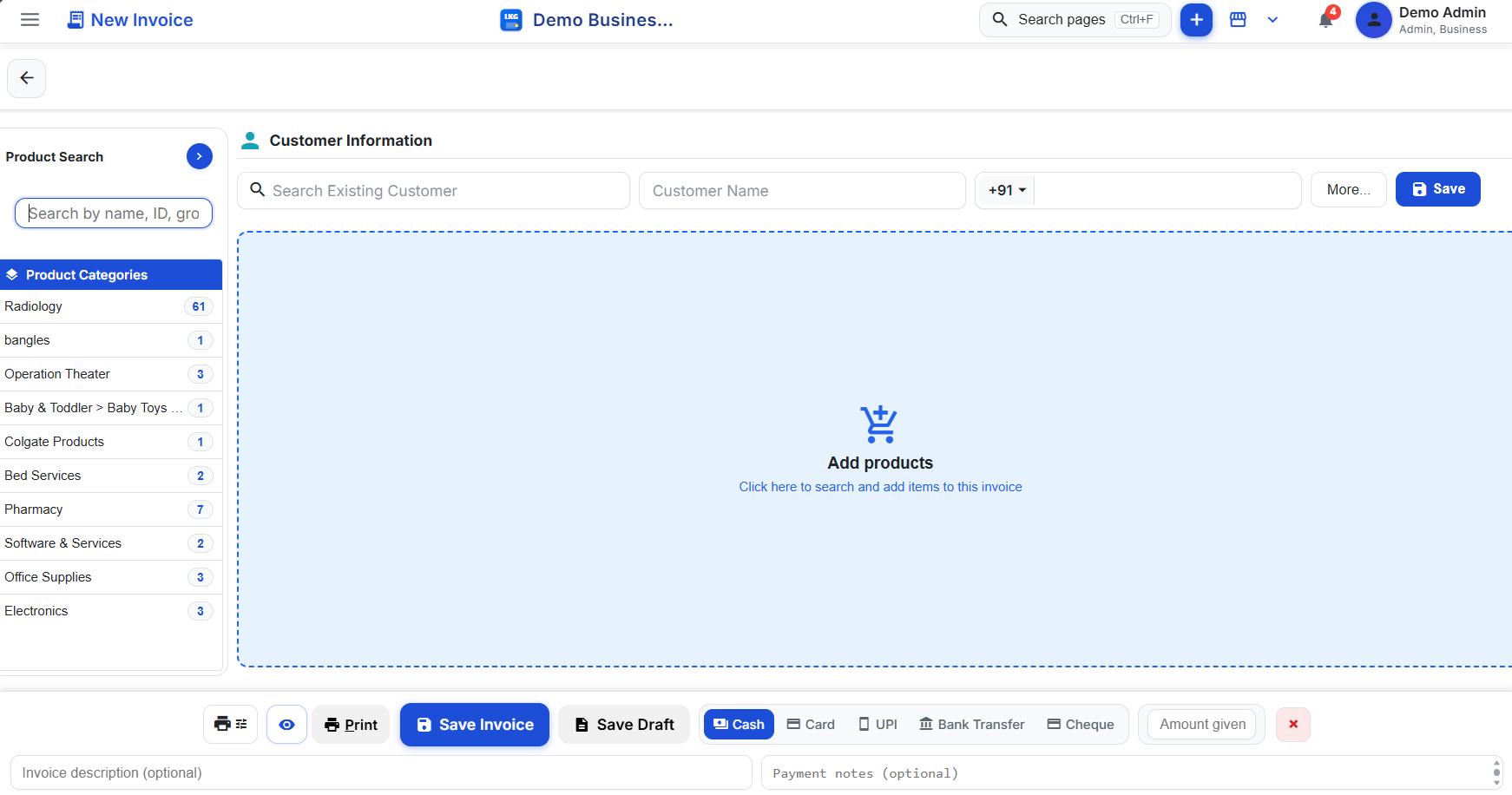
ही स्क्रीन आहे ज्यावर तुम्ही प्रत्येक वेळी परत याल, त्यामुळे ते सोयीस्कर आहे — ग्राहक निवड आणि उत्पादन एंट्री दोन्ही पृष्ठे न बदलता येथेच घडतात. ग्राहक नवीन असल्यास, त्यांना येथे जोडणे म्हणजे त्यांचे तपशील पुढील वेळेसाठी सेव्ह केले जातील - तुम्हाला त्यांच्या पुढील भेटीमध्ये त्यांचे नाव आणि GSTIN पुन्हा टाइप करण्याची आवश्यकता नाही.
स्क्रीन 2: उत्पादन शोध पॅनेल
उत्पादन शोधात क्लिक केल्याने तुम्ही आयटमनुसार बिलिंग करत असताना गतीसाठी डिझाइन केलेले एक समर्पित पॅनेल उघडते:
- उत्पादनाचे नाव, कोड किंवा आंशिक जुळणी टाइप करण्यासाठी शीर्षस्थानी शोध बार.
- उत्पादन कार्ड प्रत्येक आयटमची किंमत आणि स्टॉक स्थिती बॅज दर्शवितात — उपलब्ध साठी हिरवा, कमी साठी पिवळा आणि गंभीर साठी लाल — जेणेकरून तुम्ही विचारले जाणारे प्रमाण पूर्ण करू शकता की नाही हे एका दृष्टीक्षेपात तुम्हाला कळेल.
- श्रेणी सूची खाली बाजूला तुम्हाला संपूर्ण कॅटलॉग स्क्रोल करण्याऐवजी विशिष्ट उत्पादन गटामध्ये फिल्टर करू देते.
- तुमचे पूर्ण झाल्यावर पॅनल कोलॅप्स करा, त्यामुळे लाइन-आयटम टेबल पुन्हा पूर्ण स्क्रीन घेते.
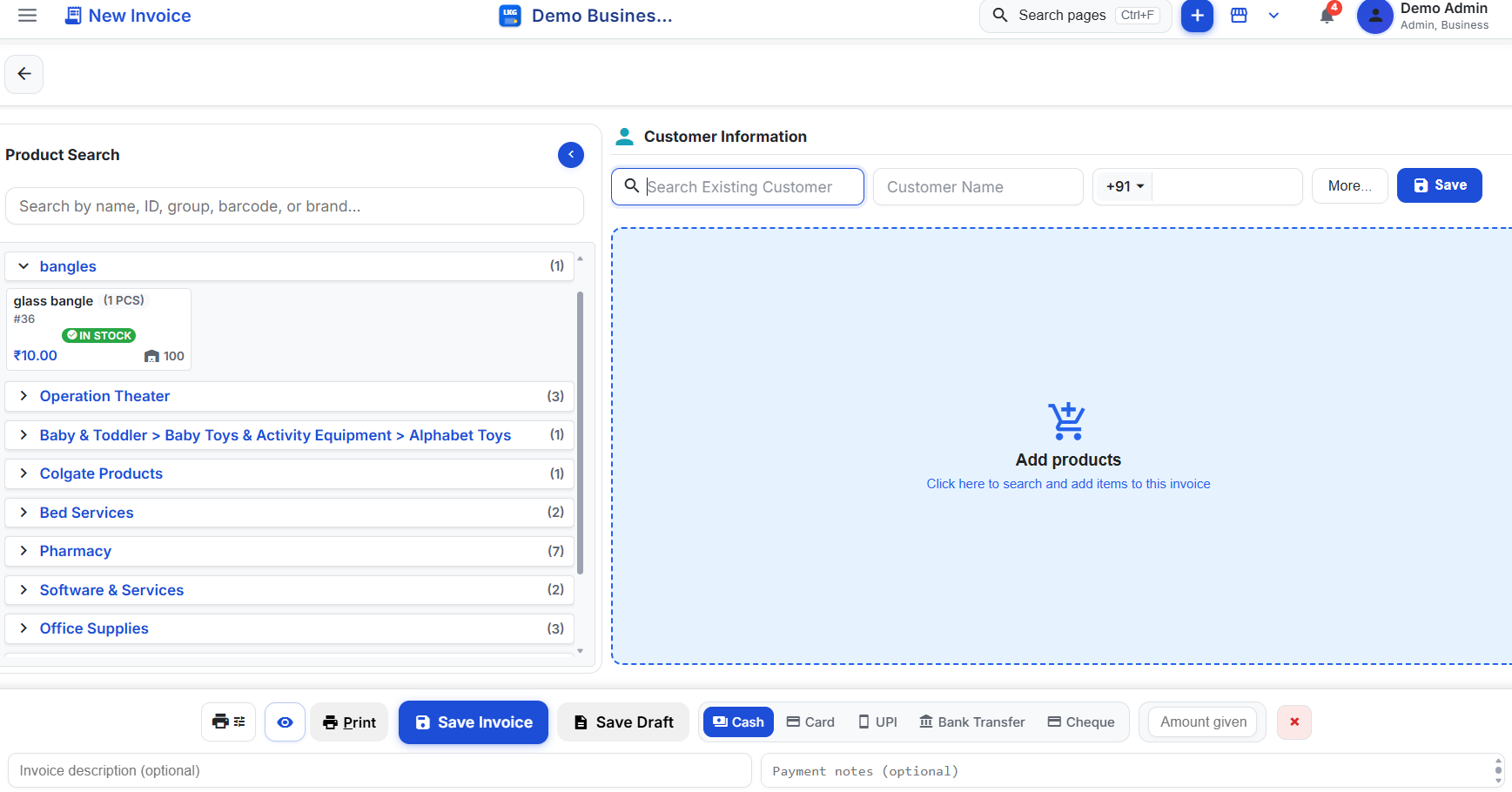
स्टॉक बॅज दिसण्यापेक्षा अधिक महत्त्वाचे आहेत — ते सर्वत्र वापरलेले समान सिग्नल आहेत उत्पादन कॅटलॉग, म्हणून तुम्ही कधीही नकळत संपलेल्या आयटमचे बिलिंग करत नाही.
स्क्रीन 3: लाइन आयटम आणि एकूण
एकदा उत्पादने जोडल्यानंतर, प्रत्येक एक संपादन करण्यायोग्य पंक्ती बनते:
- QTY आणि सवलत संपादन करण्यायोग्य इनलाइन आहेत — एकतर स्वतंत्र संवाद न उघडता समायोजित करा.
- सबटोटल, GST, आणि अतिरिक्त शुल्क तुम्ही संपादित करता त्याप्रमाणे थेट गणना केली जाते, त्यामुळे स्क्रीनवरील एकूण नेहमी जतन केलेली एकूण असते.
- मसुदा वि. जतन केलेली स्थिती स्पष्टपणे दर्शविली आहे, त्यामुळे तुम्हाला नेहमी माहिती असते की इनव्हॉइसवर अद्याप काम केले जात आहे किंवा ते अंतिम झाले आहे.
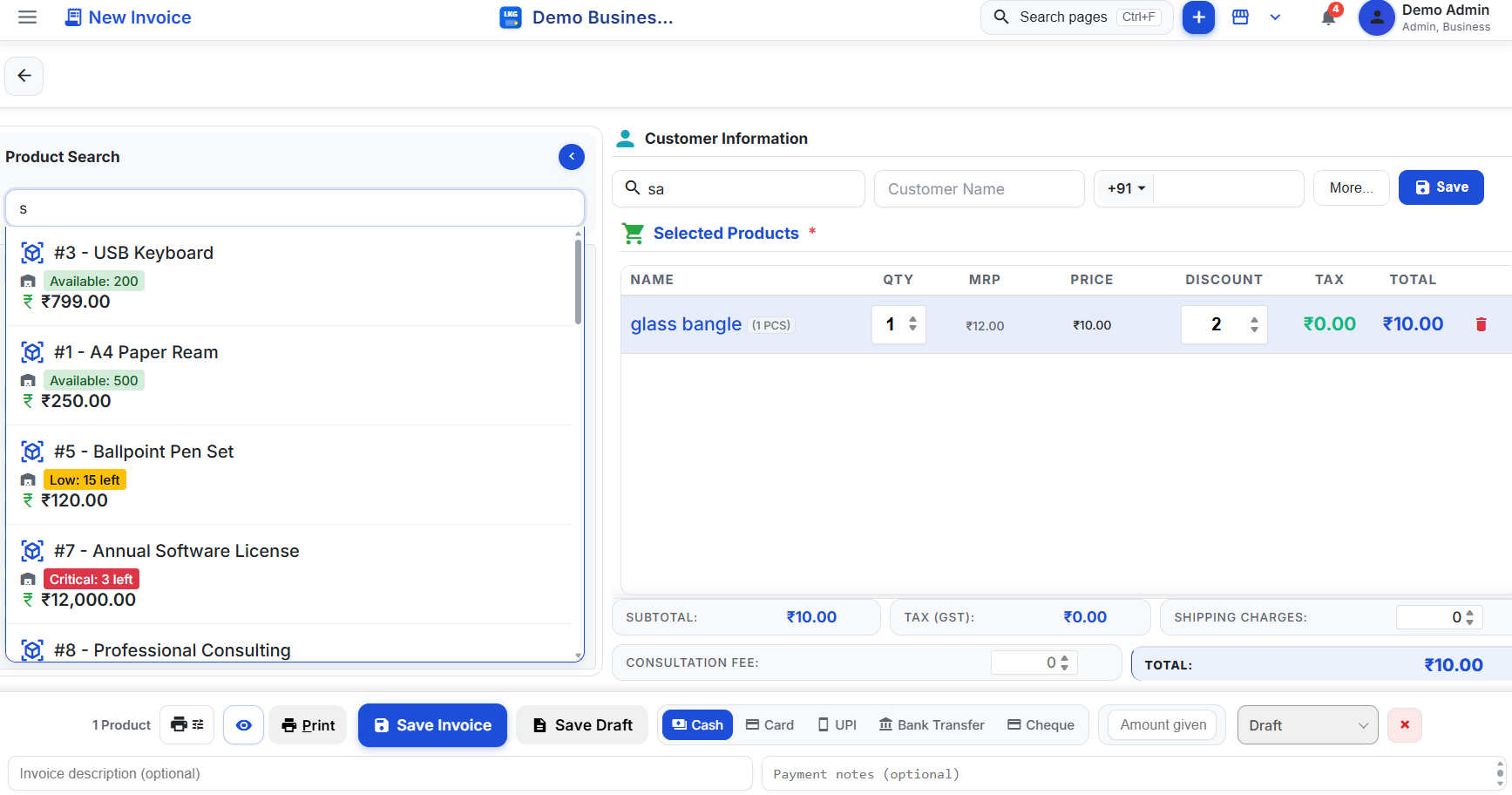
HSN कोड आणि प्रत्येक उत्पादनाशी जोडलेल्या कर दराच्या आधारावर GST हे प्रत्येक लाइन आयटमवर स्वयंचलितपणे लागू केले जाते - तुम्हाला CGST, SGST, किंवा IGST ची हाताने गणना करण्याची आवश्यकता नाही. विक्री आंतर-राज्य असो किंवा आंतर-राज्य हे देखील आपोआप हाताळले जाते, त्यामुळे ग्राहक कोणत्या स्थितीत आहे यावर अवलंबून CGST/SGST स्प्लिट आणि IGST दरम्यान स्विच करणे तुम्हाला कधीही लक्षात ठेवण्याची गरज नाही. प्रथम स्थानावर बीजक GST-अनुपालक कशामुळे बनते याबद्दल अधिक माहितीसाठी, पहा. बीजक विहंगावलोकन दस्तऐवज.
मसुदा-वि-जतन केलेला फरक व्यस्त दिवसापेक्षा अधिक उपयुक्त आहे. तुम्ही बीजक सुरू करू शकता, दुसऱ्या ग्राहकाने खेचून आणू शकता आणि आधीपासून एंटर केलेल्या लाइन आयटम न गमावता ते नंतर पूर्ण करण्यासाठी परत येऊ शकता — जोपर्यंत तुम्ही ते चांगल्यासाठी जतन करत नाही तोपर्यंत ते फक्त मसुदा म्हणून बसते.
स्क्रीन 4: पॉवर वापरकर्त्यांसाठी Excel Mode
जर तुम्ही दिवसाला डझनभर पावत्या बिल करत असाल, तर प्रत्येक ओळ आयटमसाठी कार्ड्सवर क्लिक केल्याने वाढ होते. Excel mode हा स्प्रेडशीट-शैलीचा पर्याय आहे: उत्पादनाचे नाव टाइप करा, ॲरो की वापरा आणि मॅचची पुष्टी करण्यासाठी Enter करा, नंतर QTY वर टॅब करा, सवलत आणि युनिट किंमत तुम्ही स्प्रेडशीटमध्ये कराल त्याचप्रमाणे.
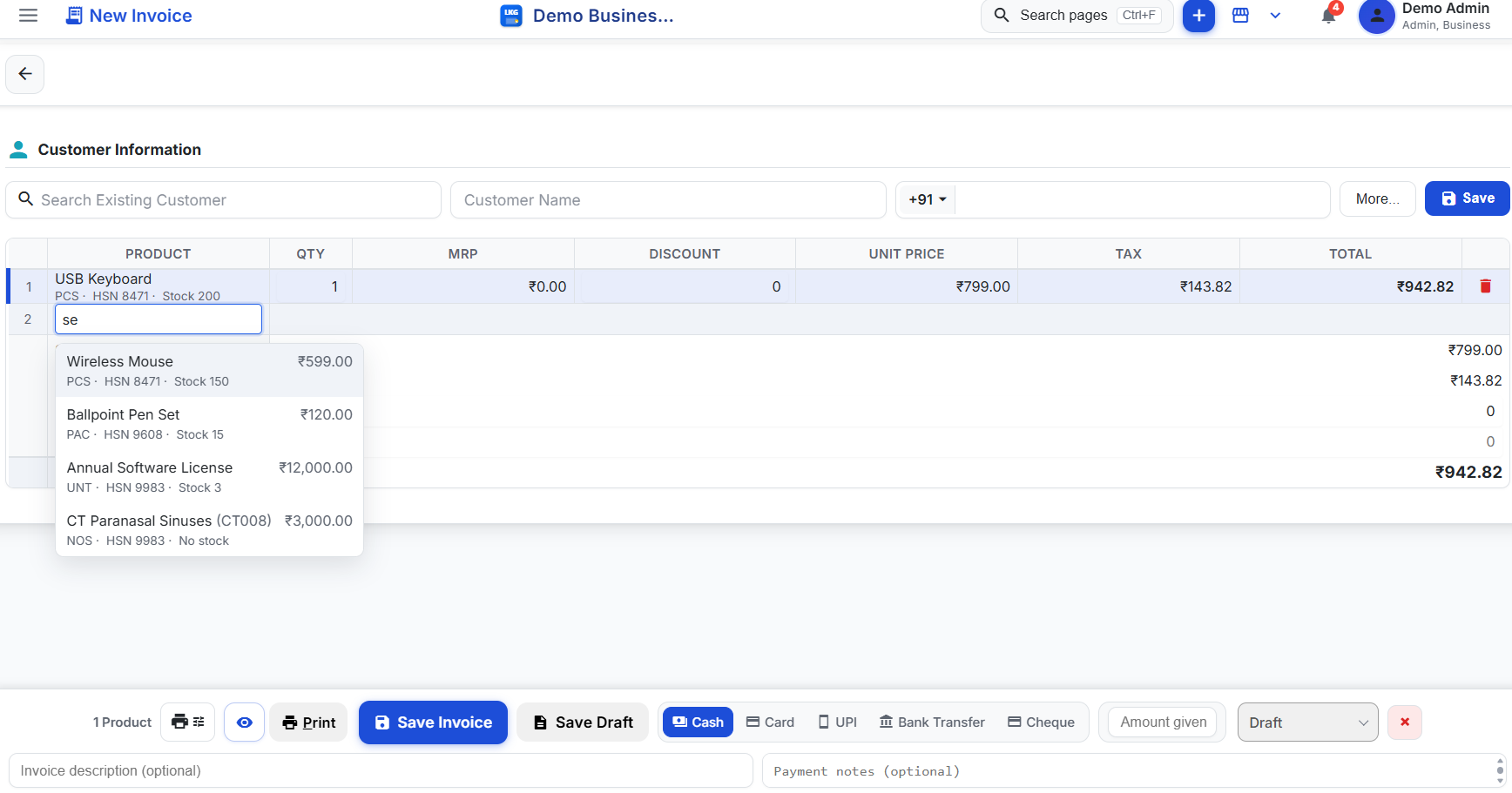
हे किरकोळ काउंटर आणि उच्च-व्हॉल्यूम बिलिंग दिवसांसाठी तयार केले आहे जेथे ग्राहकांमधील प्रत्येक सेकंद मोजला जातो — तुम्ही प्रवाहात आल्यावर माउसची आवश्यकता नाही.
दोन्ही एंट्री स्टाइल तंतोतंत समान इन्व्हॉइसवर लिहितात — तुम्ही नियमित उत्पादन पॅनेलमध्ये बिल सुरू करू शकता आणि Excel mode मधील उर्वरित ओळी पूर्ण करू शकता किंवा त्या क्षणी काउंटर किती व्यस्त आहे यावर अवलंबून पुढे आणि पुढे जाऊ शकता. दोन्हीपैकी एक वेगळा, मर्यादित "क्विक बिल" मोड नाही; दोन्ही सेव्ह केल्यावर समान पूर्णपणे GST-अनुपालक बीजक तयार करतात.
प्रारंभ करण्यासाठी विनामूल्य, क्रेडिट कार्डची आवश्यकता नाही
हे शेवटपर्यंत प्रयत्न करण्यासाठी तुम्हाला सशुल्क योजनेची आवश्यकता नाही. LKG for Billing ची ऑफलाइन योजना कायमची विनामूल्य आहे — ₹0, कोणतेही क्रेडिट कार्ड नाही, कालबाह्यता नाही — महिन्याला 10 इनव्हॉइस, 10 ग्राहक, 20 उत्पादने आणि त्याच LAN वर अमर्यादित वापरकर्ते. ढग प्राधान्य? समान मर्यादांसह 30-दिवसांची विनामूल्य क्लाउड चाचणी आहे. वर योजनांची तुलना करा किंमत पृष्ठ किंवा सरळ जा डाउनलोड करा सुरू करण्यासाठी.
ते थेट पहा
पायऱ्यांमधून वाचणे ही एक गोष्ट आहे - त्यांना पाहणे ही दुसरी गोष्ट आहे. परस्परसंवादीकडे जा स्क्रीन मार्गदर्शक पृष्ठ, जिथे समान इन्व्हॉइस प्रवाह रिअल स्क्रीनशॉट्सवर फिरवता येण्याजोग्या, क्रमांकित कॉलआउटसह खंडित केला जातो.
संबंधित वाचन
- उत्पादन कसे जोडायचे: एक चरण-दर-चरण स्क्रीन मार्गदर्शक
- सुलभ बिलिंग सॉफ्टवेअर: जलद चलन तयार करा
- GST बिलिंग सॉफ्टवेअर: 2026 साठी संपूर्ण मार्गदर्शक
- चलन दस्तऐवजीकरण
ते स्वत: वापरून पहाण्यास तयार आहात? LKG for Billing डाउनलोड करा आणि काही मिनिटांत तुमचे पहिले GST बीजक तयार करा.