How to Add a Product to Your Catalog: A Step-by-Step Screen Guide

:::info भाषांतर टीप हा ब्लॉग लेख मराठी वाचकांसाठी प्रकाशित केला आहे. उत्पादनांची नावे, स्क्रीन नावे, कर-संबंधित शब्द आणि दुवे स्पष्टतेसाठी मूळ स्वरूपात ठेवले आहेत. :::
तुम्ही एकच बीजक बिल करण्यापूर्वी, तुमची उत्पादने कॅटलॉगमध्ये असणे आवश्यक आहे. हे मार्गदर्शक LKG for Billing मध्ये उत्पादन तयार करणाऱ्या दोन स्क्रीनमधून फिरते, त्यामुळे तुमचा कॅटलॉग प्रथमच सेट केला जातो.
स्क्रीन 1: मुख्य उत्पादन तपशील
पहिली स्क्रीन आवश्यक गोष्टींवर लक्ष केंद्रित करते — फील्ड जे उत्पादन शोधण्यायोग्य आणि बिल करण्यायोग्य बनवतात:
- श्रेणी. विद्यमान श्रेणी निवडा किंवा जागेवर एक नवीन तयार करा. कॅटलॉगमध्ये आणि उत्पादन शोध पॅनेलमध्ये बिलिंग करताना तुम्हाला नंतर उत्पादने ब्राउझ आणि फिल्टर करण्याची श्रेण्या आहेत.
- नाव. उत्पादनाचे डिस्प्ले नाव — हेच शोध परिणामांमध्ये आणि इन्व्हॉइस लाइन आयटमवर दिसते.
- युनिट. उत्पादन मोजण्याचे एकक - तुकडे, किलोग्रॅम, लिटर, बॉक्स, जे तुम्ही ते प्रत्यक्षात विकता त्याप्रमाणे जे काही जुळते.
- प्रमाण. प्रारंभिक स्टॉक प्रमाण, त्यामुळे उत्पादन जतन केल्याच्या क्षणी स्टॉक ट्रॅकिंग अचूक बेसलाइनपासून सुरू होते.
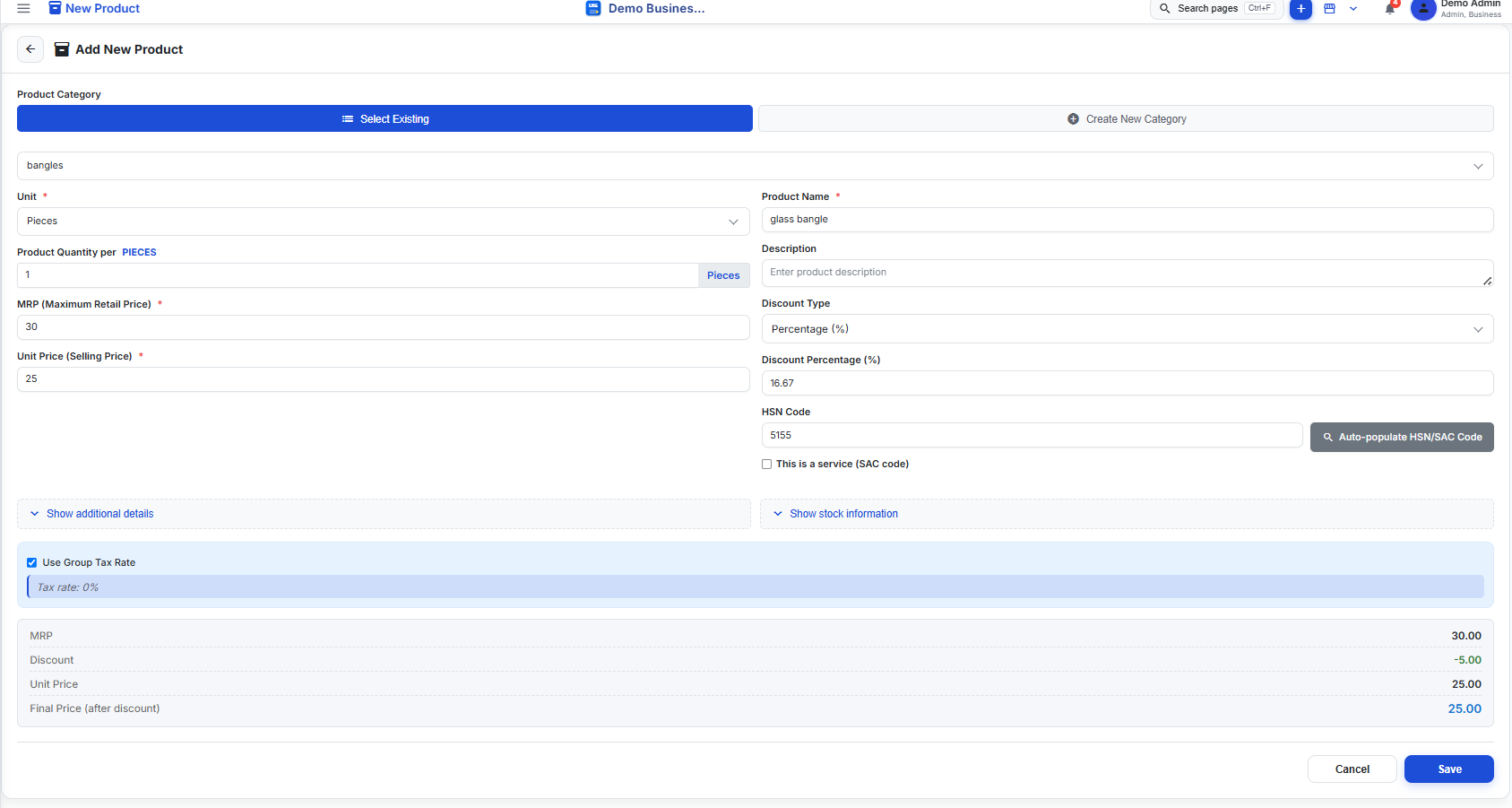
या टप्प्यावर योग्य श्रेणी मिळवणे हे दिसते त्यापेक्षा अधिक महत्त्वाचे आहे — हेच उत्पादन गट पहा आणि श्रेणी फिल्टरला सामर्थ्य देते ज्यावर तुम्ही नंतर अवलंबून राहू शकाल जेव्हा कॅटलॉग मूठभर आयटमच्या पुढे जाईल. तुम्ही अशा वस्तू विकल्यास ज्या सध्याच्या श्रेणीमध्ये स्वच्छपणे बसत नाहीत — एक नवीन पुरवठादाराची श्रेणी, एक हंगामी ओळ — नवीन श्रेणी तयार करण्यासाठी काही सेकंद लागतात आणि तुमच्या उर्वरित कॅटलॉगला एकाच क्रमवारी न लावलेल्या सूचीमध्ये बदलण्यापासून रोखते.
युनिट फील्ड देखील दुसरा विचार करण्यासारखे आहे. तुम्ही वजनाने विकत असलेल्या वस्तूसाठी "तुकडे" किंवा वैयक्तिकरित्या विकल्या जाणाऱ्या वस्तूसाठी "बॉक्स" निवडल्याने, इनव्हॉइसमध्ये काय आहे आणि शेल्फमध्ये काय आहे यामधील लहान परंतु कायम विसंगती निर्माण होतात. येथे एकदा योग्यरित्या सेट करणे म्हणजे नंतर प्रविष्ट केलेले प्रत्येक प्रमाण — इनव्हॉइस, खरेदी बिले आणि स्टॉक ॲडजस्टमेंट — म्हणजे समान गोष्ट.
स्क्रीन २: अतिरिक्त तपशील
दुसऱ्या स्क्रीनमध्ये प्रत्येक गोष्ट समाविष्ट आहे जी ग्राहक प्रत्यक्षात काय पैसे देते आणि GST इनव्हॉइसवर उत्पादन कसे वागते हे ठरवते:
- किंमत. उत्पादनाची विक्री किंमत सेट करा — एकदा उत्पादन निवडल्यानंतर प्रत्येक इनव्हॉइस लाइन आयटमवर हेच प्री-फिल होते.
- सवलत. एक पर्यायी डीफॉल्ट सवलत जी उत्पादनाचे बिल झाल्यावर आपोआप लागू होते, तुम्हाला प्रत्येक चलनवर समान सवलत टाइप करण्यापासून वाचवते.
- HSN कोड. येथे जोडलेला HSN कोड प्रत्येक इनव्हॉइसमध्ये आपोआप प्रवाहित होतो, जे प्रत्येक वेळी कोड पुन्हा टाइप न करता तुमचे इनव्हॉइस GST-अनुपालक ठेवते.
- जतन करण्यापूर्वी अतिरिक्त. उत्पादनाशी संबंधित कोणतेही उर्वरित तपशील, तुम्ही कॅटलॉगमध्ये सेव्ह करण्यापूर्वी शेवटच्या वेळी पुनरावलोकन केले.
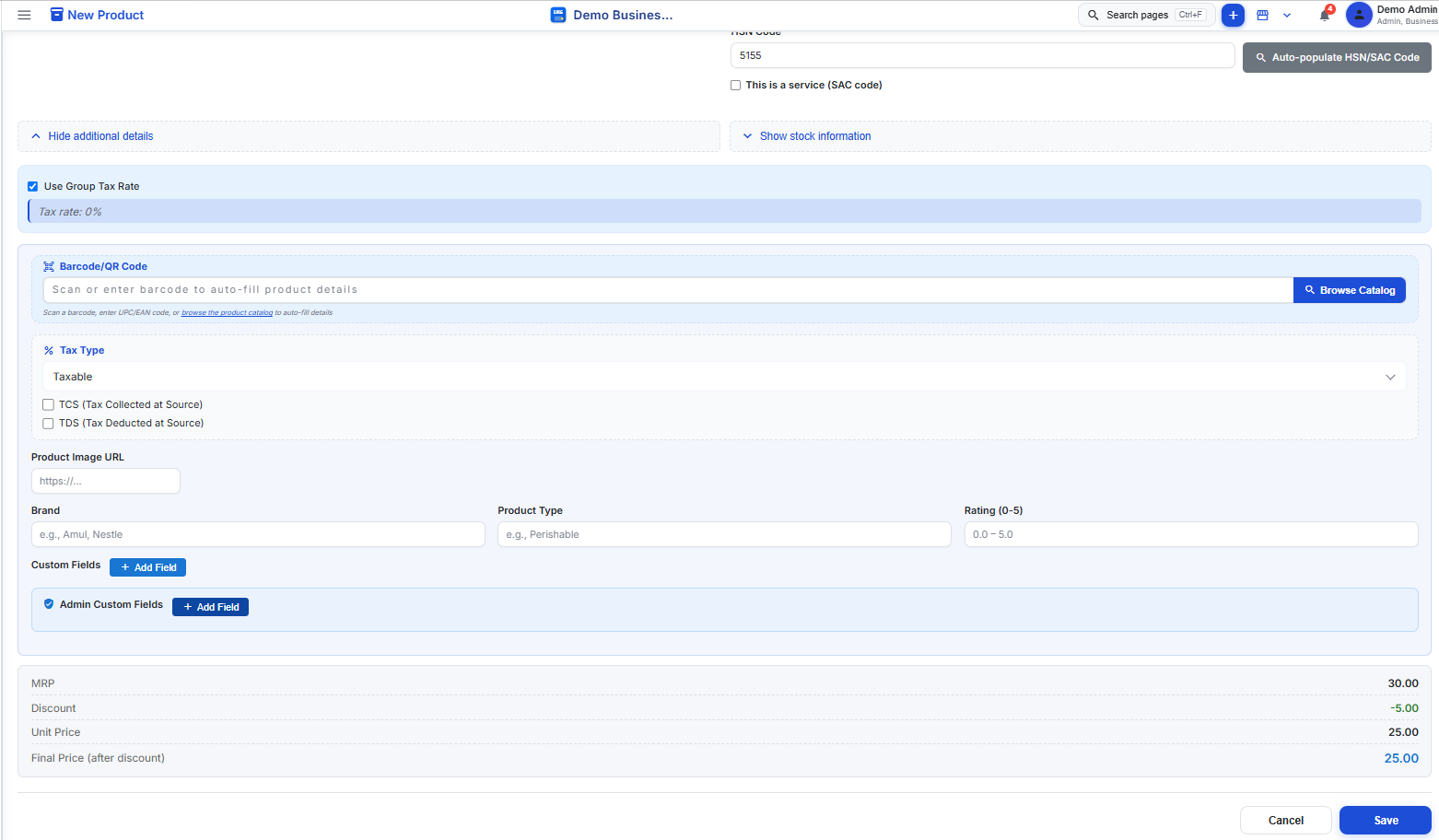
एकदा सेव्ह केल्यावर, तुम्ही बिलिंग करत असताना उत्पादन शोध पॅनेल आणि Excel mode मध्ये लगेच उपलब्ध होते — कोणतीही अतिरिक्त सिंक पायरी नाही, कोणतीही स्वतंत्र प्रकाशन क्रिया नाही.
तुम्ही नियमितपणे जाहिराती चालवल्यास किंवा विशिष्ट प्रकारच्या ग्राहकांना स्थायी सवलती ऑफर केल्यास सवलत फील्ड जवळून पाहण्यास पात्र आहे. येथे डीफॉल्ट सवलत सेट करणे म्हणजे उत्पादनाचा समावेश असलेले प्रत्येक चलन आधीपासून लागू केलेल्या सवलतीने सुरू होते — काउंटरवरील कर्मचाऱ्यांना कोणते आयटम ऑफर आहेत हे लक्षात ठेवण्याची किंवा प्रत्येक ओळीवर मॅन्युअली टक्केवारी टाइप करण्याची आवश्यकता नाही. विशिष्ट विक्रीला वेगळ्या क्रमांकाची आवश्यकता असल्यास तुम्ही ते नेहमी वैयक्तिक चलनवर अधिलिखित करू शकता.
उपलब्ध फील्डच्या संपूर्ण श्रेणीबद्दल आणि ते इन्व्हेंटरीशी कसे संवाद साधतात याबद्दल अधिक माहितीसाठी, पहा उत्पादन दस्तऐवजीकरण तयार करा.
प्रथमच योग्य होणे का योग्य आहे
योग्य श्रेणी, युनिट, HSN कोड आणि किंमतीसह एंटर केलेले उत्पादन तुम्हाला पुढील प्रत्येक इनव्हॉइसवर पुन्हा काम वाचवते. HSN कोड वगळणे, उदाहरणार्थ, एकतर तो पावत्यावर रिकामा ठेवणे (एक अनुपालन अंतर) किंवा प्रत्येक वेळी स्वहस्ते टाईप करणे - कॅटलॉगने जे घर्षण काढायचे आहे. अतिरिक्त तपशील स्क्रीनवर घालवलेले काही अतिरिक्त सेकंद तुम्ही त्या उत्पादनाचे पहिल्यांदा बिल देता तेव्हा स्वतःसाठी पैसे देतात.
मोठ्या प्रमाणात उत्पादने जोडणे
या दोन स्क्रीनद्वारे एक उत्पादन जोडणे सोपे आहे, परंतु एका वेळी काहीशे SKU चा संपूर्ण कॅटलॉग सेट करणे बहुतेक व्यवसायांसाठी वास्तववादी नाही. त्या परिस्थितीसाठी, बल्क इंपोर्ट तुम्हाला तुमची संपूर्ण उत्पादन यादी — नावे, श्रेण्या, युनिट्स, किंमत आणि HSN कोड — एकाच पासमध्ये आणू देते, उत्पादनानुसार या प्रवाह उत्पादनाची पुनरावृत्ती करण्याऐवजी. जर तुम्ही स्प्रेडशीट किंवा दुसऱ्या बिलिंग टूलमधून स्थलांतर करत असाल आणि तुमच्या बिलिंगच्या पहिल्या दिवसापूर्वी तुमचा कॅटलॉग तयार हवा असेल तर हा व्यावहारिक प्रारंभिक बिंदू आहे.
तुमचा कॅटलॉग विनामूल्य तयार करणे सुरू करा
तुमची उत्पादन सूची तयार करणे सुरू करण्यासाठी तुम्हाला सशुल्क योजनेची आवश्यकता नाही. LKG for Billing ची ऑफलाइन योजना कायमची विनामूल्य आहे — ₹0, कोणतेही क्रेडिट कार्ड नाही, कालबाह्यता नाही — आणि त्यात 20 उत्पादने आणि 10 उत्पादन गट, महिन्याला 10 इनव्हॉइस आणि 10 ग्राहकांचा समावेश आहे. ढग प्राधान्य? 30-दिवसांची विनामूल्य क्लाउड चाचणी तुम्हाला ऑनलाइन प्रयत्न करण्यासाठी समान मर्यादा देते. वर पूर्ण तुलना पहा किंमत पृष्ठ किंवा थेट जा डाउनलोड करा.
ते थेट पहा
या वॉकथ्रूच्या परस्परसंवादी आवृत्तीसाठी — थेट स्क्रीनवर फिरवता येण्याजोग्या, क्रमांकित कॉलआउटसह — भेट द्या स्क्रीन मार्गदर्शक आणि स्वतः "उत्पादन जोडणे — चरण-दर-चरण" वापरून पहा.
संबंधित वाचन
- GST बीजक कसे तयार करावे: एक चरण-दर-चरण स्क्रीन मार्गदर्शक
- मोफत बिलिंग सॉफ्टवेअर: तुम्हाला प्रत्यक्षात काय मिळते
- GST बिलिंग सॉफ्टवेअर: 2026 साठी संपूर्ण मार्गदर्शक
- उत्पादन दस्तऐवजीकरण
तुमचा कॅटलॉग तयार करण्यास तयार आहात? LKG for Billing डाउनलोड करा आणि तुमचे पहिले उत्पादन एका मिनिटात जोडा.