🗂️ 제품 카테고리
제품 카테고리는 제품을 정리하고 세율, HSN/SAC 코드 및 단위에 대한 공유 기본값을 제공하여 모든 제품에 개별적으로 설정할 필요가 없도록 합니다.
제품 카테고리의 기능
| 기능 | 세부 정보 |
|---|---|
| 제품 구성 | 관련 항목을 명명된 카테고리(예: "IT 컨설팅 서비스") 아래에 그룹화합니다. |
| 기본 세율 설정 | 그룹 세율 사용이 활성화된 경우 카테고리의 모든 제품이 이 세율을 상속받습니다. |
| HSN/SAC 코드 설정 | 카테고리에 대한 공유 코드 — 제품은 기본적으로 이를 상속받습니다. |
| 상품 또는 서비스로 플래그 지정 | isService 플래그는 카테고리가 HSN(상품) 코드를 사용하는지 SAC(서비스) 코드를 사용하는지를 결정합니다. |
| 기본 단위 설정 | 카테고리의 제품은 이 측정 단위를 기본값으로 사용합니다. |
| 대량 가져오기 활성화 | Excel을 통해 제품을 카테고리로 직접 대량으로 가져올 수 있습니다. |
| 보고서 개선 | 제품 카테고리별로 송장을 필터링하고 보고합니다. |
📋 제품 카테고리 목록
제품 카테고리 섹션은 제품 페이지의 제품 표 아래에 나타납니다. 제품 카테고리 검색... 막대를 사용하여 필터링하고 + 새 제품 카테고리 추가를 클릭하여 생성합니다.
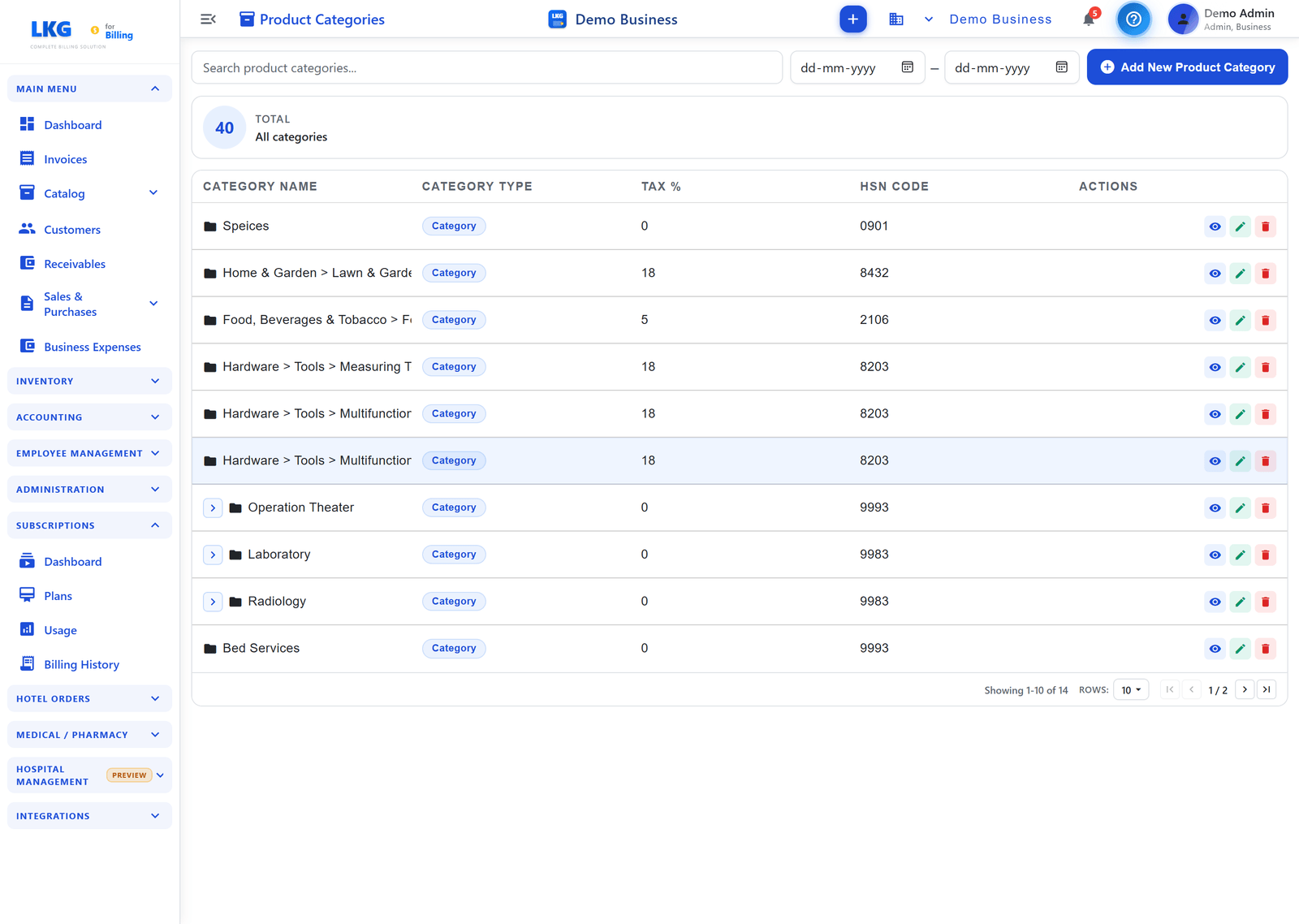
표 열
| 열 | 설명 |
|---|---|
| ID | 자동 할당된 카테고리 시퀀스 번호 |
| 카테고리 이름 | 카테고리의 표시 이름 |
| 세율 % | 이 카테고리의 제품에 적용되는 기본 세율 |
| HSN 코드 | 카테고리에 대한 공유 HSN/SAC 코드 |
| 작업 | 보기, 편집, 삭제 아이콘 |
카테고리 필드 참조
| 필드 | 필수 | 설명 | 유효성 검사 |
|---|---|---|---|
카테고리 이름 (name) | ✅ | 카테고리의 표시 이름 | 3–300자 |
HSN / SAC 코드 (hsnCode) | ✅ | 카테고리의 모든 제품이 공유하는 세금 분류 코드 | 4, 6 또는 8자리 — 선행 0 없음 |
기본 세율 (defaultTaxRate) | ✅ | 그룹 세율 사용이 활성화된 제품에 적용되는 GST % | 0–999.999 |
서비스 여부 (isService) | ✅ | true → 카테고리는 SAC 코드(서비스) 사용; false → HSN 코드(상품) 사용 | 토글 |
기본 단위 (unit) | — | 이 카테고리에 제품을 추가할 때 미리 선택되는 기본 측정 단위 | 3–8자 |
설명 (description) | — | 이 카테고리에 속하는 내용에 대한 내부 메모 | 최대 1000자 |
카테고리 코드 (groupCode) | 자동 | 시스템 생성 고유 코드(형식 GRxxxxByyy) — 편집 불가 | 자동 할당 |
새 카테고리를 추가하려면 전체 단계별 가이드를 위해 **제품 카테고리 생성**을 참조하세요.
✏️ 제품 카테고리 편집
- 제품 카테고리 목록에서 카테고리를 찾습니다.
- 편집 아이콘(연필)을 클릭합니다.
- 카테고리 이름, HSN/SAC 코드, 기본 세율, 서비스 여부, 단위, 설명 등 모든 필드를 업데이트합니다.
- 카테고리 저장을 클릭합니다.
편집이 제품에 미치는 영향
:::warning 세율 연쇄 변경 카테고리의 기본 세율을 업데이트하면 그룹 세율 사용이 활성화된 해당 카테고리의 모든 제품에 대한 유효 세율이 즉시 변경됩니다. 이는 변경 후 생성된 모든 새 송장에 영향을 미칩니다. 기존에 확정된 송장은 영향을 받지 않습니다. :::
| 변경 사항 | 제품에 미치는 영향 |
|---|---|
| 카테고리 이름 변경 | 제품은 여전히 카테고리에 속하며, 모든 곳에서 표시 이름이 변경됩니다. |
| 기본 세율 변경 | 그룹 세율 사용 = 켜짐인 제품은 새 송장에서 새 세율을 사용합니다. |
| HSN/SAC 코드 변경 | 카테고리 코드를 상속받은 제품은 새 송장에서 업데이트된 코드를 표시합니다. |
| 서비스 여부 변경 | 제품 레코드를 소급하여 변경하지 않습니다 — 필요한 경우 개별적으로 업데이트하세요. |
🗑️ 제품 카테고리 삭제
- 제품 카테고리 목록에서 카테고리를 찾습니다.
- 삭제 아이콘(휴지통)을 클릭합니다.
- 팝업에서 확인합니다.
제품이 아직 할당된 제품 카테고리는 삭제할 수 없습니다. 먼저 해당 카테고리의 모든 제품을 재할당하거나 삭제한 다음 빈 카테고리를 삭제하세요.
제품을 카테고리에 할당하기
제품을 생성하거나 편집할 때 제품 카테고리 드롭다운에서 카테고리를 선택합니다. 제품은 다음을 상속받습니다.
- 카테고리의 기본 세율 (그룹 세율 사용이 켜져 있을 때)
- 카테고리의 HSN/SAC 코드 (제품별로 재정의 가능)
- 카테고리의 기본 단위 (미리 선택되며 변경 가능)
제품 편집 및 다른 카테고리 선택을 통해 언제든지 제품을 카테고리 간에 이동할 수 있습니다.
📥 카테고리로 대량 가져오기
Excel 템플릿을 사용하여 여러 제품을 카테고리로 직접 가져올 수 있습니다.
- 제품 페이지에서 가져오기를 클릭합니다.
- 대상 제품 카테고리를 선택합니다.
- 템플릿 다운로드를 클릭하여 해당 카테고리에 맞는 Excel 파일을 받습니다.
- 제품 행을 채웁니다 (이름, 단가, HSN 코드, 단위, 바코드 등).
- 채워진 파일을 업로드합니다.
- 가져오기 결과를 검토합니다 (성공 횟수, 오류 메시지가 있는 실패한 행).
그룹 세율 사용이 활성화된 경우 가져온 모든 제품은 카테고리의 기본 세율을 상속받습니다. 나중에 각 제품을 업데이트하지 않으려면 가져오기 전에 카테고리의 세율을 올바르게 설정하세요.
모범 사례
- 제품보다 먼저 카테고리 생성 — 제품이 기본값을 상속받아 수동 입력을 줄입니다.
- 세율 + HSN/SAC 조합당 하나의 카테고리 — 우발적인 세금 불일치를 최소화합니다.
isService를 정확하게 사용 — 송장에서 사용되는 코드 유형(HSN 대 SAC)에 영향을 미칩니다.- 카테고리 이름을 의미 있게 유지 — 팀원들이 송장에서 제품을 분류할 때 사용합니다.
- 너무 많은 좁은 카테고리 피하기 — 모든 제품 유형이 아닌 GST 세율 구조와 일치하는 카테고리를 목표로 합니다.
:::caution 세금 준수 항상 회계사 또는 GST 자문가와 HSN/SAC 코드 및 세율을 확인하세요. 신고된 신고서의 잘못된 코드는 수정이 필요할 수 있습니다. :::
예시 카테고리 설정
IT 서비스 회사
| 카테고리 | 서비스 여부 | 코드 | 세율 |
|---|---|---|---|
| 소프트웨어 개발 | ✅ | 998315 | 18% |
| IT 컨설팅 | ✅ | 998314 | 18% |
| 기술 지원 | ✅ | 998316 | 18% |
| 교육 | ✅ | 999293 | 18% |
하드웨어 리셀러
| 카테고리 | 서비스 여부 | 코드 | 세율 |
|---|---|---|---|
| 네트워킹 장비 | ❌ | 8517 | 18% |
| 컴퓨터 및 노트북 | ❌ | 8471 | 18% |
| 액세서리 | ❌ | 8473 | 18% |
| AMC 계약 | ✅ | 998316 | 18% |
⚠️ 문제 해결
제품 카테고리를 삭제할 수 없음
문제: 삭제 버튼에 오류가 표시됩니다.
- 제품이 이 카테고리에 여전히 할당되어 있는지 확인합니다.
- 제품 목록으로 이동하여 이 카테고리로 필터링합니다.
- 해당 제품을 재할당하거나 삭제합니다.
- 카테고리를 다시 삭제해 보세요.
제품이 카테고리 세율을 상속받지 않음
문제: 제품이 카테고리 기본값과 다른 세율을 표시합니다.
- 제품을 편집합니다.
- 그룹 세율 사용이 활성화되어 있는지 확인합니다.
- 카테고리의 기본 세율을 상속받으려면 활성화합니다.
- 저장을 클릭합니다.
HSN/SAC 코드 유효성 검사 오류
문제: 잘못된 코드 형식 또는 유효성 검사 오류.
- 코드는 정확히 4, 6 또는 8자리여야 합니다.
- 공백이나 특수 문자는 허용되지 않습니다.
- 모두 0일 수 없습니다.
- 제안을 위해 HSN 코드 자동 채우기 버튼을 사용하세요.
🔗 관련 항목
- 제품 카테고리 생성 — 새 카테고리 추가 단계별 가이드
- 제품 생성 — 카테고리에 제품 추가
- 제품 편집 / 삭제 — 카테고리 간 제품 재할당
- 제품 개요 — 전체 카탈로그 기능