🏠 대시보드 개요
로그인하면 전체 비즈니스를 관리하기 위한 중앙 제어판인 대시보드로 이동합니다.
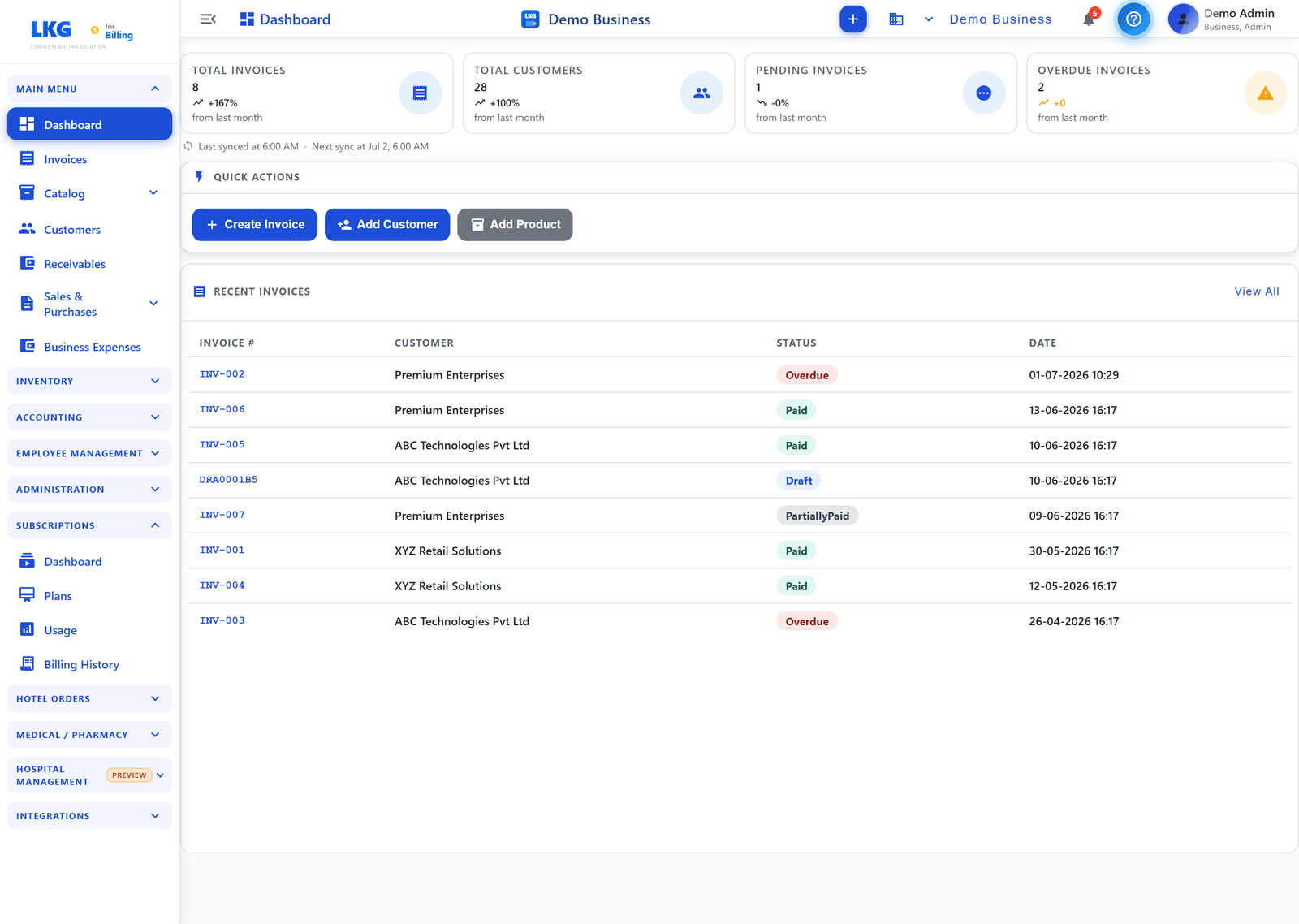
📊 한눈에 보는 대시보드
대시보드는 비즈니스에 대한 개요와 함께 열립니다.
요약 카드
네 개의 카드가 핵심 지표를 보여주며, 각각 "지난 달 대비" 비교가 함께 표시됩니다:
| 카드 | 표시 내용 |
|---|---|
| 총 송장 수 | 발행된 모든 송장 |
| 총 고객 수 | 데이터베이스에 있는 고객 |
| 보류 중인 송장 | 결제 대기 중인 전송된 송장 |
| 연체된 송장 | 만기일이 지난 송장 |
빠른 작업
가장 자주 사용하는 작업으로 바로 이동합니다:
- 송장 생성
- 고객 추가
- 제품 추가
최근 송장
고객, 상태, 날짜가 포함된 최신 송장 표와, 전체 송장 목록으로 이동하는 모두 보기 링크가 있습니다. 이제 막 시작한 경우 *"최근 송장 없음"*이 표시되며 송장을 생성할 수 있는 바로가기가 함께 나타납니다.
🗂️ 애플리케이션 레이아웃
애플리케이션은 세 가지 주요 영역으로 나뉩니다:
| 영역 | 설명 |
|---|---|
| 왼쪽 사이드바 | 모든 모듈에 액세스하기 위한 주 탐색 메뉴 |
| 상단 헤더 | 비즈니스 이름, 빠른 작업, 알림 및 사용자 프로필 |
| 주요 콘텐츠 | 활성 모듈의 콘텐츠 영역 |
🧭 탐색 메뉴
왼쪽 사이드바는 접을 수 있는 섹션으로 나뉩니다. 어떤 섹션이 표시되는지는 활성화한 모듈과 사용자의 역할에 따라 다릅니다 — 예를 들어 병원 및 호텔 섹션은 해당 모듈이 켜져 있을 때만 표시됩니다.
⭐ 즐겨찾기
가장 자주 사용하는 페이지를 고정하여 한 번의 클릭으로 액세스합니다. 메뉴 항목의 별 표시를 클릭하면 여기에 추가하거나 제거할 수 있습니다.
주 메뉴
| 메뉴 항목 | 설명 |
|---|---|
| 대시보드 | 주 개요로 돌아가기 |
| 송장 | 송장 생성 및 관리 |
| 카탈로그 | 제품 및 카테고리를 그룹화 |
| 고객 | 고객 정보 관리 |
| 미수금 | 비즈니스에 지불해야 할 금액 추적 |
| 매입 및 매출 | 견적서, 배송 지시서, 구매 주문, 구매 청구서를 그룹화 |
| 사업 경비 | 사업 경비 기록 및 추적 |
재고
| 메뉴 항목 | 설명 |
|---|---|
| 대시보드 | 재고 요약 및 개요 |
| 품목 | 재고 품목 관리 |
| 거래 | 재고 이동 보기 |
회계
| 메뉴 항목 | 설명 |
|---|---|
| 보고서 | 재무 및 비즈니스 보고서 |
| GST 보고서 | GST/세금 준수 보고서 |
직원 관리
| 메뉴 항목 | 설명 |
|---|---|
| 대시보드 | 팀 개요 |
| 직원 | 직원 기록 관리 |
| 출근 | 출근 현황 추적 |
| 급여 | 급여 처리 실행 |
| 급여 구성 | 급여 구조 구성 |
| 경비 | 직원 경비 청구 |
관리
| 메뉴 항목 | 설명 |
|---|---|
| 비즈니스 관리 | 비즈니스 및 지점 관리 |
| 비즈니스 사용자 | 내부 사용자 관리 |
| 웹사이트 사용자 | 고객/포털 사용자 관리 |
| 감사 추적 | 활동/감사 로그 보기 |
| 휴지통 | 삭제된 송장 복원 또는 영구 삭제 |
| 설정 | 비즈니스, 송장, 세금 및 브랜딩 설정 |
통합
| 메뉴 항목 | 설명 |
|---|---|
| 데이터 가져오기 | 기존 데이터를 앱으로 가져오기 |
구독
| 메뉴 항목 | 설명 |
|---|---|
| 대시보드 | 구독 개요 |
| 플랜 | 플랜 보기 및 변경 |
| 사용량 | 한도 대비 사용량 추적 |
| 결제 내역 | 구독 결제 내역 |
호텔 주문 (호텔 모듈이 활성화된 경우)
| 메뉴 항목 | 설명 |
|---|---|
| 테이블 | 테이블 선택 및 관리 |
| 주문 생성 | 새 주문 생성 (KOT) |
| 주방 대시보드 | 실시간 주방 주문 대기열 |
진료 / 약국 (병원 모듈이 활성화된 경우)
| 메뉴 항목 | 설명 |
|---|---|
| 환자 | 환자 디렉터리 |
| 신규 진료 | 진료 시작 |
| 약국 | 처방 조제 및 약국 송장 |
병원 관리 (미리보기 — 병원 모듈이 활성화된 경우)
외래, 예약, 번호표 대기열, 입원, 병상 관리, 병동 관리, 수술실, 영상 및 스캔, 검사실, 혈액은행, 예방접종, 외래 진료실, 직원 근무표, 병원 설정을 포함합니다. 자세한 내용은 병원 / 약국 안내서를 참조하세요.
:::tip 사이드바 축소 왼쪽 상단의 ☰ 햄버거 아이콘을 클릭하여 사이드바를 축소하고 더 많은 화면 공간을 확보하세요. :::
🔝 상단 헤더
헤더 바는 모든 페이지에서 항상 표시됩니다:
| 요소 | 설명 |
|---|---|
| ☰ 메뉴 아이콘 | 왼쪽 사이드바 토글/축소 |
| 페이지 제목 | 현재 모듈의 이름 표시 |
| 비즈니스 이름 | 활성 비즈니스 표시 (예: 데모 비즈니스) |
| ➕ 버튼 | 새 기록(송장, 고객 등)을 빠르게 생성 |
| 🔔 벨 | 알림 및 경고 |
| ❓ 도움말 | 도움말 및 지원 액세스 |
| 사용자 아바타 | 이름과 역할을 표시하며, 클릭하여 프로필 및 설정에 액세스 |
📋 송장 상태
송장을 볼 때 각 송장에는 색상으로 구분된 상태가 있습니다:
| 상태 | 색상 | 의미 |
|---|---|---|
| 초안 | 파란색 | 송장이 생성되었지만 아직 전송되지 않음 |
| 보류 중 | 주황색 | 전송되었으며 결제 대기 중 |
| 결제 완료 | 녹색 | 전액 결제 완료 |
| 부분 결제 | 청록색 | 부분 결제 수령 |
| 연체 | 빨간색 | 결제 기한이 지남 |
⚡ 행 작업
대부분의 기록(송장, 고객, 제품 등)에 대해 각 행에는 작업 버튼이 있습니다:
| 아이콘 | 작업 |
|---|---|
| 👁 보기 | 기록 세부 정보 열기 및 보기 |
| ✏️ 편집 | 기록 편집 |
| ✕ 취소 | 기록 취소 |
| 🗑 삭제 | 기록 영구 삭제 |
🎯 다음 단계
이제 레이아웃에 익숙해졌으니 주요 모듈을 살펴보세요:
대시보드 경험을 맞춤 설정하려면 **설정**을 방문하세요.
고객 관리를 시작할 준비가 되셨나요? 다음을 클릭하여 고객 관리에 대해 알아보세요! 👉