👥 고객 개요
고객 데이터베이스를 관리합니다 — 모든 고객의 연락처 정보와 GST 정보를 저장하고 송장 내역을 추적합니다.
📋 고객 목록
기본 메뉴에서 고객으로 이동하면 검색 가능한 표에 모든 고객이 총계 요약과 함께 표시됩니다.
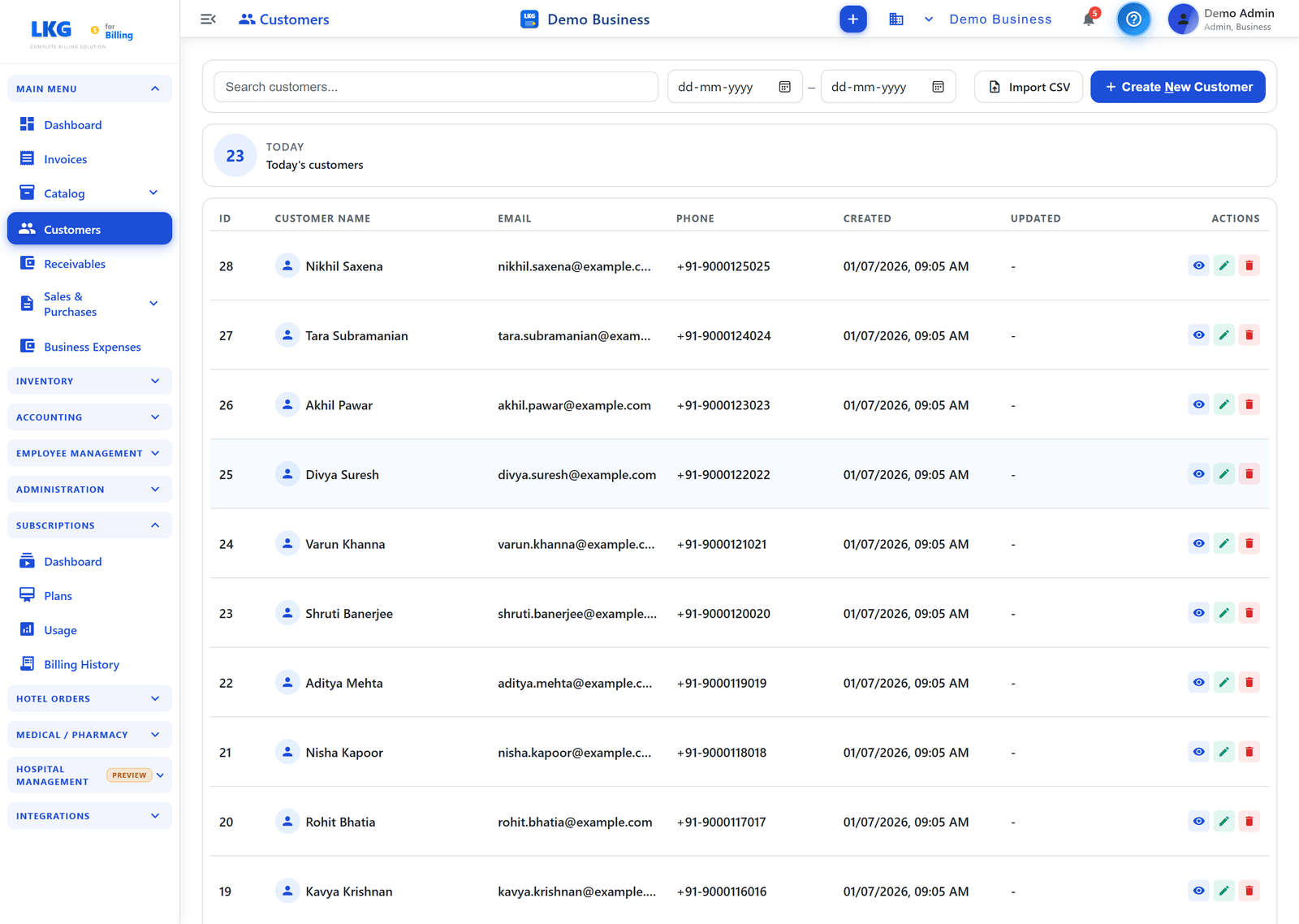
페이지 작업
| 버튼 | 설명 |
|---|---|
| CSV 가져오기 | CSV 파일에서 고객을 대량으로 가져옵니다 |
| + 새 고객 생성 | 고객 생성 양식을 엽니다 |
검색 및 필터
- 검색 — 상단의 검색 창을 사용하여 고객 이름, 이메일 또는 전화번호로 필터링합니다. 입력하는 대로 결과가 필터링됩니다.
- 날짜 범위 필터 — 시작 / 종료 날짜 선택기를 사용하여 특정 기간 동안 생성된 고객만 표시하고, ✕ 버튼으로 필터를 지웁니다.
요약 카드
표 위에 개수 요약을 표시합니다 — 예: 오늘 — 오늘의 고객 (오늘 추가된 고객 수).
표 열
| 열 | 설명 |
|---|---|
| ID | 자동으로 할당된 고객 순서 번호 |
| 고객 이름 | 회사 고객의 경우 비즈니스 아이콘과 함께 표시되는 이름 |
| 이메일 | 고객 이메일 주소 |
| 전화번호 | 고객 전화번호 |
| 생성일 | 고객이 추가된 날짜 및 시간 |
| 수정일 | 마지막 업데이트 날짜 및 시간 |
| 작업 | 행별 작업: 보기, 편집, 삭제 |
행 작업
| 아이콘 | 작업 |
|---|---|
| 눈 (보기) | 읽기 전용 고객 세부 정보 열기 |
| 연필 (편집) | 고객 세부 정보 편집 |
| 휴지통 (삭제) | 고객 삭제 — 연결된 송장이 없는 경우에만 가능 |
👤 고객 유형
| 유형 | 설명 |
|---|---|
| 개인 | 개인 고객 — GSTIN 불필요 |
| 사업자 | 회사 고객 — GST 준수를 위해 GSTIN/세금 ID 권장 |
사업자 고객은 고객 이름 열에 건물 아이콘과 함께 표시됩니다.
📥 CSV 가져오기
CSV 파일을 사용하여 고객을 대량으로 가져옵니다:
- CSV 가져오기를 클릭합니다
- 샘플 CSV 템플릿을 다운로드합니다
- 고객 데이터를 입력합니다
- 완성된 CSV를 업로드합니다
- 가져오기를 검토하고 확인합니다
:::tip 대량 설정 다른 청구 시스템에서 전환하거나 한 번에 많은 수의 고객을 설정할 때 CSV 가져오기를 사용하세요. :::
📊 미수금 추적
각 고객의 미결제 송장은 자동으로 추적됩니다. 기본 메뉴에서 미수금으로 이동하여 다음을 확인하세요:
- 고객별 총 미결제 금액
- 개별 연체 송장
- 부분 결제 추적
💡 모범 사례
팁
- GST 준수를 위해 항상 사업자 고객의 GSTIN을 추가하세요
- 사업자 고객의 경우 회사의 법적 이름을 사용하세요
- 정확한 GST(CGST/SGST 대 IGST) 계산을 위해 올바른 주 코드를 설정하세요
- 송장을 생성하기 전에 기존 고객을 CSV를 통해 가져오세요
🔗 관련 항목
- 고객 생성 — 고객 추가에 대한 전체 필드별 안내
- 고객 편집 / 삭제 — 고객 기록 업데이트 또는 제거