How to Add a Product to Your Catalog: A Step-by-Step Screen Guide

:::info ಅನುವಾದ ಟಿಪ್ಪಣಿ ಈ ಬ್ಲಾಗ್ ಲೇಖನವನ್ನು ಕನ್ನಡ ಓದುಗರಿಗಾಗಿ ಪ್ರಕಟಿಸಲಾಗಿದೆ. ಉತ್ಪನ್ನ ಹೆಸರುಗಳು, ಪರದೆ ಹೆಸರುಗಳು, ತೆರಿಗೆ ಪದಗಳು ಮತ್ತು ಲಿಂಕ್ಗಳನ್ನು ಸ್ಪಷ್ಟತೆಗೆ ಮೂಲ ರೂಪದಲ್ಲೇ ಉಳಿಸಲಾಗಿದೆ. :::
ನೀವು ಒಂದೇ ಇನ್ವಾಯ್ಸ್ ಅನ್ನು ಬಿಲ್ ಮಾಡುವ ಮೊದಲು, ನಿಮ್ಮ ಉತ್ಪನ್ನಗಳು ಕ್ಯಾಟಲಾಗ್ನಲ್ಲಿ ಅಸ್ತಿತ್ವದಲ್ಲಿರಬೇಕು. ಈ ಮಾರ್ಗದರ್ಶಿ LKG for Billing ನಲ್ಲಿ ಉತ್ಪನ್ನ ರಚನೆಯನ್ನು ರೂಪಿಸುವ ಎರಡು ಪರದೆಗಳ ಮೂಲಕ ನಡೆಯುತ್ತದೆ, ಆದ್ದರಿಂದ ನಿಮ್ಮ ಕ್ಯಾಟಲಾಗ್ ಅನ್ನು ಮೊದಲ ಬಾರಿಗೆ ಹೊಂದಿಸಲಾಗಿದೆ.
ಪರದೆ 1: ಮೂಲ ಉತ್ಪನ್ನ ವಿವರಗಳು
ಮೊದಲ ಪರದೆಯು ಅಗತ್ಯತೆಗಳ ಮೇಲೆ ಕೇಂದ್ರೀಕರಿಸುತ್ತದೆ - ಉತ್ಪನ್ನವನ್ನು ಕಂಡುಹಿಡಿಯಬಹುದಾದ ಮತ್ತು ಬಿಲ್ ಮಾಡಬಹುದಾದ ಕ್ಷೇತ್ರಗಳು:
- ವರ್ಗ. ಅಸ್ತಿತ್ವದಲ್ಲಿರುವ ವರ್ಗವನ್ನು ಆಯ್ಕೆಮಾಡಿ ಅಥವಾ ಸ್ಥಳದಲ್ಲೇ ಹೊಸದನ್ನು ರಚಿಸಿ. ಕ್ಯಾಟಲಾಗ್ನಲ್ಲಿ ಮತ್ತು ಬಿಲ್ಲಿಂಗ್ ಮಾಡುವಾಗ ಉತ್ಪನ್ನ ಹುಡುಕಾಟ ಫಲಕದಲ್ಲಿ ಉತ್ಪನ್ನಗಳನ್ನು ಬ್ರೌಸ್ ಮಾಡಲು ಮತ್ತು ಫಿಲ್ಟರ್ ಮಾಡಲು ವರ್ಗಗಳು ನಿಮಗೆ ಅವಕಾಶ ಮಾಡಿಕೊಡುತ್ತವೆ.
- ಹೆಸರು. ಉತ್ಪನ್ನದ ಪ್ರದರ್ಶನ ಹೆಸರು — ಇದು ಹುಡುಕಾಟ ಫಲಿತಾಂಶಗಳಲ್ಲಿ ಮತ್ತು ಸರಕುಪಟ್ಟಿ ಸಾಲಿನ ಐಟಂನಲ್ಲಿ ತೋರಿಸುತ್ತದೆ.
- ಘಟಕ. ಉತ್ಪನ್ನವನ್ನು ಮಾರಾಟ ಮಾಡುವ ಅಳತೆಯ ಘಟಕ - ತುಂಡುಗಳು, ಕಿಲೋಗ್ರಾಂಗಳು, ಲೀಟರ್ಗಳು, ಪೆಟ್ಟಿಗೆಗಳು, ನೀವು ಅದನ್ನು ನಿಜವಾಗಿ ಹೇಗೆ ಮಾರಾಟ ಮಾಡುತ್ತೀರಿ ಎನ್ನುವುದಕ್ಕೆ ಸರಿಹೊಂದುತ್ತದೆ.
- ಪ್ರಮಾಣ. ಆರಂಭಿಕ ಸ್ಟಾಕ್ ಪ್ರಮಾಣ, ಆದ್ದರಿಂದ ಉತ್ಪನ್ನವನ್ನು ಉಳಿಸಿದ ಕ್ಷಣದಲ್ಲಿ ನಿಖರವಾದ ಬೇಸ್ಲೈನ್ನಿಂದ ಸ್ಟಾಕ್ ಟ್ರ್ಯಾಕಿಂಗ್ ಪ್ರಾರಂಭವಾಗುತ್ತದೆ.
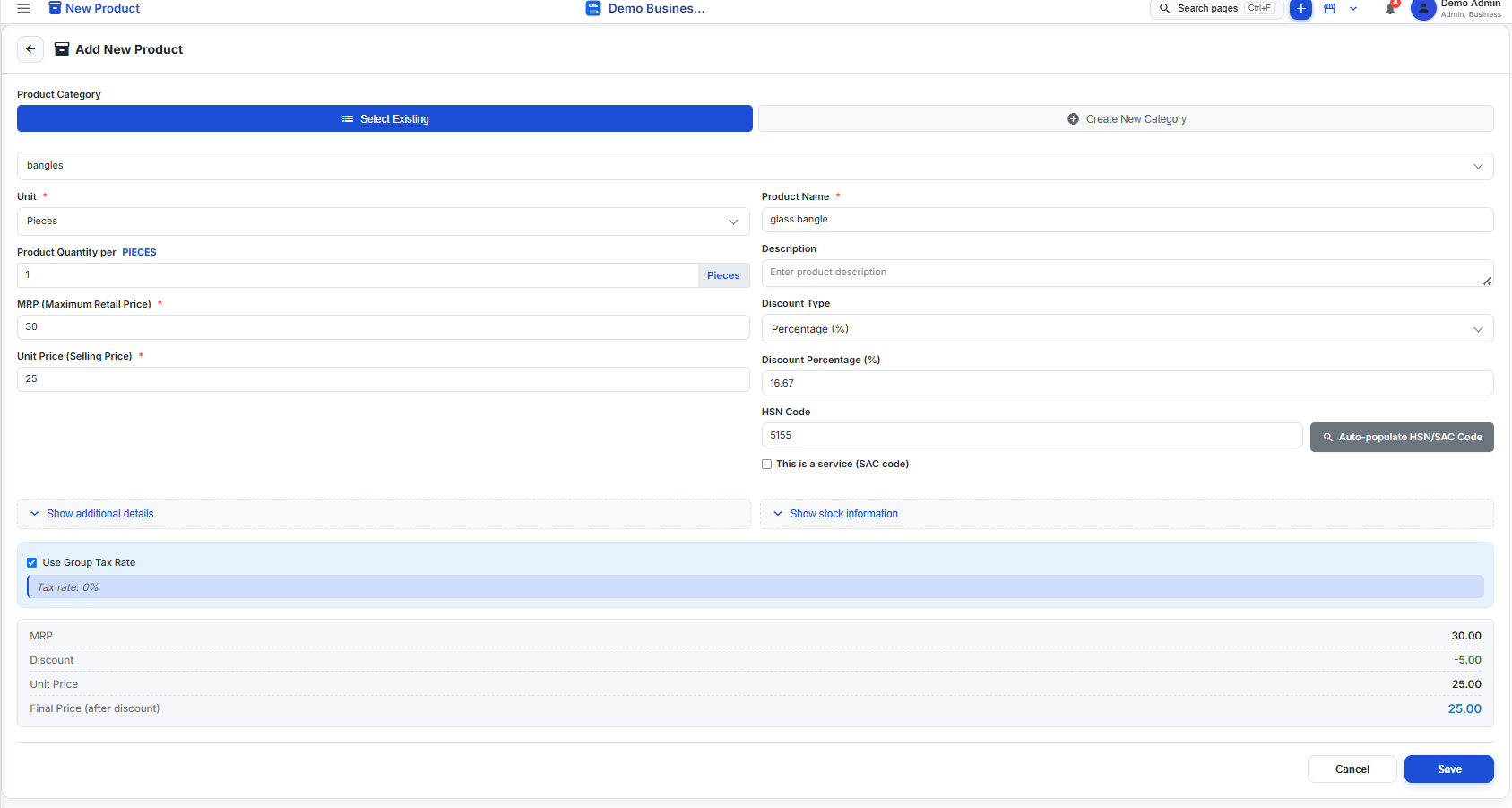
ಈ ಹಂತದಲ್ಲಿ ವರ್ಗವನ್ನು ಸರಿಯಾಗಿ ಪಡೆಯುವುದು ತೋರುತ್ತಿರುವುದಕ್ಕಿಂತ ಹೆಚ್ಚಿನ ಪ್ರಾಮುಖ್ಯತೆಯನ್ನು ನೀಡುತ್ತದೆ - ಇದು ** ಉತ್ಪನ್ನ ಗುಂಪುಗಳು** ವೀಕ್ಷಣೆ ಮತ್ತು ವರ್ಗ ಫಿಲ್ಟರ್ಗಳಿಗೆ ಶಕ್ತಿ ನೀಡುತ್ತದೆ, ಕ್ಯಾಟಲಾಗ್ ಕೆಲವು ಐಟಂಗಳ ಹಿಂದೆ ಬೆಳೆದಾಗ ನೀವು ನಂತರ ಅವಲಂಬಿಸುತ್ತೀರಿ. ಅಸ್ತಿತ್ವದಲ್ಲಿರುವ ವರ್ಗಕ್ಕೆ ಸರಿಯಾಗಿ ಹೊಂದಿಕೆಯಾಗದ ಐಟಂಗಳನ್ನು ನೀವು ಮಾರಾಟ ಮಾಡಿದರೆ - ಹೊಸ ಪೂರೈಕೆದಾರರ ಶ್ರೇಣಿ, ಕಾಲೋಚಿತ ಸಾಲು - ತಾಜಾ ವರ್ಗವನ್ನು ರಚಿಸುವುದು ಸೆಕೆಂಡುಗಳನ್ನು ತೆಗೆದುಕೊಳ್ಳುತ್ತದೆ ಮತ್ತು ನಿಮ್ಮ ಕ್ಯಾಟಲಾಗ್ನ ಉಳಿದ ಭಾಗವನ್ನು ಒಂದೇ ವಿಂಗಡಿಸದ ಪಟ್ಟಿಯಾಗಿ ಪರಿವರ್ತಿಸುತ್ತದೆ.
ಘಟಕ ಕ್ಷೇತ್ರವು ಎರಡನೇ ಚಿಂತನೆಗೆ ಯೋಗ್ಯವಾಗಿದೆ. ನೀವು ನಿಜವಾಗಿಯೂ ತೂಕದ ಮೂಲಕ ಮಾರಾಟ ಮಾಡುವ ವಸ್ತುಗಳಿಗೆ "ತುಣುಕುಗಳು" ಅಥವಾ ಪ್ರತ್ಯೇಕವಾಗಿ ಮಾರಾಟವಾದ ಯಾವುದನ್ನಾದರೂ "ಬಾಕ್ಸ್" ಅನ್ನು ಆಯ್ಕೆಮಾಡುವುದು, ಸರಕುಪಟ್ಟಿಯಲ್ಲಿ ಏನಿದೆ ಮತ್ತು ಶೆಲ್ಫ್ ಅನ್ನು ಬಿಟ್ಟುಹೋದವುಗಳ ನಡುವೆ ಸಣ್ಣ ಆದರೆ ನಿರಂತರ ಹೊಂದಾಣಿಕೆಗಳನ್ನು ಉಂಟುಮಾಡುತ್ತದೆ. ಇಲ್ಲಿ ಒಮ್ಮೆ ಸರಿಯಾಗಿ ಹೊಂದಿಸುವುದು ಎಂದರೆ ನಂತರ ನಮೂದಿಸಿದ ಪ್ರತಿ ಪ್ರಮಾಣ - ಇನ್ವಾಯ್ಸ್ಗಳು, ಖರೀದಿ ಬಿಲ್ಗಳು ಮತ್ತು ಸ್ಟಾಕ್ ಹೊಂದಾಣಿಕೆಗಳಲ್ಲಿ - ಒಂದೇ ಅರ್ಥ.
ಸ್ಕ್ರೀನ್ 2: ಹೆಚ್ಚುವರಿ ವಿವರಗಳು
ಎರಡನೇ ಪರದೆಯು ಗ್ರಾಹಕರು ನಿಜವಾಗಿ ಏನು ಪಾವತಿಸುತ್ತಾರೆ ಮತ್ತು ಉತ್ಪನ್ನವು GST ಸರಕುಪಟ್ಟಿಯಲ್ಲಿ ಹೇಗೆ ವರ್ತಿಸುತ್ತದೆ ಎಂಬುದನ್ನು ನಿರ್ಧರಿಸುವ ಎಲ್ಲವನ್ನೂ ಒಳಗೊಂಡಿದೆ:
- ** ಬೆಲೆ ನಿಗದಿ.** ಉತ್ಪನ್ನದ ಮಾರಾಟದ ಬೆಲೆಯನ್ನು ಹೊಂದಿಸಿ - ಉತ್ಪನ್ನವನ್ನು ಆಯ್ಕೆ ಮಾಡಿದ ನಂತರ ಪ್ರತಿ ಇನ್ವಾಯ್ಸ್ ಲೈನ್ ಐಟಂನಲ್ಲಿ ಇದು ಪೂರ್ವ-ಭರ್ತಿ ಮಾಡುತ್ತದೆ.
- ರಿಯಾಯಿತಿ. ಉತ್ಪನ್ನವನ್ನು ಬಿಲ್ ಮಾಡಿದಾಗ ಸ್ವಯಂಚಾಲಿತವಾಗಿ ಅನ್ವಯಿಸುವ ಐಚ್ಛಿಕ ಡೀಫಾಲ್ಟ್ ರಿಯಾಯಿತಿ, ಪ್ರತಿ ಇನ್ವಾಯ್ಸ್ನಲ್ಲಿ ಅದೇ ರಿಯಾಯಿತಿಯನ್ನು ಟೈಪ್ ಮಾಡುವುದರಿಂದ ನಿಮ್ಮನ್ನು ಉಳಿಸುತ್ತದೆ.
- HSN ಕೋಡ್. ಇಲ್ಲಿ ಲಗತ್ತಿಸಲಾದ HSN ಕೋಡ್ ಪ್ರತಿ ಇನ್ವಾಯ್ಸ್ಗೆ ಸ್ವಯಂಚಾಲಿತವಾಗಿ ಹರಿಯುತ್ತದೆ, ಇದು ಪ್ರತಿ ಬಾರಿ ಕೋಡ್ ಅನ್ನು ಮರು ಟೈಪ್ ಮಾಡದೆಯೇ ನಿಮ್ಮ ಇನ್ವಾಯ್ಸ್ಗಳನ್ನು GST-ಕಂಪ್ಲೈಂಟ್ ಆಗಿರಿಸುತ್ತದೆ.
- ಉಳಿಸುವ ಮೊದಲು ಹೆಚ್ಚುವರಿಗಳು. ಉತ್ಪನ್ನಕ್ಕೆ ನಿರ್ದಿಷ್ಟವಾದ ಯಾವುದೇ ಉಳಿದ ವಿವರಗಳು, ನೀವು ಅದನ್ನು ಕ್ಯಾಟಲಾಗ್ನಲ್ಲಿ ಉಳಿಸುವ ಮೊದಲು ಕೊನೆಯ ಬಾರಿ ಪರಿಶೀಲಿಸಲಾಗಿದೆ.
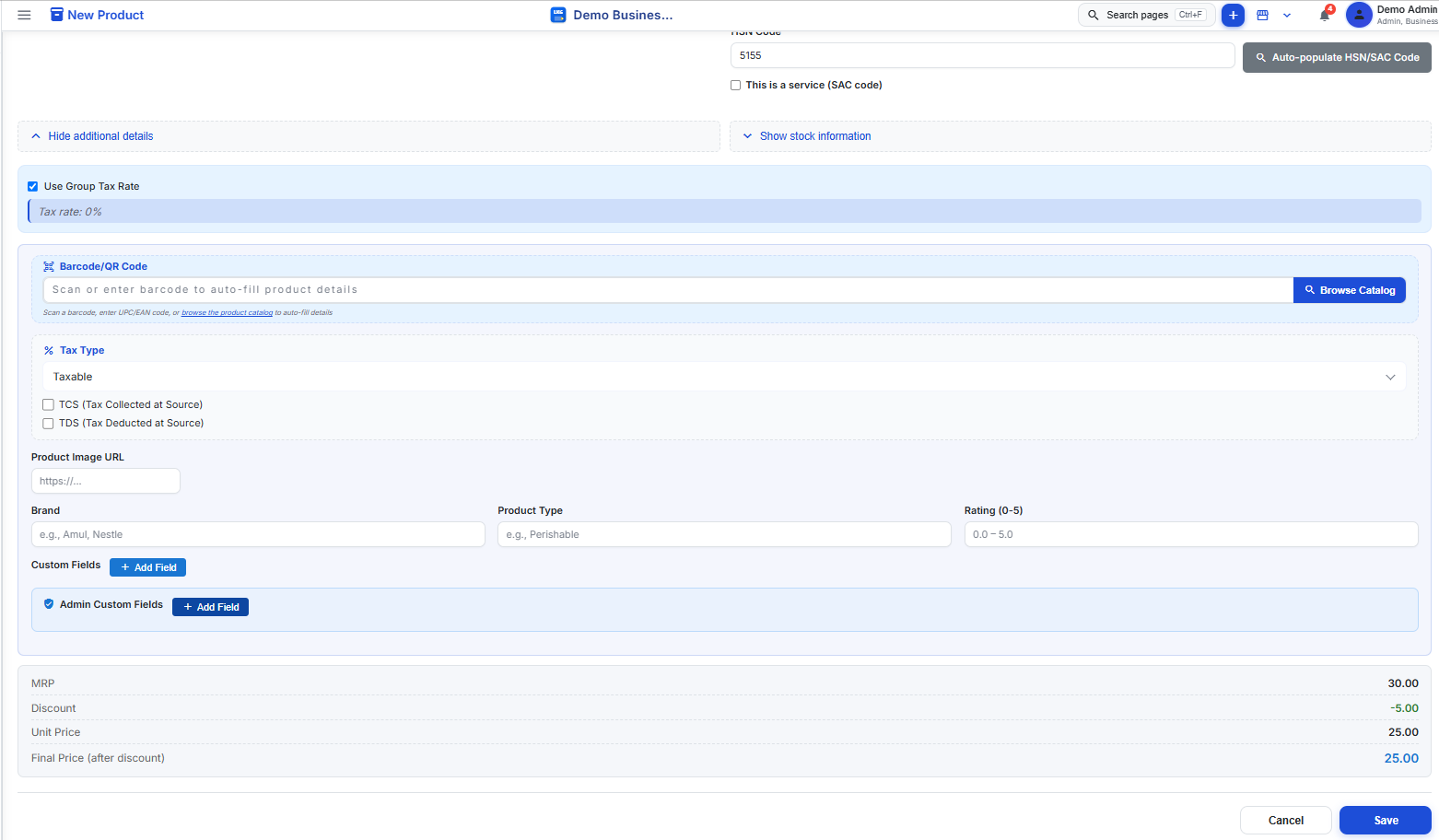
ಒಮ್ಮೆ ಉಳಿಸಿದ ನಂತರ, ಉತ್ಪನ್ನವು ತಕ್ಷಣವೇ ಉತ್ಪನ್ನ ಹುಡುಕಾಟ ಫಲಕದಲ್ಲಿ ಲಭ್ಯವಿರುತ್ತದೆ ಮತ್ತು ನೀವು ಬಿಲ್ಲಿಂಗ್ ಮಾಡುವಾಗ Excel mode — ಯಾವುದೇ ಹೆಚ್ಚುವರಿ ಸಿಂಕ್ ಹಂತವಿಲ್ಲ, ಯಾವುದೇ ಪ್ರತ್ಯೇಕ ಪ್ರಕಟಣೆಯ ಕ್ರಮವಿಲ್ಲ.
ನೀವು ನಿಯಮಿತವಾಗಿ ಪ್ರಚಾರಗಳನ್ನು ನಡೆಸುತ್ತಿದ್ದರೆ ಅಥವಾ ಕೆಲವು ಗ್ರಾಹಕ ಪ್ರಕಾರಗಳಿಗೆ ಸ್ಟ್ಯಾಂಡಿಂಗ್ ಡಿಸ್ಕೌಂಟ್ಗಳನ್ನು ನೀಡಿದರೆ ರಿಯಾಯಿತಿ ಕ್ಷೇತ್ರವು ಹತ್ತಿರದ ನೋಟಕ್ಕೆ ಅರ್ಹವಾಗಿದೆ. ಇಲ್ಲಿ ಡಿಫಾಲ್ಟ್ ರಿಯಾಯಿತಿಯನ್ನು ಹೊಂದಿಸುವುದು ಎಂದರೆ ಉತ್ಪನ್ನವನ್ನು ಒಳಗೊಂಡಿರುವ ಪ್ರತಿಯೊಂದು ಸರಕುಪಟ್ಟಿಯು ಈಗಾಗಲೇ ಅನ್ವಯಿಸಲಾದ ರಿಯಾಯಿತಿಯೊಂದಿಗೆ ಪ್ರಾರಂಭವಾಗುತ್ತದೆ - ಕೌಂಟರ್ನಲ್ಲಿರುವ ಸಿಬ್ಬಂದಿಗೆ ಯಾವ ಐಟಂಗಳು ಆಫರ್ನಲ್ಲಿವೆ ಎಂಬುದನ್ನು ನೆನಪಿಟ್ಟುಕೊಳ್ಳುವ ಅಗತ್ಯವಿಲ್ಲ ಅಥವಾ ಪ್ರತಿ ಸಾಲಿನಲ್ಲಿ ಹಸ್ತಚಾಲಿತವಾಗಿ ಶೇಕಡಾವಾರು ಟೈಪ್ ಮಾಡಿ. ನಿರ್ದಿಷ್ಟ ಮಾರಾಟಕ್ಕೆ ಬೇರೆ ಸಂಖ್ಯೆಯ ಅಗತ್ಯವಿದ್ದರೆ ನೀವು ಅದನ್ನು ಯಾವಾಗಲೂ ವೈಯಕ್ತಿಕ ಸರಕುಪಟ್ಟಿಯಲ್ಲಿ ಅತಿಕ್ರಮಿಸಬಹುದು.
ಲಭ್ಯವಿರುವ ಸಂಪೂರ್ಣ ಶ್ರೇಣಿಯ ಕ್ಷೇತ್ರಗಳ ಕುರಿತು ಮತ್ತು ಅವರು ದಾಸ್ತಾನುಗಳೊಂದಿಗೆ ಹೇಗೆ ಸಂವಹನ ನಡೆಸುತ್ತಾರೆ ಎಂಬುದರ ಕುರಿತು ಹೆಚ್ಚಿನ ಮಾಹಿತಿಗಾಗಿ, ನೋಡಿ ಉತ್ಪನ್ನ ದಸ್ತಾವೇಜನ್ನು ರಚಿಸಿ.
ಮೊದಲ ಬಾರಿಗೆ ಸರಿಯಾಗಿ ಪಡೆಯುವುದು ಏಕೆ ಯೋಗ್ಯವಾಗಿದೆ
ಸರಿಯಾದ ವರ್ಗ, ಯೂನಿಟ್, HSN ಕೋಡ್ ಮತ್ತು ಬೆಲೆಯೊಂದಿಗೆ ನಮೂದಿಸಿದ ಉತ್ಪನ್ನವು ಅನುಸರಿಸುವ ಪ್ರತಿಯೊಂದು ಸರಕುಪಟ್ಟಿಯಲ್ಲಿ ಮರುಕೆಲಸವನ್ನು ಉಳಿಸುತ್ತದೆ. ಉದಾಹರಣೆಗೆ, HSN ಕೋಡ್ ಅನ್ನು ಬಿಟ್ಟುಬಿಡುವುದು ಎಂದರೆ ಇನ್ವಾಯ್ಸ್ಗಳಲ್ಲಿ ಖಾಲಿ ಬಿಡುವುದು (ಒಂದು ಅನುಸರಣೆ ಅಂತರ) ಅಥವಾ ಪ್ರತಿ ಬಾರಿ ಅದನ್ನು ಕೈಯಾರೆ ಟೈಪ್ ಮಾಡುವುದು - ನಿಖರವಾಗಿ ಕ್ಯಾಟಲಾಗ್ ತೆಗೆದುಹಾಕಲು ಉದ್ದೇಶಿಸಿರುವ ಘರ್ಷಣೆ. ಹೆಚ್ಚುವರಿ ವಿವರಗಳ ಪರದೆಯಲ್ಲಿ ಕಳೆದ ಕೆಲವು ಹೆಚ್ಚುವರಿ ಸೆಕೆಂಡುಗಳು ನೀವು ಆ ಉತ್ಪನ್ನವನ್ನು ಮೊದಲ ಬಾರಿಗೆ ಬಿಲ್ ಮಾಡಿದಾಗ ತಾನೇ ಪಾವತಿಸುತ್ತವೆ.
ಉತ್ಪನ್ನಗಳನ್ನು ದೊಡ್ಡ ಪ್ರಮಾಣದಲ್ಲಿ ಸೇರಿಸಲಾಗುತ್ತಿದೆ
ಈ ಎರಡು ಪರದೆಗಳ ಮೂಲಕ ಒಂದು ಉತ್ಪನ್ನವನ್ನು ಸೇರಿಸುವುದು ಸರಳವಾಗಿದೆ, ಆದರೆ ಒಂದು ಸಮಯದಲ್ಲಿ ಕೆಲವು ನೂರು SKU ಗಳ ಸಂಪೂರ್ಣ ಕ್ಯಾಟಲಾಗ್ ಅನ್ನು ಹೊಂದಿಸುವುದು ಹೆಚ್ಚಿನ ವ್ಯವಹಾರಗಳಿಗೆ ವಾಸ್ತವಿಕವಲ್ಲ. ಆ ಪರಿಸ್ಥಿತಿಗಾಗಿ, ಬೃಹತ್ ಆಮದು ನಿಮ್ಮ ಸಂಪೂರ್ಣ ಉತ್ಪನ್ನ ಪಟ್ಟಿಯನ್ನು - ಹೆಸರುಗಳು, ವಿಭಾಗಗಳು, ಘಟಕಗಳು, ಬೆಲೆ ಮತ್ತು HSN ಕೋಡ್ಗಳನ್ನು - ಉತ್ಪನ್ನದ ಮೂಲಕ ಈ ಹರಿವಿನ ಉತ್ಪನ್ನವನ್ನು ಪುನರಾವರ್ತಿಸುವ ಬದಲು ಒಂದೇ ಪಾಸ್ನಲ್ಲಿ ತರಲು ನಿಮಗೆ ಅನುಮತಿಸುತ್ತದೆ. ನೀವು ಸ್ಪ್ರೆಡ್ಶೀಟ್ ಅಥವಾ ಇನ್ನೊಂದು ಬಿಲ್ಲಿಂಗ್ ಟೂಲ್ನಿಂದ ವಲಸೆ ಹೋಗುತ್ತಿದ್ದರೆ ಮತ್ತು ಬಿಲ್ಲಿಂಗ್ನ ಮೊದಲ ದಿನದ ಮೊದಲು ನಿಮ್ಮ ಕ್ಯಾಟಲಾಗ್ ಸಿದ್ಧವಾಗಲು ಬಯಸಿದರೆ ಇದು ಪ್ರಾಯೋಗಿಕ ಆರಂಭದ ಹಂತವಾಗಿದೆ.
ನಿಮ್ಮ ಕ್ಯಾಟಲಾಗ್ ಅನ್ನು ಉಚಿತವಾಗಿ ನಿರ್ಮಿಸಲು ಪ್ರಾರಂಭಿಸಿ
ನಿಮ್ಮ ಉತ್ಪನ್ನ ಪಟ್ಟಿಯನ್ನು ನಿರ್ಮಿಸಲು ಪ್ರಾರಂಭಿಸಲು ನಿಮಗೆ ಪಾವತಿಸಿದ ಯೋಜನೆ ಅಗತ್ಯವಿಲ್ಲ. LKG for Billing ನ ಆಫ್ಲೈನ್ ಯೋಜನೆಯು ಶಾಶ್ವತವಾಗಿ ಉಚಿತವಾಗಿದೆ — ₹0, ಯಾವುದೇ ಕ್ರೆಡಿಟ್ ಕಾರ್ಡ್ ಇಲ್ಲ, ಯಾವುದೇ ಅವಧಿ ಮುಗಿಯುವುದಿಲ್ಲ — ಮತ್ತು 20 ಉತ್ಪನ್ನಗಳು ಮತ್ತು 10 ಉತ್ಪನ್ನ ಗುಂಪುಗಳನ್ನು ಒಳಗೊಂಡಿರುತ್ತದೆ, ಜೊತೆಗೆ ತಿಂಗಳಿಗೆ 10 ಇನ್ವಾಯ್ಸ್ಗಳು ಮತ್ತು 10 ಗ್ರಾಹಕರು. ಮೋಡಕ್ಕೆ ಆದ್ಯತೆ ನೀಡುವುದೇ? ಉಚಿತ 30-ದಿನದ ಕ್ಲೌಡ್ ಪ್ರಯೋಗ ಆನ್ಲೈನ್ನಲ್ಲಿ ಪ್ರಯತ್ನಿಸಲು ನಿಮಗೆ ಅದೇ ಮಿತಿಗಳನ್ನು ನೀಡುತ್ತದೆ. ನಲ್ಲಿ ಸಂಪೂರ್ಣ ಹೋಲಿಕೆ ನೋಡಿ ಬೆಲೆ ಪುಟ ಅಥವಾ ನೇರವಾಗಿ ಹೋಗಿ ಡೌನ್ಲೋಡ್.
ಲೈವ್ ಆಗಿ ನೋಡಿ
ಈ ದರ್ಶನದ ಸಂವಾದಾತ್ಮಕ ಆವೃತ್ತಿಗಾಗಿ — ಹೋವರ್ ಮಾಡಬಹುದಾದ, ಸಂಖ್ಯೆಯ ಕಾಲ್ಔಟ್ಗಳೊಂದಿಗೆ ನೇರವಾಗಿ ಪರದೆಯ ಮೇಲೆ — ಭೇಟಿ ನೀಡಿ ಪರದೆಯ ಮಾರ್ಗದರ್ಶಿಗಳು ಮತ್ತು "ಉತ್ಪನ್ನವನ್ನು ಸೇರಿಸಲಾಗುತ್ತಿದೆ - ಹಂತ ಹಂತವಾಗಿ" ನೀವೇ ಪ್ರಯತ್ನಿಸಿ.
ಸಂಬಂಧಿತ ಓದುವಿಕೆ
- GST ಇನ್ವಾಯ್ಸ್ ಅನ್ನು ಹೇಗೆ ರಚಿಸುವುದು: ಹಂತ-ಹಂತದ ಪರದೆಯ ಮಾರ್ಗದರ್ಶಿ
- ಉಚಿತ ಬಿಲ್ಲಿಂಗ್ ಸಾಫ್ಟ್ವೇರ್: ನೀವು ನಿಜವಾಗಿಯೂ ಏನು ಪಡೆಯುತ್ತೀರಿ
- GST ಬಿಲ್ಲಿಂಗ್ ಸಾಫ್ಟ್ವೇರ್: 2026 ರ ಸಂಪೂರ್ಣ ಮಾರ್ಗದರ್ಶಿ
- ಉತ್ಪನ್ನ ದಸ್ತಾವೇಜನ್ನು
ನಿಮ್ಮ ಕ್ಯಾಟಲಾಗ್ ಅನ್ನು ನಿರ್ಮಿಸಲು ಸಿದ್ಧರಿದ್ದೀರಾ? LKG for Billing ಡೌನ್ಲೋಡ್ ಮಾಡಿ ಮತ್ತು ನಿಮ್ಮ ಮೊದಲ ಉತ್ಪನ್ನವನ್ನು ಒಂದು ನಿಮಿಷದಲ್ಲಿ ಸೇರಿಸಿ.