👥 顧客の概要
顧客データベースを管理しましょう — すべての顧客について、連絡先情報、GST情報を保存し、請求履歴を追跡できます。
📋 顧客一覧
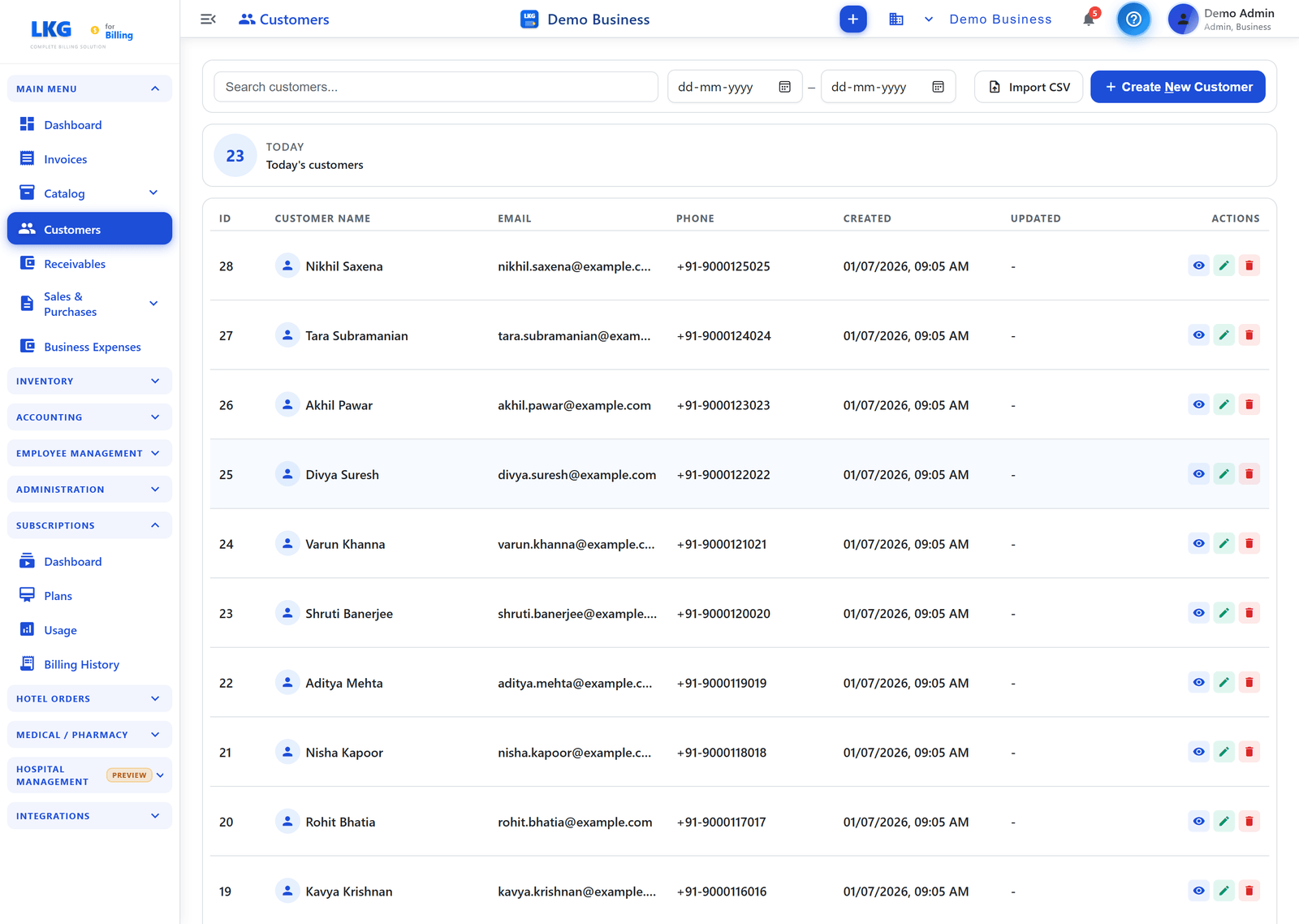
メインメニューから 顧客 に移動すると、すべての顧客が検索可能な表と合計件数のサマリーとともに表示されます。
ページ内の操作
| ボタン | 説明 |
|---|---|
| CSVインポート | CSVファイルから顧客を一括インポートします |
| + 新規顧客を作成 | 顧客作成フォームを開きます |
検索とフィルター
- 検索 — 上部の検索バーで、顧客名、メールアドレス、電話番号による絞り込みができます。入力するとリアルタイムに結果が絞り込まれます。
- 期間フィルター — From / To の日付ピッカーを使用して、指定期間内に作成された顧客のみを表示できます。✕ ボタンでクリアできます。
サマリーカード
表の上部に件数のサマリーが表示されます — 例: 今日 — 本日追加された顧客 (本日追加された顧客数)。
表の列
| 列 | 説明 |
|---|---|
| ID | 自動採番された顧客の連番 |
| 顧客名 | 表示名(法人顧客にはビジネスアイコンが付きます) |
| メールアドレス | 顧客のメールアドレス |
| 電話番号 | 顧客の電話番号 |
| 作成日 | 顧客が追加された日時 |
| 更新日 | 最終更新の日時 |
| 操作 | 行ごとの操作: 表示、編集、削除 |
行の操作
| アイコン | 動作 |
|---|---|
| 目のアイコン(表示) | 読み取り専用の顧客詳細を開く |
| 鉛筆アイコン(編集) | 顧客の詳細を編集する |
| ゴミ箱アイコン(削除) | 顧客を削除する — 請求書が紐づいていない場合のみ |
👤 顧客タイプ
| タイプ | 説明 |
|---|---|
| 個人 | 個人のお客様 — GSTINは不要 |
| 法人 | 企業のお客様 — GST遵守のためGSTIN/Tax IDの入力を推奨 |
法人顧客は、顧客名の列にビル型のアイコンが表示されます。
📥 CSVインポート
CSVファイルを使用して顧客を一括インポートできます:
- CSVインポート をクリックします
- サンプルのCSVテンプレートをダウンロードします
- 顧客データを入力します
- 入力済みのCSVをアップロードします
- インポート内容を確認して確定します
:::tip 一括セットアップについて 他の会計・請求システムから移行する場合や、大量の顧客を一度にセットアップする場合はCSVインポートを利用してください。 :::
📊 入金管理での追跡
各顧客の未払い請求書は自動的に追跡されます。メインメニューの 入金管理 で以下を確認できます:
- 顧客ごとの未払い合計額
- 個別の期限超過請求書
- 一部入金の追跡
💡 ベストプラクティス
ヒント
- 法人顧客にはGST遵守のため必ずGSTINを登録してください
- 法人顧客には正式な会社名を使用してください
- 正確なGST(CGST/SGSTかIGSTか)計算のために正しい州コードを設定してください
- 請求書を作成する前に、既存の顧客をCSVでインポートしてください