🏠 Panoramica della Dashboard
Dopo l'accesso, atterrerai sulla Dashboard — il tuo pannello di controllo centrale per gestire l'intera attività.
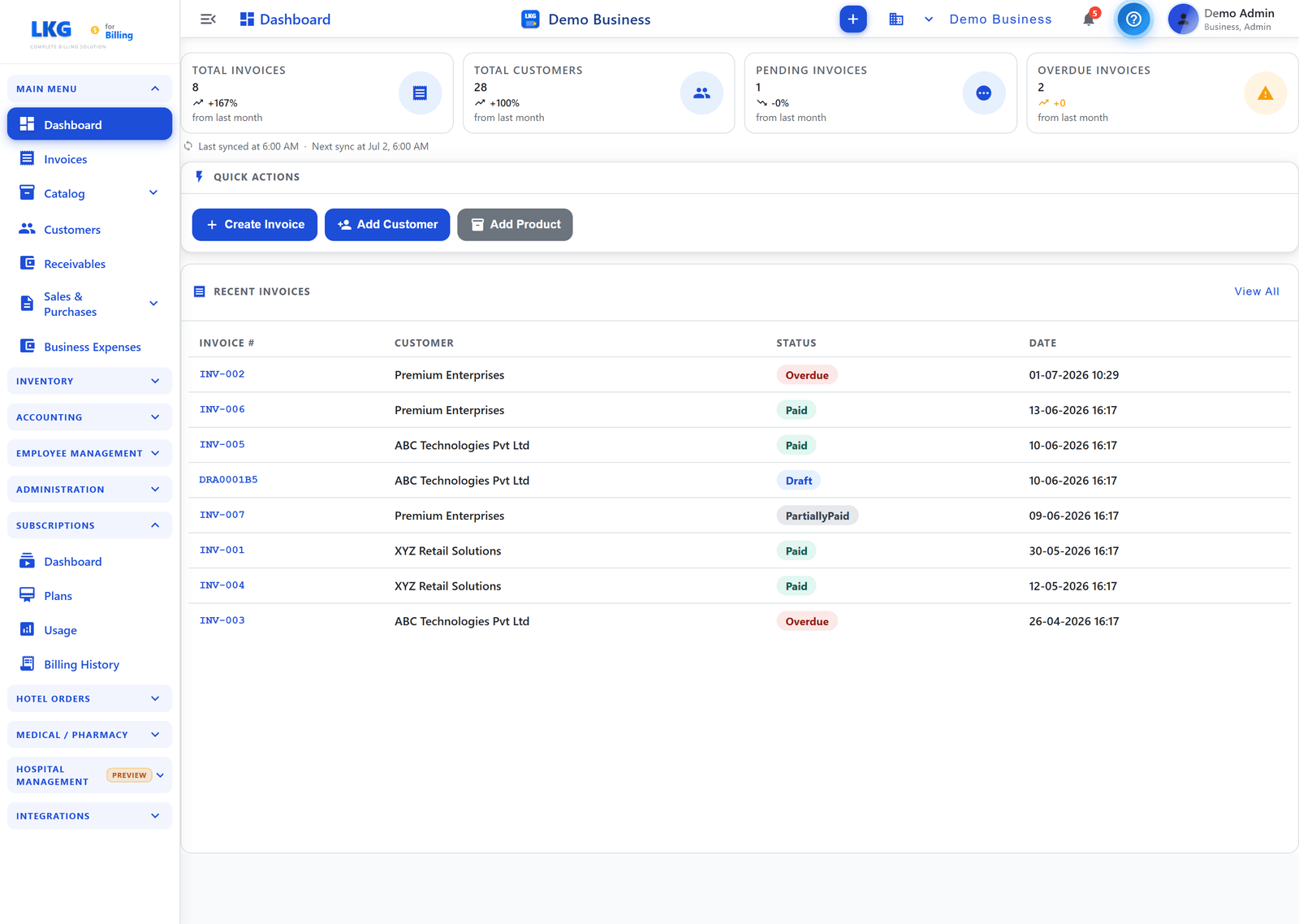
📊 La Dashboard a Colpo d'Occhio
La dashboard si apre con una panoramica della tua attività.
Schede di Riepilogo
Quattro schede mostrano i tuoi numeri chiave, ciascuna con un confronto "rispetto al mese scorso":
| Scheda | Mostra |
|---|---|
| Fatture Totali | Tutte le fatture emesse |
| Clienti Totali | I clienti nel tuo database |
| Fatture in Sospeso | Fatture inviate in attesa di pagamento |
| Fatture Scadute | Fatture oltre la data di scadenza |
Azioni Rapide
Accedi direttamente alle attività più comuni:
- Crea Fattura
- Aggiungi Cliente
- Aggiungi Prodotto
Fatture Recenti
Una tabella delle tue ultime fatture con Cliente, Stato e Data, oltre a un link Visualizza Tutte all'elenco fatture completo. Se stai appena iniziando, mostra "Nessuna Fattura Recente" con una scorciatoia per crearne una.
🗂️ Struttura dell'Applicazione
L'applicazione è suddivisa in tre aree principali:
| Area | Descrizione |
|---|---|
| Barra Laterale Sinistra | Menu di navigazione principale per accedere a tutti i moduli |
| Intestazione Superiore | Nome dell'azienda, azioni rapide, notifiche e profilo utente |
| Contenuto Principale | L'area di contenuto del modulo attivo |
🧭 Menu di Navigazione
La barra laterale sinistra è suddivisa in sezioni comprimibili. Le sezioni visualizzate dipendono dai moduli abilitati e dal tuo ruolo — ad esempio le sezioni Ospedale e Hotel sono visibili solo quando quei moduli sono attivi.
⭐ Preferiti
Fissa le pagine che usi più spesso per un accesso con un clic. Fai clic sulla stella su qualsiasi voce di menu per aggiungerla o rimuoverla da qui.
Menu Principale
| Voce Menu | Descrizione |
|---|---|
| Dashboard | Torna alla panoramica principale |
| Fatture | Crea e gestisci le fatture |
| Catalogo | Raggruppa Prodotti e Categorie |
| Clienti | Gestisci le informazioni sui clienti |
| Crediti | Monitora gli importi dovuti alla tua attività |
| Vendite e Acquisti | Raggruppa Preventivi, Bolle di Consegna, Ordini di Acquisto e Fatture di Acquisto |
| Spese Aziendali | Registra e monitora le spese aziendali |
Magazzino
| Voce Menu | Descrizione |
|---|---|
| Dashboard | Riepilogo e panoramica del magazzino |
| Articoli | Gestisci gli articoli di magazzino |
| Transazioni | Visualizza i movimenti di magazzino |
Contabilità
| Voce Menu | Descrizione |
|---|---|
| Report | Report finanziari e aziendali |
| Report GST | Report di conformità GST/fiscale |
Gestione Dipendenti
| Voce Menu | Descrizione |
|---|---|
| Dashboard | Panoramica del team |
| Dipendenti | Gestisci i record del personale |
| Presenze | Monitora le presenze |
| Paghe | Elabora le paghe |
| Configurazione Stipendi | Configura le strutture salariali |
| Spese | Note spese dei dipendenti |
Amministrazione
| Voce Menu | Descrizione |
|---|---|
| Gestione Aziendale | Gestisci aziende e filiali |
| Utenti Aziendali | Gestisci gli utenti interni |
| Utenti Sito Web | Gestisci gli utenti clienti/portale |
| Registro di Controllo | Visualizza il registro attività/controllo |
| Cestino | Ripristina o elimina definitivamente le fatture eliminate |
| Impostazioni | Impostazioni aziendali, di fatturazione, fiscali e di branding |
Integrazioni
| Voce Menu | Descrizione |
|---|---|
| Importazione Dati | Importa dati esistenti nell'app |
Abbonamenti
| Voce Menu | Descrizione |
|---|---|
| Dashboard | Panoramica dell'abbonamento |
| Piani | Visualizza e cambia i piani |
| Utilizzo | Monitora l'utilizzo rispetto ai limiti |
| Cronologia Fatturazione | Cronologia di fatturazione dell'abbonamento |
Ordini Hotel (quando il modulo Hotel è abilitato)
| Voce Menu | Descrizione |
|---|---|
| Tavoli | Seleziona e gestisci i tavoli |
| Crea Ordine | Prendi un nuovo ordine (KOT) |
| Dashboard Cucina | Coda ordini cucina in tempo reale |
Medico / Farmacia (quando il modulo Ospedale è abilitato)
| Voce Menu | Descrizione |
|---|---|
| Pazienti | Elenco pazienti |
| Nuova Consultazione | Avvia una consultazione |
| Farmacia | Erogazione ricette e fatture di farmacia |
Gestione Ospedaliera (Anteprima — quando il modulo Ospedale è abilitato)
Include Ambulatorio, Appuntamenti, Coda Numeri, Ricovero, Gestione Posti Letto, Gestione Reparti, Sala Operatoria, Immagini e Scansioni, Laboratorio, Banca del Sangue, Vaccinazione, Sale Ambulatorio, Turni del Personale e Impostazioni Ospedale. Consulta le guide Ospedale / Farmacia per i dettagli.
:::tip Comprimi la Barra Laterale Fai clic sull'icona hamburger ☰ nell'angolo in alto a sinistra per comprimere la barra laterale e ottenere più spazio sullo schermo. :::
🔝 Intestazione Superiore
La barra di intestazione è sempre visibile su tutte le pagine:
| Elemento | Descrizione |
|---|---|
| Icona ☰ Menu | Attiva/comprimi la barra laterale sinistra |
| Titolo pagina | Mostra il nome del modulo corrente |
| Nome azienda | Visualizza la tua attività attiva (es. Demo Business) |
| Pulsante ➕ | Crea rapidamente un nuovo record (fattura, cliente, ecc.) |
| 🔔 Campana | Notifiche e avvisi |
| ❓ Aiuto | Accedi ad aiuto e supporto |
| Avatar utente | Mostra il tuo nome e ruolo; fai clic per accedere a profilo e impostazioni |
📋 Stati delle Fatture
Quando visualizzi le fatture, ogni fattura ha uno stato con codice colore:
| Stato | Colore | Significato |
|---|---|---|
| Bozza | Blu | Fattura creata ma non ancora inviata |
| In Sospeso | Arancione | Inviata e in attesa di pagamento |
| Pagata | Verde | Interamente pagata |
| ParzialmentePagata | Turchese | Pagamento parziale ricevuto |
| Scaduta | Rosso | La scadenza del pagamento è superata |
⚡ Azioni sulle Righe
Per la maggior parte dei record (fatture, clienti, prodotti, ecc.), ogni riga ha pulsanti di azione:
| Icona | Azione |
|---|---|
| 👁 Visualizza | Apri e visualizza i dettagli del record |
| ✏️ Modifica | Modifica il record |
| ✕ Annulla | Annulla il record |
| 🗑 Elimina | Elimina definitivamente il record |
🎯 Prossimi Passi
Ora che hai familiarizzato con la struttura, esplora i moduli principali:
- Clienti — Aggiungi e gestisci i tuoi clienti
- Prodotti — Configura il tuo catalogo prodotti
- Fatture — Inizia a creare fatture
Visita Impostazioni per personalizzare l'esperienza della tua dashboard.
Pronto a gestire i clienti? Fai clic su Avanti per scoprire la gestione clienti! 👉