🗂️ Termékkategóriák
A termékkategóriák segítségével rendszerezheti termékeit, és közös alapértelmezett beállításokat adhat meg az adókulcsokhoz, VTSZ/TESZOR kódokhoz és mértékegységekhez — így nem kell ezeket minden terméknél egyenként beállítania.
Mire Jók a Termékkategóriák?
| Lehetőség | Részletek |
|---|---|
| Termékek rendszerezése | Csoportosítsa a kapcsolódó tételeket egy megnevezett kategóriába (pl. „IT Tanácsadási Szolgáltatások") |
| Alapértelmezett adókulcs beállítása | A kategória összes terméke ezt a kulcsot örökli, ha a Csoportszintű Adókulcs Használata engedélyezve van |
| VTSZ/TESZOR kód beállítása | A kategóriához rendelt közös kód — a termékek alapértelmezetten öröklik |
| Áru vagy Szolgáltatás jelölése | Az isService jelző határozza meg, hogy a kategória VTSZ-t (áruk) vagy TESZOR-t (szolgáltatások) kódokat használ-e |
| Alapértelmezett mértékegység beállítása | A kategóriába tartozó termékek alapértelmezetten ezt a mértékegységet használják |
| Tömeges importálás engedélyezése | A termékek közvetlenül egy kategóriába tömegesen importálhatók Excelből |
| Riportok javítása | Szűrhet és riportálhat számlákat termékkategória szerint |
📋 Termékkategóriák Listája
A Termékkategóriák saját oldalon található — nyissa meg az oldalsávban a Katalógus → Kategóriák menüpontot (ez külön van a Termékek listától). Használja a Keresés a termékkategóriák között... sávot a szűréshez, és kattintson a + Új Termékkategória Hozzáadása gombra egy új kategória létrehozásához.
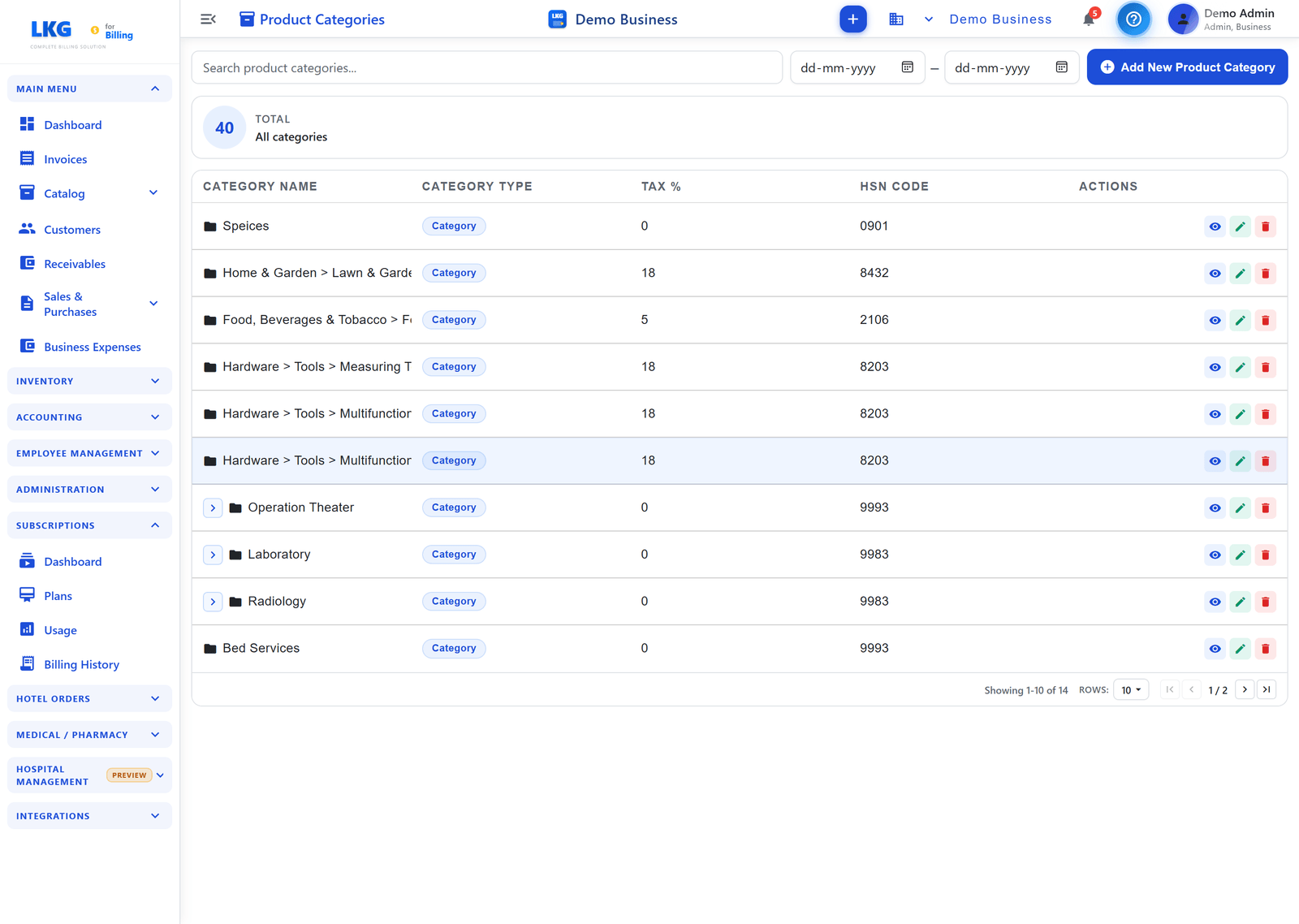
Egy ÖSSZESEN — Minden kategória összegző kártya jelenik meg a táblázat felett, és szűrhet a keresősávval vagy az Ettől / Eddig dátumválasztókkal.
A Táblázat Oszlopai
| Oszlop | Leírás |
|---|---|
| Kategória Neve | A kategória megjelenítendő neve (az alkategóriák Szülő > Gyermek formában jelennek meg) |
| Kategória Típusa | Kategória besorolási jelvény |
| Adó % | A kategória termékeire alkalmazott alapértelmezett adókulcs |
| VTSZ Kód | A kategóriához rendelt közös VTSZ/TESZOR kód |
| Műveletek | Megtekintés, Szerkesztés, Törlés ikonok |
Kategória Mezőinek Leírása
| Mező | Kötelező | Leírás | Formátum |
|---|---|---|---|
Kategória Neve (name) | ✅ | A kategória megjelenítendő neve | 3–300 karakter |
VTSZ/TESZOR Kód (hsnCode) | ✅ | A kategória összes termékére érvényes, közös adóbesorolási kód | 4, 6 vagy 8 számjegy — kezdő nullák nélkül |
Alapértelmezett Adókulcs (defaultTaxRate) | ✅ | Az a GST %, amely azokra a termékekre vonatkozik, amelyeknél a Csoportszintű Adókulcs Használata engedélyezve van | 0–999,999 |
Szolgáltatás-e (isService) | ✅ | true → a kategória TESZOR kódokat használ (szolgáltatások); false → VTSZ kódokat (áruk) | Kapcsoló |
Alapértelmezett Mértékegység (unit) | — | Az alapértelmezett mértékegység, amely előre kiválasztásra kerül, amikor egy terméket ehhez a kategóriához adnak | 3–8 betű |
Leírás (description) | — | Belső megjegyzések arról, hogy mi tartozik ebbe a kategóriába | Legfeljebb 1000 karakter |
Kategória Kód (groupCode) | Auto | Rendszer által generált egyedi kód GRxxxxByyy formátumban — nem szerkeszthető | Automatikusan hozzárendelve |
Új kategória hozzáadásához lásd a Termékkategória Létrehozása oldalt egy teljes, lépésről lépésre haladó útmutatóért.
✏️ Termékkategória Szerkesztése
- Keresse meg a kategóriát a Termékkategóriák listájában
- Kattintson a Szerkesztés ikonra (ceruza)
- Módosítson bármely mezőt — Kategória Neve, VTSZ/TESZOR Kód, Alapértelmezett Adókulcs, Szolgáltatás-e, Mértékegység, Leírás
- Kattintson a Kategória Mentése gombra
A Szerkesztés Hatása a Termékekre
:::warning Adókulcs Kaszkád Egy kategória Alapértelmezett Adókulcsának frissítése azonnal megváltoztatja a hatályos adót minden olyan terméken belül abban a kategóriában, amelynél a Csoportszintű Adókulcs Használata engedélyezve van. Ez a módosítás után létrehozott összes új számlát érinti. A már véglegesített számlákat a módosítás nem érinti. :::
| Változás | Hatása a Termékekre |
|---|---|
| Kategória átnevezése | A termékek a kategóriában maradnak; a megjelenítendő név mindenhol frissül |
| Alapértelmezett Adókulcs módosítása | Azok a termékek, amelyeknél a Csoportszintű Adókulcs Használata = be, az új számlákon már az új kulcsot használják |
| VTSZ/TESZOR Kód módosítása | Azok a termékek, amelyek a kategóriától örökölték a kódot, az új számlákon már a frissített kódot mutatják |
| Szolgáltatás-e módosítása | Nem változtatja meg visszamenőlegesen a termékrekordokat — szükség esetén frissítse egyenként |
🗑️ Termékkategória Törlése
- Keresse meg a kategóriát a Termékkategóriák listájában
- Kattintson a Törlés ikonra (kuka)
- Erősítse meg a felugró ablakban
Nem törölhet olyan Termékkategóriát, amelyhez még termékek vannak rendelve. Először rendelje át vagy törölje az összes terméket a kategóriában, majd törölje az üres kategóriát.
Termékek Hozzárendelése Kategóriához
Amikor egy terméket létrehoz vagy szerkeszt, válassza ki a kategóriát a Termékkategória legördülő menüből. A termék örökli:
- A kategória Alapértelmezett Adókulcsát (ha a Csoportszintű Adókulcs Használata be van kapcsolva)
- A kategória VTSZ/TESZOR Kódját (termékenként felülírható)
- A kategória Alapértelmezett Mértékegységét (előre kiválasztva, megváltoztatható)
A termékek bármikor áthelyezhetők a kategóriák között a termék szerkesztésével és egy másik kategória kiválasztásával.
📥 Tömeges Importálás egy Kategóriába
Több terméket importálhat közvetlenül egy kategóriába Excel sablon segítségével:
- A Termékek oldalon kattintson az Importálás gombra
- Válassza ki a cél Termékkategóriát
- Kattintson a Sablon Letöltése gombra — egy, az adott kategóriához formázott Excel fájl
- Töltse ki a terméksorokat (Név, Egységár, VTSZ Kód, Mértékegység, Vonalkód stb.)
- Töltse fel a kitöltött fájlt
- Tekintse át az importálás eredményét (sikeres darabszám, sikertelen sorok hibaüzenetekkel)
Minden importált termék örökli a kategória alapértelmezett adókulcsát, ha a Csoportszintű Adókulcs Használata aktív. Állítsa be helyesen a kategória adókulcsát importálás előtt, hogy elkerülje az egyes termékek utólagos frissítését.
Legjobb Gyakorlatok
- Hozzon létre kategóriákat a termékek előtt — a termékek öröklik az alapértelmezéseket, így időt takarít meg a kézi bevitelen
- Egy kategória adókulcs + VTSZ/TESZOR kombinációnként — minimalizálja a véletlen adóeltéréseket
- Használja pontosan az
isServicejelzőt — befolyásolja, hogy melyik kódtípust (VTSZ vagy TESZOR) használják a számlákon - Tartsa a kategórianeveket értelmesnek — a csapattagok ezeket használják a termékek kategorizálásakor a számlákon
- Kerülje a túl sok szűk kategóriát — törekedjen olyan kategóriákra, amelyek igazodnak a GST kulcsstruktúrájához, nem pedig minden terméktípushoz
:::caution Adómegfelelőség Mindig ellenőrizze a VTSZ/TESZOR kódokat és adókulcsokat könyvelőjével vagy GST tanácsadójával. A benyújtott bevallásokon szereplő helytelen kódok módosítást igényelhetnek. :::
Példa Kategória Beállítások
IT Szolgáltató Cég
| Kategória | Szolgáltatás-e | Kód | Adókulcs |
|---|---|---|---|
| Szoftverfejlesztés | ✅ | 998315 | 18% |
| IT Tanácsadás | ✅ | 998314 | 18% |
| Technikai Támogatás | ✅ | 998316 | 18% |
| Képzés | ✅ | 999293 | 18% |
Hardver Viszonteladó
| Kategória | Szolgáltatás-e | Kód | Adókulcs |
|---|---|---|---|
| Hálózati Eszközök | ❌ | 8517 | 18% |
| Számítógépek és Laptopok | ❌ | 8471 | 18% |
| Kiegészítők | ❌ | 8473 | 18% |
| AMC Szerződések | ✅ | 998316 | 18% |
⚠️ Hibaelhárítás
Nem Törölhető egy Termékkategória
Probléma: A Törlés gomb hibát jelez.
- Ellenőrizze, hogy vannak-e még termékek hozzárendelve ehhez a kategóriához
- Menjen a Termékek listájára, és szűrjön erre a kategóriára
- Rendelje át vagy törölje ezeket a termékeket
- Próbálja meg újra törölni a kategóriát
A Termékek Nem Öröklik a Kategória Adókulcsát
Probléma: A termék más adókulcsot mutat, mint a kategória alapértelmezettje.
- Szerkessze a terméket
- Ellenőrizze, hogy a Csoportszintű Adókulcs Használata engedélyezve van-e
- Engedélyezze, hogy örökölje a kategória alapértelmezett adókulcsát
- Kattintson a Mentés gombra
VTSZ/TESZOR Kód Validációs Hiba
Probléma: Érvénytelen kódformátum vagy validációs hiba.
- A kódnak pontosan 4, 6 vagy 8 számjegyűnek kell lennie
- Nincsenek szóközök vagy speciális karakterek
- Nem lehet csupa nulla
- Használja a VTSZ Kód Automatikus Kitöltése gombot javaslatokért
🔗 Kapcsolódó
- Termékkategória Létrehozása — lépésről lépésre útmutató egy új kategória hozzáadásához
- Termék Létrehozása — termékek hozzáadása egy kategóriához
- Termékek Szerkesztése / Törlése — termékek áthelyezése kategóriák között
- Termékek Áttekintése — teljes katalógus funkciók