🏠 Irányítópult Áttekintése
Bejelentkezés után az Irányítópultra érkezik — ez a központi vezérlőpultja az egész vállalkozás kezeléséhez.
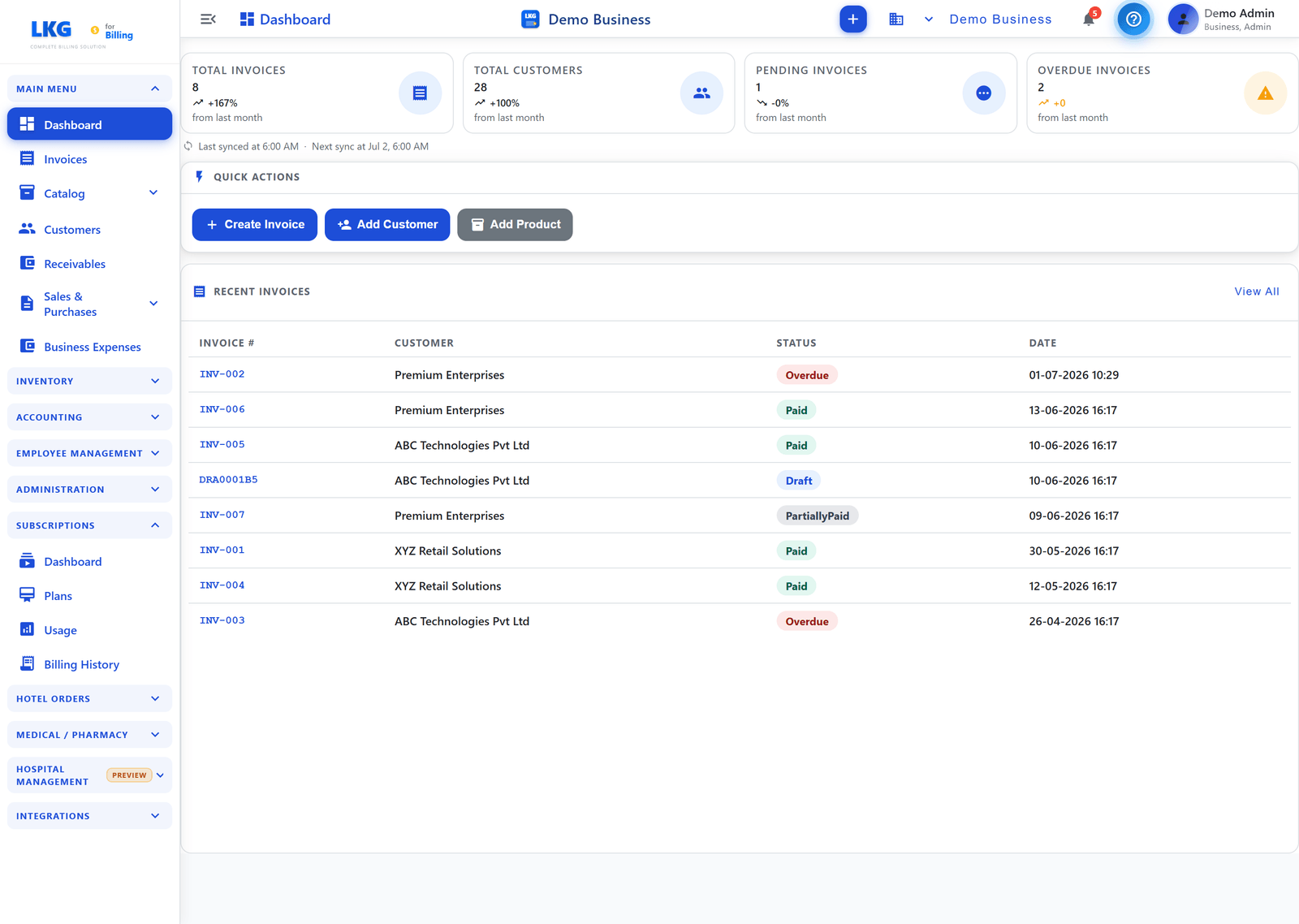
📊 Irányítópult Egy Pillantásra
Az irányítópult a vállalkozása áttekintésével nyílik meg.
Összesítő Kártyák
Négy kártya mutatja a legfontosabb számokat, mindegyik "az előző hónaphoz képest" összehasonlítással:
| Kártya | Mutatja |
|---|---|
| Összes Számla | Az összes kiállított számlát |
| Összes Ügyfél | Az adatbázisában lévő ügyfeleket |
| Függő Számlák | Az elküldött, fizetésre váró számlákat |
| Lejárt Számlák | A fizetési határidőn túli számlákat |
Gyorsműveletek
Ugorjon egyenesen a leggyakoribb feladatokhoz:
- Számla Létrehozása
- Ügyfél Hozzáadása
- Termék Hozzáadása
Legutóbbi Számlák
A legutóbbi számláinak táblázata Ügyfél, Állapot és Dátum oszlopokkal, valamint egy Összes Megtekintése hivatkozással a teljes számlalistára. Ha még csak most kezdi, "Nincsenek Legutóbbi Számlák" felirat jelenik meg egy gyorsindítási lehetőséggel.
🗂️ Alkalmazás Elrendezése
Az alkalmazás három fő területre oszlik:
| Terület | Leírás |
|---|---|
| Bal Oldalsáv | Fő navigációs menü az összes modul eléréséhez |
| Felső Fejléc | Vállalkozás neve, gyorsműveletek, értesítések és felhasználói profil |
| Fő Tartalom | Az aktív modul tartalomterülete |
🧭 Navigációs Menü
A bal oldalsáv összecsukható szakaszokra van osztva. Hogy mely szakaszok jelennek meg, az attól függ, mely modulokat engedélyezte, és mi az Ön szerepköre — például a Kórház és a Szálloda szakaszok csak akkor jelennek meg, ha az adott modulok be vannak kapcsolva.
⭐ Kedvencek
Tűzze ki a leggyakrabban használt oldalakat az egykattintásos eléréshez. Kattintson a csillagra bármely menüponton a hozzáadáshoz vagy eltávolításhoz.
Főmenü
| Menüpont | Leírás |
|---|---|
| Irányítópult | Visszatérés a fő áttekintéshez |
| Számlák | Számlák létrehozása és kezelése |
| Katalógus | Csoportosítja a Termékeket és a Kategóriákat |
| Ügyfelek | Ügyféladatok kezelése |
| Követelések | A vállalkozása felé fennálló tartozások követése |
| Értékesítés és Beszerzés | Csoportosítja az Árajánlatokat, Szállítóleveleket, Beszerzési Megrendeléseket és Beszerzési Számlákat |
| Üzleti Költségek | Üzleti költségek rögzítése és követése |
Készlet
| Menüpont | Leírás |
|---|---|
| Irányítópult | Készletösszefoglaló és áttekintés |
| Tételek | Készlettételek kezelése |
| Tranzakciók | Készletmozgások megtekintése |
Könyvelés
| Menüpont | Leírás |
|---|---|
| Jelentések | Pénzügyi és üzleti jelentések |
| GST Jelentés | GST/adó-megfelelőségi jelentés |
Munkavállaló Kezelés
| Menüpont | Leírás |
|---|---|
| Irányítópult | Csapat áttekintése |
| Munkavállalók | Munkavállalói adatok kezelése |
| Jelenlét | Jelenlét nyomon követése |
| Bérszámfejtés | Bérszámfejtés futtatása |
| Bérbeállítások | Bérstruktúrák beállítása |
| Költségek | Munkavállalói költségtérítési igények |
Adminisztráció
| Menüpont | Leírás |
|---|---|
| Vállalkozás Kezelése | Vállalkozások és fióktelepek kezelése |
| Üzleti Felhasználók | Belső felhasználók kezelése |
| Weboldal Felhasználói | Ügyfél-/portálfelhasználók kezelése |
| Ellenőrzési Napló | Tevékenység-/ellenőrzési napló megtekintése |
| Lomtár | Törölt számlák visszaállítása vagy végleges törlése |
| Beállítások | Vállalkozási, számlázási, adózási és márkajelzési beállítások |
Integrációk
| Menüpont | Leírás |
|---|---|
| Adatimportálás | Meglévő adatok importálása az alkalmazásba |
Előfizetések
| Menüpont | Leírás |
|---|---|
| Irányítópult | Előfizetés áttekintése |
| Csomagok | Csomagok megtekintése és váltása |
| Használat | Használat nyomon követése a korlátokhoz képest |
| Számlázási Előzmények | Előfizetés számlázási előzményei |
Szállodai Rendelések (ha a Szálloda modul engedélyezve van)
| Menüpont | Leírás |
|---|---|
| Asztalok | Asztalok kiválasztása és kezelése |
| Rendelés Létrehozása | Új rendelés felvétele (KOT) |
| Konyhai Irányítópult | Élő konyhai rendelési sor |
Orvosi / Gyógyszertár (ha a Kórház modul engedélyezve van)
| Menüpont | Leírás |
|---|---|
| Betegek | Betegnyilvántartás |
| Új Konzultáció | Konzultáció indítása |
| Gyógyszertár | Receptkiadás és gyógyszertári számlák |
Kórházi Kezelés (Előzetes verzió — ha a Kórház modul engedélyezve van)
Tartalmazza a Járóbeteg-ellátás, Időpontok, Sorszám-kezelés, Fekvőbeteg-ellátás, Ágykezelés, Osztálykezelés, Műtő, Képalkotás és Vizsgálatok, Laboratórium, Vérbank, Oltás, Járóbeteg Szobák, Személyzeti Beosztás és Kórházi Beállítások funkciókat. További részletekért lásd a Kórház / Gyógyszertár útmutatókat.
:::tip Oldalsáv Összecsukása Kattintson a ☰ hamburger ikonra a bal felső sarokban az oldalsáv összecsukásához, hogy több helye legyen a képernyőn. :::
🔝 Felső Fejléc
A fejléc minden oldalon látható:
| Elem | Leírás |
|---|---|
| ☰ Menü ikon | A bal oldalsáv megjelenítése/elrejtése |
| Oldal címe | Az aktuális modul nevét mutatja |
| Vállalkozás neve | Az aktív vállalkozás nevét jeleníti meg (pl. Demó Vállalkozás) |
| ➕ Gomb | Új rekord (számla, ügyfél stb.) gyors létrehozása |
| 🔔 Csengő | Értesítések és riasztások |
| ❓ Súgó | Hozzáférés a súgóhoz és a támogatáshoz |
| Felhasználói avatar | A nevét és szerepkörét mutatja; kattintson a profil és a beállítások eléréséhez |
📋 Számla Állapotok
A számlák megtekintésekor minden számlának színkódolt állapota van:
| Állapot | Szín | Jelentés |
|---|---|---|
| Piszkozat | Kék | A számla létrehozva, de még nem lett elküldve |
| Függőben | Narancs | Elküldve, fizetésre vár |
| Fizetve | Zöld | Teljesen kifizetve |
| Részben Fizetve | Zöldeskék | Részleges fizetés érkezett |
| Lejárt | Piros | A fizetési határidő lejárt |
⚡ Sor Műveletek
A legtöbb rekord (számlák, ügyfelek, termékek stb.) esetében minden sornak saját műveletgombjai vannak:
| Ikon | Művelet |
|---|---|
| 👁 Megtekintés | A rekord részleteinek megnyitása és megtekintése |
| ✏️ Szerkesztés | A rekord szerkesztése |
| ✕ Mégsem | A rekord törlése |
| 🗑 Törlés | A rekord végleges törlése |
🎯 Következő Lépések
Most, hogy ismeri az elrendezést, fedezze fel a kulcsfontosságú modulokat:
- Ügyfelek — Adja hozzá és kezelje ügyfeleit
- Termékek — Állítsa be termékkatalógusát
- Számlák — Kezdje el a számlák létrehozását
Látogasson el a Beállítások oldalra az irányítópult élményének testreszabásához.
Készen áll az ügyfelek kezelésére? Kattintson a Tovább gombra az ügyfélkezelés megismeréséhez! 👉