👥 Ügyfelek Áttekintése
Kezelje ügyféladatbázisát — tárolja a kapcsolattartási adatokat és adószámokat, és kövesse nyomon minden ügyfél számlatörténetét.
📋 Ügyféllista
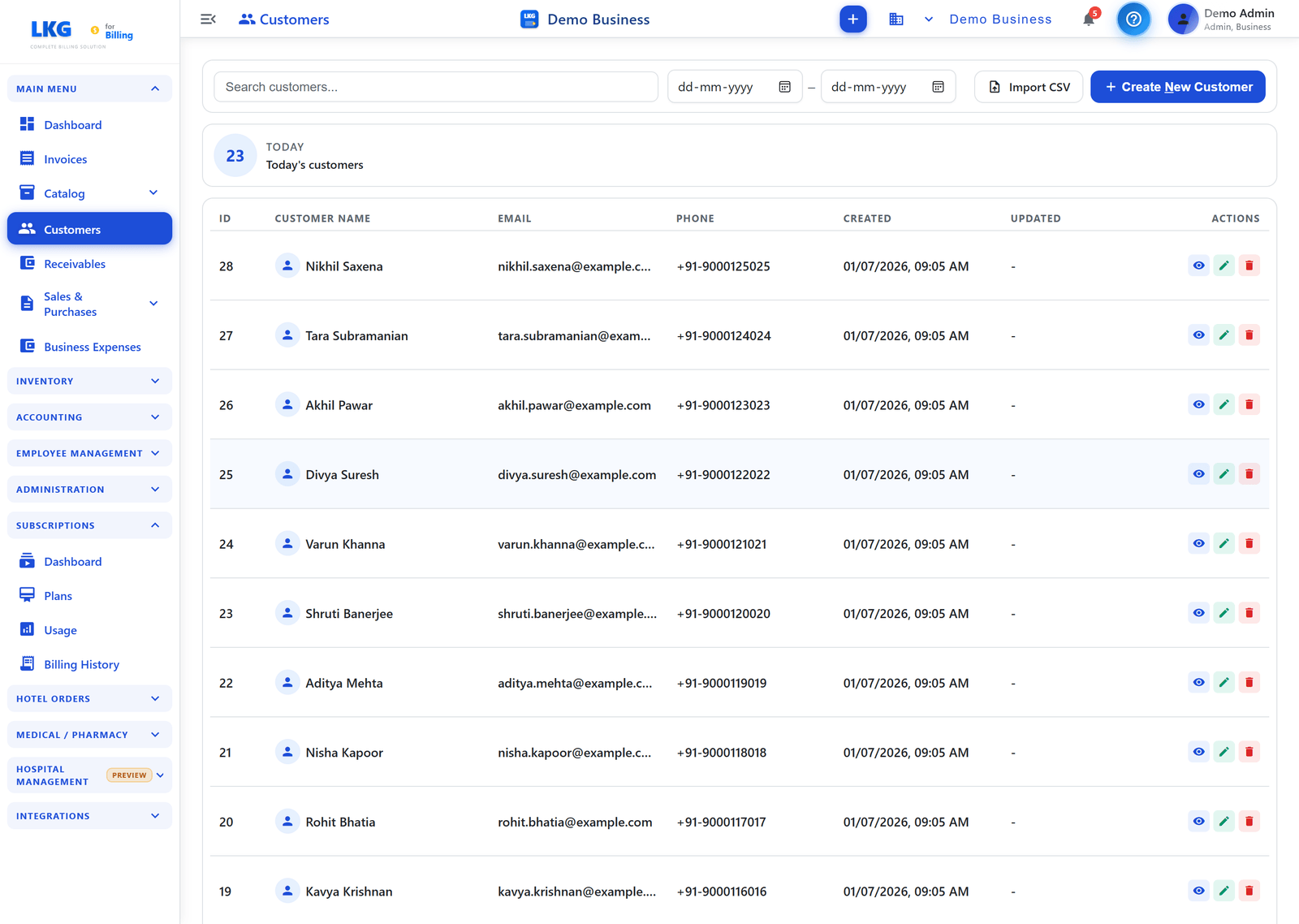
Amikor a főmenüből az Ügyfelek menüpontra navigál, az összes ügyfelét egy kereshető táblázatban látja, a teljes darabszámot mutató összegzéssel.
Oldal Műveletei
| Gomb | Leírás |
|---|---|
| CSV Importálása | Ügyfelek tömeges importálása CSV fájlból |
| + Új Ügyfél Létrehozása | Megnyitja az új ügyfél létrehozására szolgáló űrlapot |
Keresés és Szűrés
- Keresés — használja a tetején lévő keresősávot az ügyfél neve, e-mail címe vagy telefonszáma szerinti szűréshez. A találatok gépelés közben azonnal frissülnek.
- Dátumtartomány szűrő — használja a Tól / Ig dátumválasztókat, hogy csak egy adott időszakban létrehozott ügyfeleket jelenítse meg, és törölje a ✕ gombbal.
Összesítő Kártya
A táblázat felett egy darabszám-összesítőt mutat — például MA — Mai ügyfelek (a ma hozzáadott ügyfelek száma).
Táblázat Oszlopai
| Oszlop | Leírás |
|---|---|
| ID | Automatikusan hozzárendelt ügyfél sorszám |
| Ügyfél Neve | Megjelenítendő név, egy épület ikonnal a vállalati ügyfelek esetében |
| Az ügyfél e-mail címe | |
| Telefon | Az ügyfél telefonszáma |
| Létrehozva | Az ügyfél hozzáadásának dátuma és ideje |
| Frissítve | Az utolsó módosítás dátuma és ideje |
| Műveletek | Soronkénti műveletek: Megtekintés, Szerkesztés, Törlés |
Sor Műveletei
| Ikon | Művelet |
|---|---|
| Szem (Megtekintés) | Olvasási módban megnyitja az ügyfél részleteit |
| Ceruza (Szerkesztés) | Ügyféladatok szerkesztése |
| Kuka (Törlés) | Ügyfél törlése — csak akkor lehetséges, ha nincsenek hozzárendelve számlák |
👤 Ügyfél Típusok
| Típus | Leírás |
|---|---|
| Magánszemély | Magánszemély ügyfél — nem kötelező adószámot megadni |
| Vállalkozás | Vállalati ügyfél — az adószám megadása ajánlott a szabályos ÁFA-s számlázáshoz |
A vállalati ügyfelek egy épület ikonnal jelennek meg az Ügyfél Neve oszlopban.
📥 CSV Importálás
Importáljon ügyfeleket tömegesen egy CSV fájl segítségével:
- Kattintson a CSV Importálása gombra
- Töltse le a minta CSV sablont
- Töltse ki az ügyféladatokkal
- Töltse fel a kitöltött CSV fájlt
- Ellenőrizze és erősítse meg az importálást
:::tip Tömeges Beállítás Használja a CSV importálást, amikor egy másik számlázási rendszerről vált át, vagy egyszerre nagyszámú ügyfelet szeretne rögzíteni. :::
📊 Kintlévőségek Nyomon Követése
Minden ügyfél kintlévő számlája automatikusan nyomon követésre kerül. Lépjen a Kintlévőségek menüpontra a főmenüben, hogy megtekintse:
- Teljes kintlévőség ügyfelenként
- Lejárt számlák egyenként
- Részleges fizetések nyomon követése
💡 Ajánlott Gyakorlatok
- Vállalati ügyfelek esetén mindig adja meg az adószámot a szabályos ÁFA-s számlázás érdekében
- Vállalkozásoknál használja a cég hivatalos nevét
- Állítsa be a helyes vármegyekódot a pontos ÁFA (CGST/SGST vagy IGST) számításhoz
- Mielőtt számlákat hozna létre, importálja meglévő ügyfeleit CSV-n keresztül
🔗 Kapcsolódó
- Ügyfél Létrehozása — teljes mezőnkénti útmutató egy ügyfél hozzáadásához
- Ügyfelek Szerkesztése / Törlése — ügyfélrekordok frissítése vagy eltávolítása