🗂️ उत्पाद श्रेणियां
Product Categories आपके उत्पादों को व्यवस्थित करती हैं और टैक्स दरों, HSN/SAC कोड, और इकाइयों के लिए साझा डिफ़ॉल्ट प्रदान करती हैं — ताकि आपको हर उत्पाद पर उन्हें व्यक्तिगत रूप से सेट न करना पड़े।
Product Categories क्या करती हैं
| क्षमता | विवरण |
|---|---|
| उत्पाद व्यवस्थित करें | संबंधित आइटम को एक नामित श्रेणी के तहत समूहित करें (उदाहरण के लिए, "IT Consulting Services") |
| डिफ़ॉल्ट टैक्स दर सेट करें | जब Use Group Tax Rate सक्षम होता है, तो श्रेणी के सभी उत्पाद इस दर को विरासत में पाते हैं |
| HSN/SAC कोड सेट करें | श्रेणी के लिए साझा कोड — उत्पाद डिफ़ॉल्ट रूप से इसे विरासत में पाते हैं |
| Goods या Services के रूप में फ़्लैग करें | isService फ़्लैग तय करता है कि श्रेणी HSN (वस्तुएं) या SAC (सेवाएं) कोड का उपयोग करती है |
| डिफ़ॉल्ट इकाई सेट करें | श्रेणी के उत्पाद डिफ़ॉल्ट रूप से इस माप इकाई का उपयोग करते हैं |
| बल्क इम्पोर्ट सक्षम करें | उत्पादों को Excel के ज़रिए सीधे किसी श्रेणी में बल्क-इम्पोर्ट किया जा सकता है |
| रिपोर्टिंग बेहतर बनाएं | उत्पाद श्रेणी के अनुसार इनवॉइस को फ़िल्टर और रिपोर्ट करें |
📋 Product Categories सूची
Product Categories अपना अलग पेज है — साइडबार में Catalog → Categories खोलें (Products सूची से अलग)। फ़िल्टर करने के लिए Search product categories... बार का उपयोग करें, और एक बनाने के लिए + Add New Product Category पर क्लिक करें।
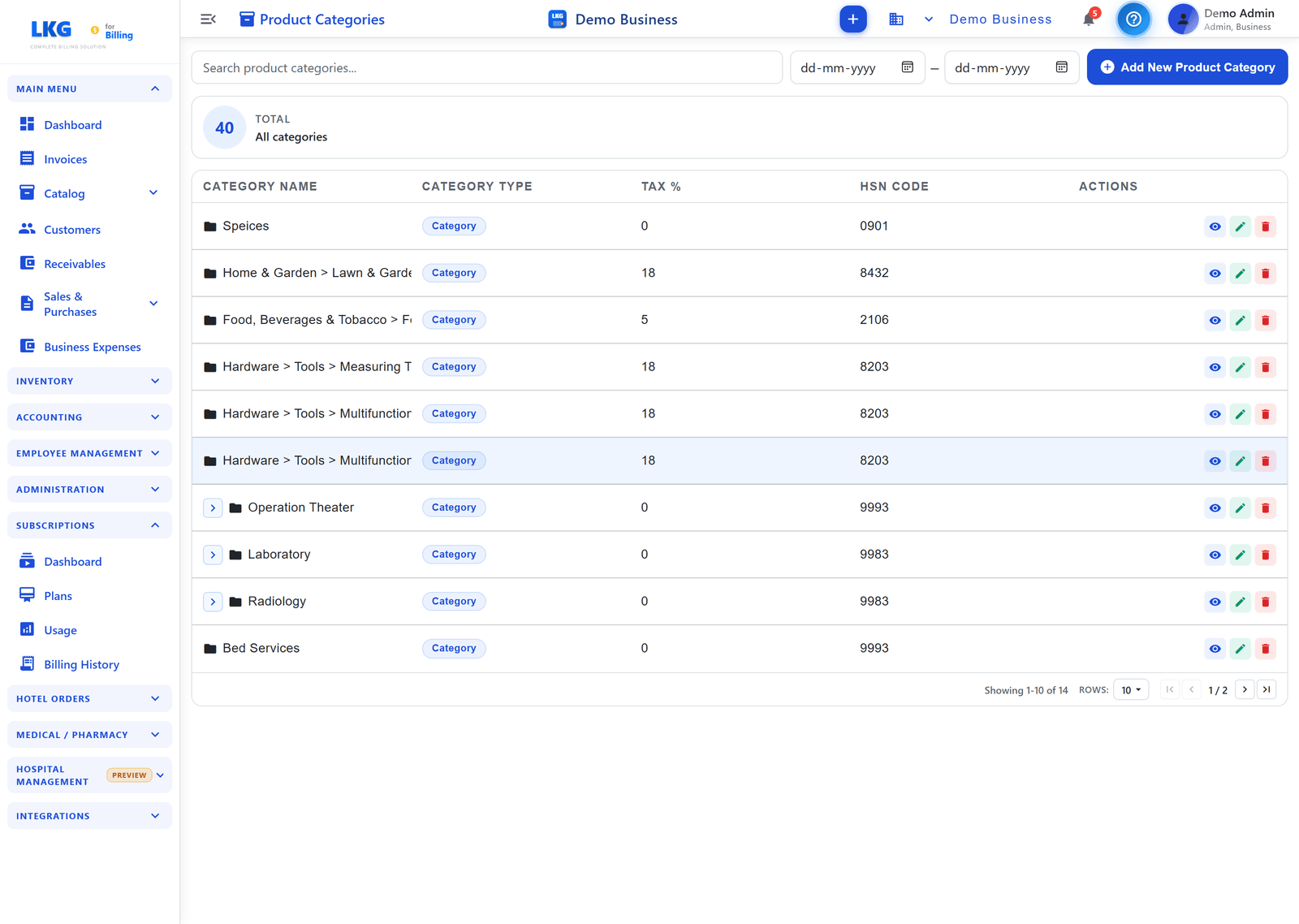
टेबल के ऊपर एक TOTAL — All categories काउंट कार्ड दिखाई देता है, और आप search bar या From / To डेट पिकर के साथ फ़िल्टर कर सकते हैं।
टेबल कॉलम
| कॉलम | विवरण |
|---|---|
| Category Name | श्रेणी का प्रदर्शन नाम (उप-श्रेणियां Parent > Child के रूप में दिखती हैं) |
| Category Type | श्रेणी वर्गीकरण बैज |
| Tax % | इस श्रेणी के उत्पादों पर लागू डिफ़ॉल्ट टैक्स दर |
| HSN Code | श्रेणी के लिए साझा HSN/SAC कोड |
| Actions | View, Edit, Delete आइकन |
श्रेणी फ़ील्ड संदर्भ
| फ़ील्ड | आवश्यक | विवरण | सत्यापन |
|---|---|---|---|
Category Name (name) | ✅ | श्रेणी के लिए प्रदर्शन नाम | 3–300 वर्ण |
HSN / SAC Code (hsnCode) | ✅ | श्रेणी के सभी उत्पादों द्वारा साझा टैक्स वर्गीकरण कोड | 4, 6, या 8 अंक — कोई अग्रणी शून्य नहीं |
Default Tax Rate (defaultTaxRate) | ✅ | उन उत्पादों पर लागू GST % जिनमें Use Group Tax Rate सक्षम है | 0–999.999 |
Is Service (isService) | ✅ | true → श्रेणी SAC कोड (सेवाएं) उपयोग करती है; false → HSN कोड (वस्तुएं) | टॉगल |
Default Unit (unit) | — | इस श्रेणी में उत्पाद जोड़ते समय पूर्व-चयनित डिफ़ॉल्ट माप इकाई | 3–8 अक्षर |
Description (description) | — | इस श्रेणी में क्या शामिल है इसके बारे में आंतरिक नोट्स | 1000 वर्ण तक |
Category Code (groupCode) | अपने आप | GRxxxxByyy फ़ॉर्मैट में सिस्टम-जनित यूनिक कोड — संपादन योग्य नहीं | अपने आप असाइन किया जाता है |
नई श्रेणी जोड़ने के लिए, पूरी चरण-दर-चरण गाइड के लिए उत्पाद श्रेणी बनाएं देखें।
✏️ उत्पाद श्रेणी संपादित करना
- Product Categories सूची में श्रेणी खोजें
- Edit आइकन (पेंसिल) पर क्लिक करें
- किसी भी फ़ील्ड को अपडेट करें — Category Name, HSN/SAC Code, Default Tax Rate, Is Service, Unit, Description
- Save Category पर क्लिक करें
उत्पादों पर संपादन का प्रभाव
:::warning Tax Rate Cascade किसी श्रेणी का Default Tax Rate अपडेट करने से उस श्रेणी के सभी उत्पादों पर प्रभावी टैक्स तुरंत बदल जाता है, जिनमें Use Group Tax Rate सक्षम है। यह बदलाव के बाद बनाए गए सभी नए इनवॉइस को प्रभावित करता है। मौजूदा फ़ाइनल किए गए इनवॉइस प्रभावित नहीं होते। :::
| बदलाव | उत्पादों पर प्रभाव |
|---|---|
| श्रेणी का नाम बदलना | उत्पाद अभी भी श्रेणी में रहते हैं; प्रदर्शन नाम हर जगह बदल जाता है |
| Default Tax Rate बदलना | Use Group Tax Rate = on वाले उत्पाद अब नए इनवॉइस पर नई दर का उपयोग करते हैं |
| HSN/SAC Code बदलना | जिन उत्पादों ने श्रेणी का कोड विरासत में लिया था, वे अब नए इनवॉइस पर अपडेट किया गया कोड दिखाते हैं |
| Is Service बदलना | मौजूदा उत्पाद रिकॉर्ड को पूर्वव्यापी रूप से नहीं बदलता — यदि आवश्यक हो तो व्यक्तिगत रूप से अपडेट करें |
🗑️ उत्पाद श्रेणी हटाना
- Product Categories सूची में श्रेणी खोजें
- Delete आइकन (ट्रैश) पर क्लिक करें
- पॉपअप में पुष्टि करें
आप उस Product Category को हटा नहीं सकते जिसे अभी भी उत्पाद असाइन किए गए हैं। पहले श्रेणी के सभी उत्पादों को दोबारा असाइन करें या हटाएं, फिर खाली श्रेणी को हटाएं।
किसी श्रेणी को उत्पाद असाइन करना
किसी उत्पाद को बनाते या संपादित करते समय, Product Category ड्रॉपडाउन से श्रेणी चुनें। उत्पाद यह विरासत में पाता है:
- श्रेणी की Default Tax Rate (जब Use Group Tax Rate चालू है)
- श्रेणी का HSN/SAC Code (प्रति उत्पाद ओवरराइड किया जा सकता है)
- श्रेणी की Default Unit (पूर्व-चयनित, बदली जा सकती है)
उत्पाद को संपादित करके और एक अलग श्रेणी चुनकर किसी भी समय श्रेणियों के बीच स्थानांतरित किया जा सकता है।
📥 किसी श्रेणी में बल्क इम्पोर्ट
Excel टेम्पलेट का उपयोग करके आप कई उत्पादों को सीधे किसी श्रेणी में इम्पोर्ट कर सकते हैं:
- Products पेज में, Import पर क्लिक करें
- लक्ष्य Product Category चुनें
- Download Template पर क्लिक करें — उस श्रेणी के लिए फ़ॉर्मैट की गई एक Excel फ़ाइल
- उत्पाद पंक्तियां भरें (Name, Unit Price, HSN Code, Unit, Barcode, आदि)
- भरी हुई फ़ाइल अपलोड करें
- इम्पोर्ट परिणाम की समीक्षा करें (सफलता की संख्या, त्रुटि संदेशों के साथ विफल पंक्तियां)
यदि Use Group Tax Rate सक्रिय है, तो सभी इम्पोर्ट किए गए उत्पाद श्रेणी की डिफ़ॉल्ट टैक्स दर विरासत में पाते हैं। हर उत्पाद को बाद में अपडेट करने से बचने के लिए इम्पोर्ट करने से पहले श्रेणी की टैक्स दर सही तरीके से सेट करें।
सर्वोत्तम प्रथाएं
- उत्पादों से पहले श्रेणियां बनाएं — उत्पाद डिफ़ॉल्ट मान विरासत में पाते हैं, जिससे मैन्युअल एंट्री बचती है
- प्रति टैक्स दर + HSN/SAC संयोजन एक श्रेणी — गलती से होने वाली टैक्स असंगतियों को कम करता है
isServiceसही तरीके से उपयोग करें — यह तय करता है कि इनवॉइस पर कौन-सा कोड प्रकार (HSN बनाम SAC) उपयोग होता है- श्रेणी के नाम सार्थक रखें — टीम के सदस्य इनवॉइस पर उत्पादों को श्रेणीबद्ध करते समय इनका उपयोग करते हैं
- बहुत अधिक संकीर्ण श्रेणियों से बचें — ऐसी श्रेणियां बनाने का लक्ष्य रखें जो आपके GST दर ढांचे से मेल खाती हों, न कि हर उत्पाद प्रकार के लिए
:::caution Tax Compliance हमेशा अपने अकाउंटेंट या GST सलाहकार के साथ HSN/SAC कोड और टैक्स दरों को सत्यापित करें। फ़ाइल किए गए रिटर्न पर गलत कोड के लिए संशोधन की आवश्यकता हो सकती है। :::
उदाहरण श्रेणी सेटअप
IT सेवा कंपनी
| Category | Is Service | Code | Tax Rate |
|---|---|---|---|
| Software Development | ✅ | 998315 | 18% |
| IT Consulting | ✅ | 998314 | 18% |
| Technical Support | ✅ | 998316 | 18% |
| Training | ✅ | 999293 | 18% |
हार्डवेयर रीसेलर
| Category | Is Service | Code | Tax Rate |
|---|---|---|---|
| Networking Equipment | ❌ | 8517 | 18% |
| Computers & Laptops | ❌ | 8471 | 18% |
| Accessories | ❌ | 8473 | 18% |
| AMC Contracts | ✅ | 998316 | 18% |
⚠️ समस्या निवारण
उत्पाद श्रेणी हटाई नहीं जा सकती
समस्या: Delete बटन एक त्रुटि दिखाता है।
- जांचें कि क्या इस श्रेणी में अभी भी उत्पाद असाइन किए गए हैं
- Products सूची पर जाएं और इस श्रेणी के अनुसार फ़िल्टर करें
- उन उत्पादों को दोबारा असाइन करें या हटाएं
- श्रेणी को फिर से हटाने का प्रयास करें
उत्पाद श्रेणी की टैक्स दर विरासत में नहीं पा रहे
समस्या: उत्पाद श्रेणी की डिफ़ॉल्ट दर से अलग टैक्स दर दिखाता है।
- उत्पाद संपादित करें
- जांचें कि क्या Use Group Tax Rate सक्षम है
- श्रेणी की डिफ़ॉल्ट टैक्स दर विरासत में पाने के लिए इसे सक्षम करें
- Save पर क्लिक करें
HSN/SAC Code सत्यापन त्रुटि
समस्या: अमान्य कोड फ़ॉर्मैट या सत्यापन त्रुटि।
- कोड ठीक 4, 6, या 8 अंक का होना चाहिए
- कोई स्पेस या विशेष वर्ण की अनुमति नहीं
- सभी शून्य नहीं हो सकते
- सुझावों के लिए Auto-populate HSN Code बटन का उपयोग करें
🔗 संबंधित
- उत्पाद श्रेणी बनाएं — नई श्रेणी जोड़ने के लिए चरण-दर-चरण गाइड
- उत्पाद बनाएं — किसी श्रेणी में उत्पाद जोड़ें
- उत्पाद संपादित करें / हटाएं — श्रेणियों के बीच उत्पाद दोबारा असाइन करें
- उत्पाद सारांश — पूरी कैटलॉग सुविधाएं