🏠 डैशबोर्ड अवलोकन
लॉगिन करने के बाद, आप डैशबोर्ड पर पहुँचेंगे — अपने पूरे व्यवसाय को प्रबंधित करने के लिए आपका केंद्रीय नियंत्रण पैनल।
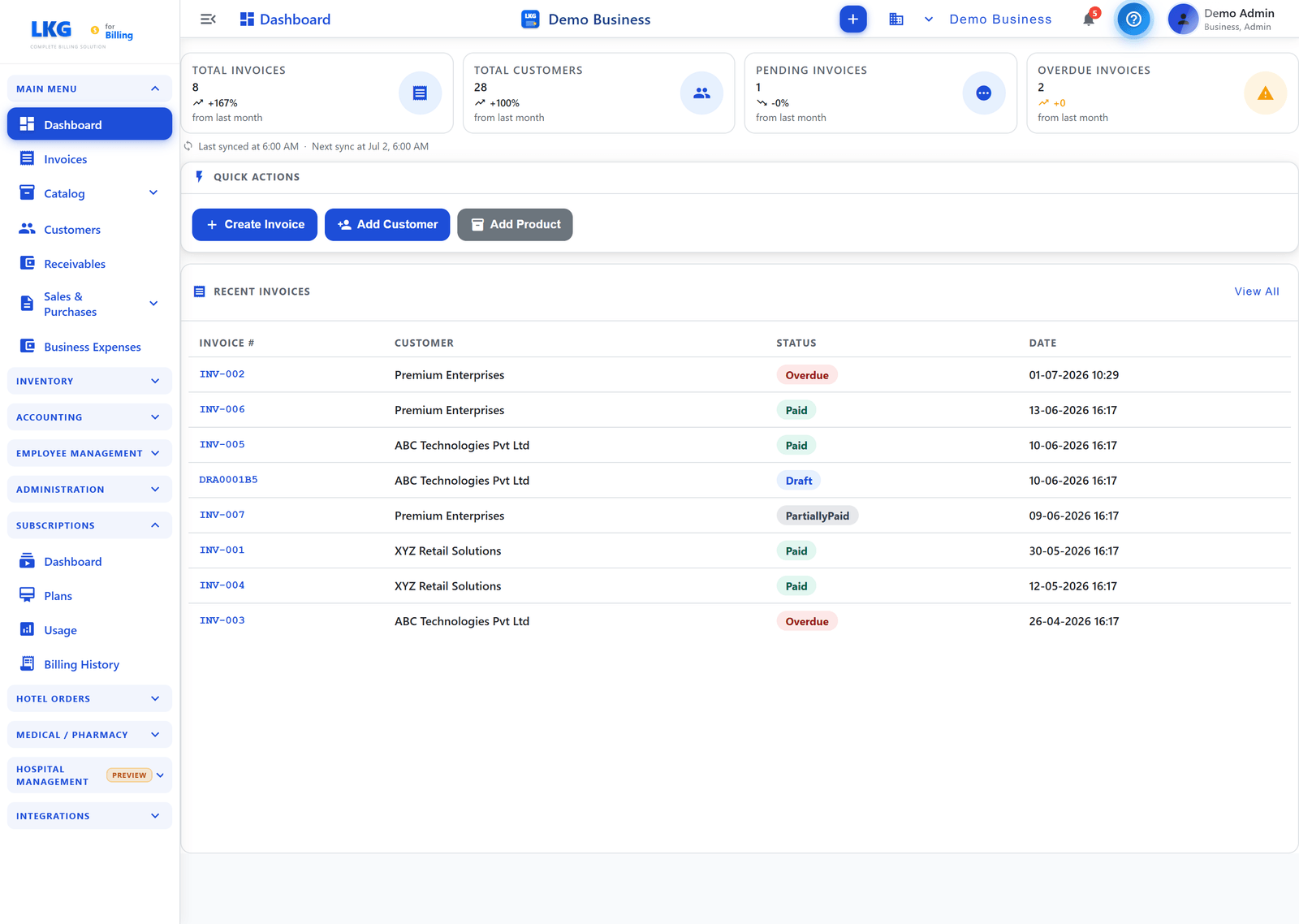
📊 एक नज़र में डैशबोर्ड
डैशबोर्ड आपके व्यवसाय के अवलोकन के साथ खुलता है।
सारांश कार्ड
चार कार्ड आपके मुख्य आँकड़े दिखाते हैं, प्रत्येक के साथ "पिछले महीने से" तुलना:
| कार्ड | दिखाता है |
|---|---|
| Total Invoices | सभी बनाई गई इनवॉइस |
| Total Customers | आपके डेटाबेस में ग्राहक |
| Pending Invoices | भेजी गई इनवॉइस जो भुगतान की प्रतीक्षा में हैं |
| Overdue Invoices | अपनी देय तारीख से आगे निकल चुकी इनवॉइस |
त्वरित कार्रवाइयाँ
सबसे सामान्य कार्यों में सीधे जाएँ:
- Create Invoice
- Add Customer
- Add Product
हाल की इनवॉइस
आपकी नवीनतम इनवॉइस की Customer, स्थिति और Date सहित एक टेबल, साथ ही पूरी इनवॉइस सूची का View All लिंक। यदि आप अभी शुरुआत कर रहे हैं, तो यह "No Recent Invoices" दिखाता है जिसमें एक बनाने का शॉर्टकट होता है।
🗂️ एप्लिकेशन लेआउट
एप्लिकेशन तीन मुख्य क्षेत्रों में बँटा है:
| क्षेत्र | विवरण |
|---|---|
| बायाँ साइडबार | सभी मॉड्यूल तक पहुँचने के लिए मुख्य नेविगेशन मेनू |
| ऊपरी हेडर | व्यवसाय का नाम, त्वरित कार्रवाइयाँ, सूचनाएँ, और उपयोगकर्ता प्रोफ़ाइल |
| मुख्य सामग्री | सक्रिय मॉड्यूल का सामग्री क्षेत्र |
🧭 नेविगेशन मेनू
बायाँ साइडबार संकुचित किए जा सकने वाले सेक्शन में बँटा है। कौन-से सेक्शन दिखाई देते हैं यह आपके द्वारा सक्षम किए गए मॉड्यूल और आपकी भूमिका (role) पर निर्भर करता है — उदाहरण के लिए Hospital और Hotel सेक्शन तभी दिखते हैं जब वे मॉड्यूल चालू हों।
⭐ पसंदीदा
एक-क्लिक एक्सेस के लिए अपने सबसे अधिक उपयोग किए जाने वाले पेज पिन करें। किसी भी मेनू आइटम पर स्टार पर क्लिक करके इसे यहाँ जोड़ें या हटाएँ।
मुख्य मेनू
| मेनू आइटम | विवरण |
|---|---|
| Dashboard | मुख्य अवलोकन पर वापस लौटें |
| Invoices | इनवॉइस बनाएँ और प्रबंधित करें |
| Catalog | Products और Categories को समूहित करता है |
| Customers | ग्राहक जानकारी प्रबंधित करें |
| Receivables | अपने व्यवसाय पर बकाया राशि ट्रैक करें |
| Sales & Purchases | Estimates, Delivery Challans, Purchase Orders और Purchase Bills को समूहित करता है |
| Business Expenses | व्यावसायिक खर्चों को रिकॉर्ड और ट्रैक करें |
Inventory
| मेनू आइटम | विवरण |
|---|---|
| Dashboard | इन्वेंटरी सारांश और अवलोकन |
| Items | इन्वेंटरी आइटम प्रबंधित करें |
| Transactions | इन्वेंटरी मूवमेंट देखें |
Accounting
| मेनू आइटम | विवरण |
|---|---|
| Reports | वित्तीय और व्यावसायिक रिपोर्ट |
| GST Report | GST/टैक्स अनुपालन रिपोर्ट |
Employee Management
| मेनू आइटम | विवरण |
|---|---|
| Dashboard | टीम का अवलोकन |
| Employees | स्टाफ़ रिकॉर्ड प्रबंधित करें |
| Attendance | उपस्थिति ट्रैक करें |
| Payroll | पेरोल चलाएँ |
| Salary Config | वेतन संरचनाएँ कॉन्फ़िगर करें |
| Expenses | कर्मचारी खर्च दावे |
Administration
| मेनू आइटम | विवरण |
|---|---|
| Business Management | व्यवसाय और शाखाएँ प्रबंधित करें |
| Business Users | आंतरिक उपयोगकर्ता प्रबंधित करें |
| Website Users | ग्राहक/पोर्टल उपयोगकर्ता प्रबंधित करें |
| Audit Trail | गतिविधि/ऑडिट लॉग देखें |
| Recycle Bin | हटाई गई इनवॉइस को पुनर्स्थापित या स्थायी रूप से हटाएँ |
| Settings | व्यवसाय, इनवॉइस, टैक्स और ब्रांडिंग सेटिंग्स |
Integrations
| मेनू आइटम | विवरण |
|---|---|
| Data Import | ऐप में मौजूदा डेटा इम्पोर्ट करें |
Subscriptions
| मेनू आइटम | विवरण |
|---|---|
| Dashboard | सब्सक्रिप्शन अवलोकन |
| Plans | प्लान देखें और बदलें |
| Usage | सीमाओं के मुकाबले उपयोग ट्रैक करें |
| Billing History | सब्सक्रिप्शन बिलिंग इतिहास |
Hotel Orders (जब Hotel मॉड्यूल सक्षम हो)
| मेनू आइटम | विवरण |
|---|---|
| Tables | टेबल चुनें और प्रबंधित करें |
| Create Order | नया ऑर्डर लें (KOT) |
| Cook Dashboard | लाइव किचन ऑर्डर क्यू |
मेडिकल / फार्मेसी (जब अस्पताल मॉड्यूल सक्षम हो)
| मेनू आइटम | विवरण |
|---|---|
| मरीज़ | मरीज़ डायरेक्टरी |
| नया परामर्श | एक परामर्श शुरू करें |
| फार्मेसी | प्रिस्क्रिप्शन डिस्पेंसिंग और फ़ार्मेसी इनवॉइस |
अस्पताल प्रबंधन (पूर्वावलोकन — जब अस्पताल मॉड्यूल सक्षम हो)
इसमें शामिल हैं आउटपेशेंट, अपॉइंटमेंट्स, टोकन कतार, इनपेशेंट, बेड प्रबंधन, वार्ड प्रबंधन, ऑपरेशन थिएटर, इमेजिंग और स्कैन, प्रयोगशाला, ब्लड बैंक, टीकाकरण, आउटपेशेंट कक्ष, स्टाफ रोस्टर और अस्पताल सेटिंग्स। विवरण के लिए अस्पताल / फार्मेसी गाइड देखें।
:::tip साइडबार संकुचित करें अधिक स्क्रीन स्पेस पाने के लिए साइडबार को संकुचित करने के लिए ऊपरी-बाएँ कोने में ☰ हैमबर्गर आइकॉन पर क्लिक करें। :::
🔝 ऊपरी हेडर
हेडर बार सभी पेजों पर हमेशा दिखाई देता है:
| एलिमेंट | विवरण |
|---|---|
| ☰ मेनू आइकॉन | बायाँ साइडबार टॉगल/संकुचित करें |
| पेज टाइटल | वर्तमान मॉड्यूल का नाम दिखाता है |
| व्यवसाय का नाम | आपके सक्रिय व्यवसाय को दिखाता है (उदाहरण: Demo Business) |
| ➕ बटन | जल्दी से एक नया रिकॉर्ड बनाएँ (इनवॉइस, ग्राहक, आदि) |
| 🔔 घंटी | सूचनाएँ और अलर्ट |
| ❓ Help | सहायता और समर्थन तक पहुँचें |
| उपयोगकर्ता अवतार | आपका नाम और भूमिका दिखाता है; प्रोफ़ाइल व सेटिंग्स एक्सेस करने के लिए क्लिक करें |
📋 इनवॉइस स्थितियाँ
इनवॉइस देखते समय, प्रत्येक इनवॉइस की एक रंग-कोडेड स्थिति होती है:
| स्थिति | रंग | अर्थ |
|---|---|---|
| Draft | नीला | इनवॉइस बनाई गई लेकिन अभी तक भेजी नहीं गई |
| Pending | नारंगी | भेजी गई और भुगतान की प्रतीक्षा में |
| Paid | हरा | पूर्ण रूप से भुगतान की गई |
| PartiallyPaid | टील | आंशिक भुगतान प्राप्त हुआ |
| Overdue | लाल | भुगतान की समय सीमा बीत चुकी है |
⚡ पंक्ति कार्रवाइयाँ
अधिकांश रिकॉर्ड (इनवॉइस, ग्राहक, उत्पाद आदि) के लिए, प्रत्येक पंक्ति में कार्रवाई बटन होते हैं:
| आइकॉन | कार्रवाई |
|---|---|
| 👁 View | रिकॉर्ड का विवरण खोलें और देखें |
| ✏️ Edit | रिकॉर्ड संपादित करें |
| ✕ Cancel | रिकॉर्ड रद्द करें |
| 🗑 Delete | रिकॉर्ड को स्थायी रूप से हटाएँ |
🎯 अगले कदम
अब जब आप लेआउट से परिचित हो गए हैं, मुख्य मॉड्यूल का अन्वेषण करें:
- Customers — अपने ग्राहक जोड़ें और प्रबंधित करें
- Products — अपना उत्पाद कैटलॉग सेट अप करें
- Invoices — इनवॉइस बनाना शुरू करें
अपने डैशबोर्ड अनुभव को कस्टमाइज़ करने के लिए Settings पर जाएँ।
ग्राहक प्रबंधित करने के लिए तैयार हैं? ग्राहक प्रबंधन के बारे में जानने के लिए Next पर क्लिक करें! 👉