How to Create a GST Invoice: A Step-by-Step Screen Guide

:::info अनुवाद नोट यह ब्लॉग लेख हिंदी पाठकों के लिए प्रकाशित किया गया है। उत्पाद नाम, स्क्रीन नाम, कर संबंधी शब्द और लिंक स्पष्टता के लिए अपने मूल रूप में रखे गए हैं। :::
GST-अनुरूप चालान बनाने का मतलब एक ही समय में कैलकुलेटर, ग्राहक रजिस्टर और स्टॉक सूची को जोड़ना नहीं होना चाहिए। यह मार्गदर्शिका आपके द्वारा स्पर्श की जाने वाली प्रत्येक स्क्रीन पर उसी क्रम में चलती है, जिस क्रम में आप उन्हें स्पर्श करेंगे, ताकि आप आत्मविश्वास के साथ अपना पहला चालान बढ़ा सकें।
स्क्रीन 1: एक नया इनवॉइस प्रारंभ करें
जब आप एक नया चालान खोलते हैं, तो आप दो पैनलों के आसपास बनी एक स्क्रीन पर पहुंचते हैं - एक तरफ ग्राहक विवरण, दूसरी तरफ उत्पाद प्रविष्टि:
- किसी ग्राहक को खोजें या जोड़ें। किसी मौजूदा ग्राहक को खींचने के लिए एक नाम या फोन नंबर टाइप करना शुरू करें, या चालान छोड़े बिना मौके पर ही एक नया ग्राहक जोड़ें।
- उत्पाद खोज बार। एक खोज बॉक्स सामने और बीच में होता है ताकि आप लंबी सूची को स्क्रॉल किए बिना, सीधे उस आइटम पर जा सकें जिसकी आप बिलिंग कर रहे हैं।
- उत्पाद श्रेणियां। खोज बार के नीचे, श्रेणियां आपको नाम से खोजने के बजाय प्रकार से ब्राउज़ करने देती हैं - यह तब उपयोगी होता है जब आपको सटीक उत्पाद नाम याद नहीं होता है।
- सहेजें, प्रिंट करें और भुगतान विधि। चालान तैयार होने के बाद, चुनें कि ग्राहक भुगतान कैसे कर रहा है, फिर एक चरण में सहेजें या सहेजें और प्रिंट करें।
- नोट्स। किसी भी चीज़ के लिए एक निःशुल्क-पाठ फ़ील्ड जिसे चालान के साथ यात्रा करने की आवश्यकता है - डिलीवरी निर्देश, एक संदर्भ संख्या, या उस बिक्री के लिए विशिष्ट शर्तें।
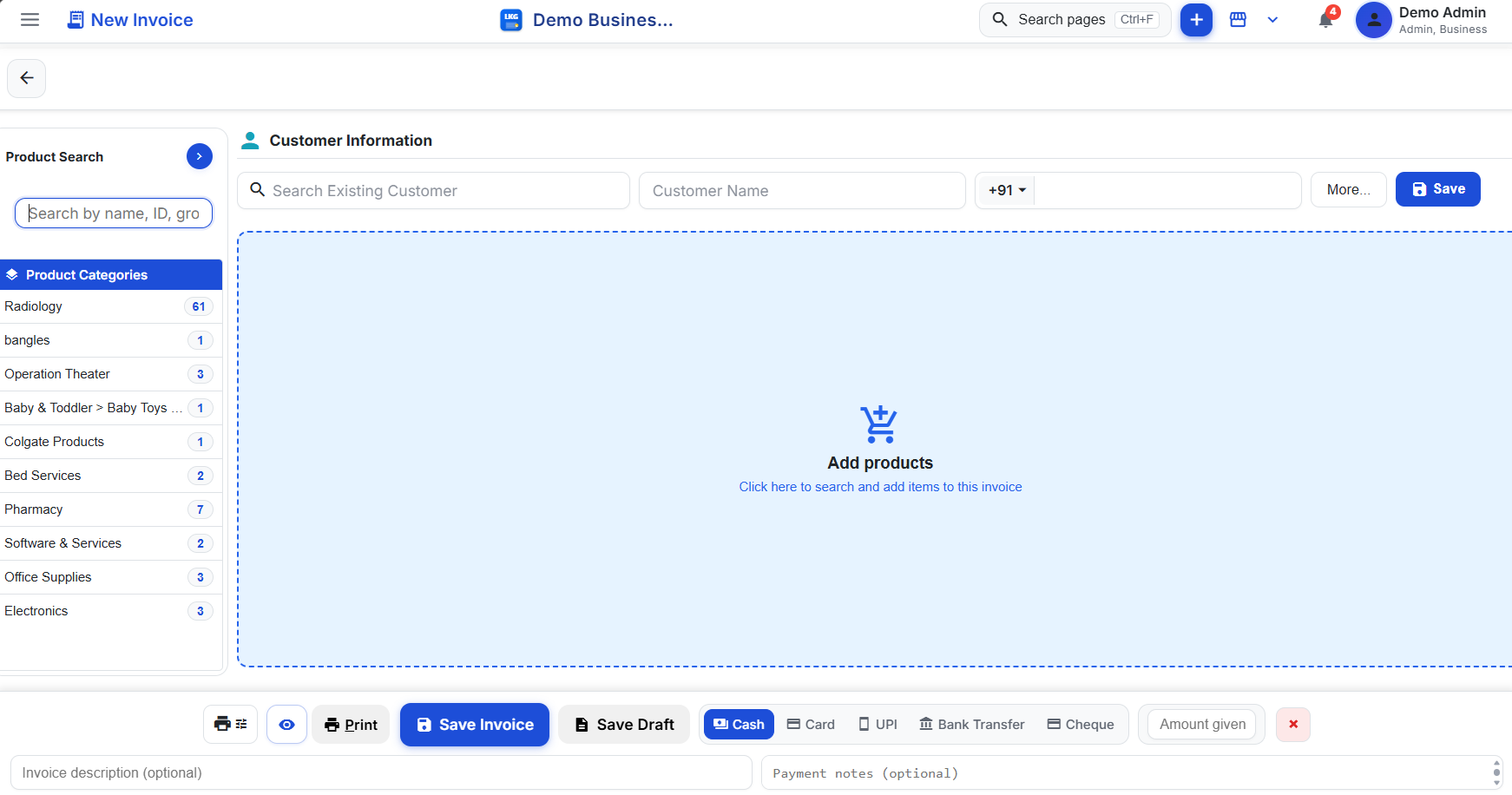
यह वह स्क्रीन है जिस पर आप हर बार लौटेंगे, इसलिए इसके साथ सहज होना उचित है - ग्राहक चयन और उत्पाद प्रविष्टि दोनों पेज स्विच किए बिना, यहीं होती हैं। यदि ग्राहक नया है, तो उन्हें यहां जोड़ने का मतलब यह भी है कि उनका विवरण अगली बार के लिए सहेजा गया है - आपको उनकी अगली यात्रा पर उनका नाम और GSTIN दोबारा टाइप करने की आवश्यकता नहीं होगी।
स्क्रीन 2: उत्पाद खोज पैनल
जब आप आइटम दर आइटम बिलिंग कर रहे हों तो उत्पाद खोज पर क्लिक करने से गति के लिए डिज़ाइन किया गया एक समर्पित पैनल खुलता है:
- उत्पाद का नाम, कोड या आंशिक मिलान टाइप करने के लिए शीर्ष पर खोज बार।
- उत्पाद कार्ड प्रत्येक वस्तु को उसकी कीमत और स्टॉक स्थिति बैज के साथ दिखाते हैं - उपलब्ध के लिए हरा, कम के लिए पीला, और महत्वपूर्ण के लिए लाल - ताकि आप एक नज़र में जान सकें कि आप मांगी गई मात्रा को पूरा कर सकते हैं या नहीं।
- श्रेणी सूची नीचे की ओर आपको संपूर्ण कैटलॉग को स्क्रॉल करने के बजाय एक विशिष्ट उत्पाद समूह को फ़िल्टर करने की सुविधा देती है।
- पैनल को संक्षिप्त करें जब आपका काम पूरा हो जाए, तो लाइन-आइटम तालिका फिर से पूर्ण स्क्रीन ले लेती है।
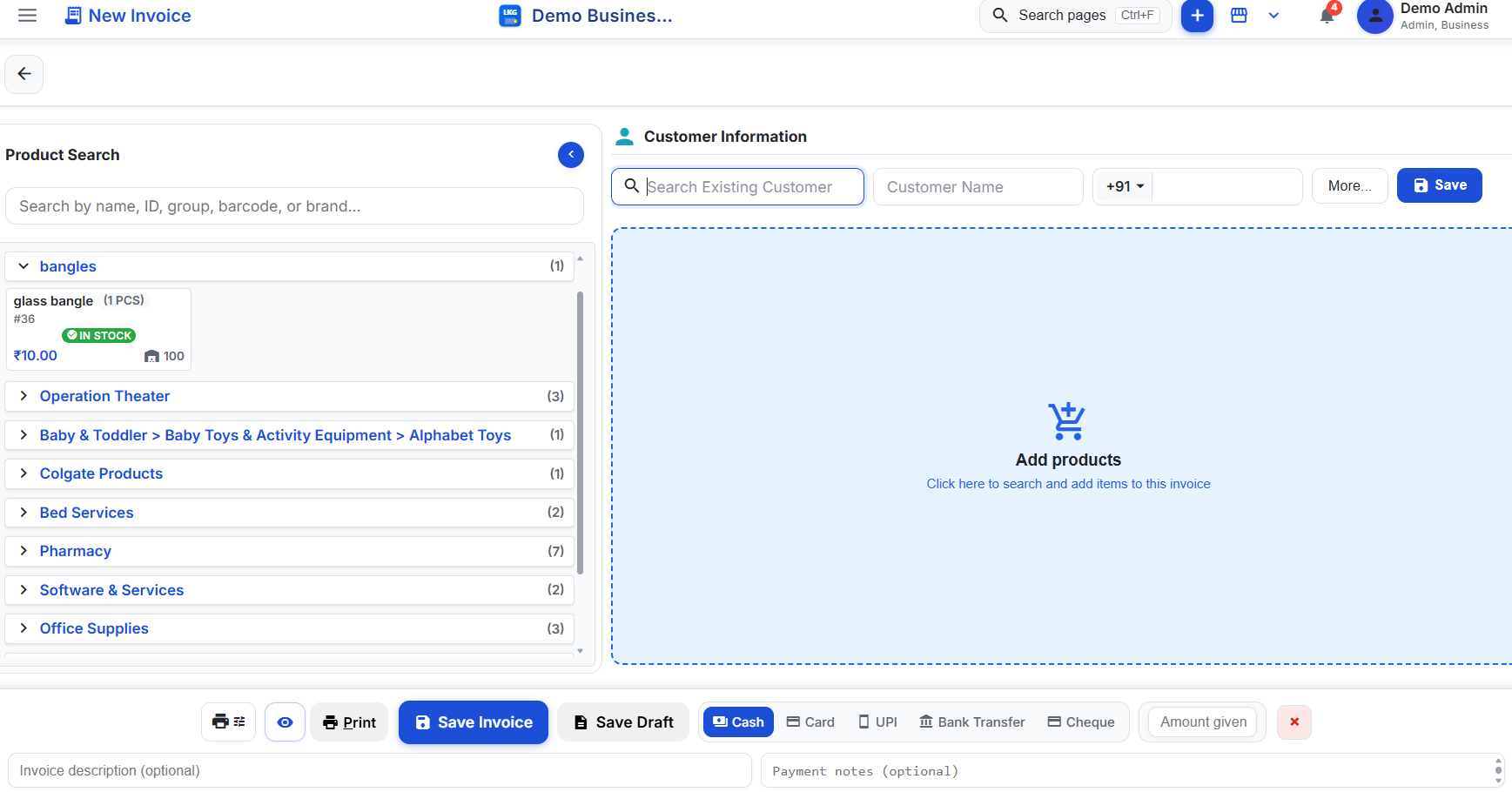
स्टॉक बैज जितना दिखते हैं उससे कहीं अधिक मायने रखते हैं - वे वही सिग्नल हैं जिनका उपयोग किया जाता है उत्पाद सूची, इसलिए बिना जाने-समझे आप कभी भी किसी ऐसी वस्तु का बिल नहीं बना रहे हैं जो पहले ही ख़त्म हो चुकी है।
स्क्रीन 3: पंक्ति वस्तुएँ और योग
एक बार उत्पाद जुड़ने के बाद, प्रत्येक एक संपादन योग्य पंक्ति बन जाता है:
- QTY और छूट संपादन योग्य इनलाइन हैं - एक अलग संवाद खोले बिना या तो समायोजित करें।
- सबटोटल, GST, और अतिरिक्त शुल्क की गणना आपके संपादन के दौरान लाइव की जाती है, इसलिए स्क्रीन पर कुल हमेशा वह कुल होता है जो सहेजा जाता है।
- ड्राफ्ट बनाम सहेजी गई स्थिति को स्पष्ट रूप से दिखाया गया है, ताकि आप हमेशा जान सकें कि किसी चालान पर अभी भी काम किया जा रहा है या उसे अंतिम रूप दिया गया है।
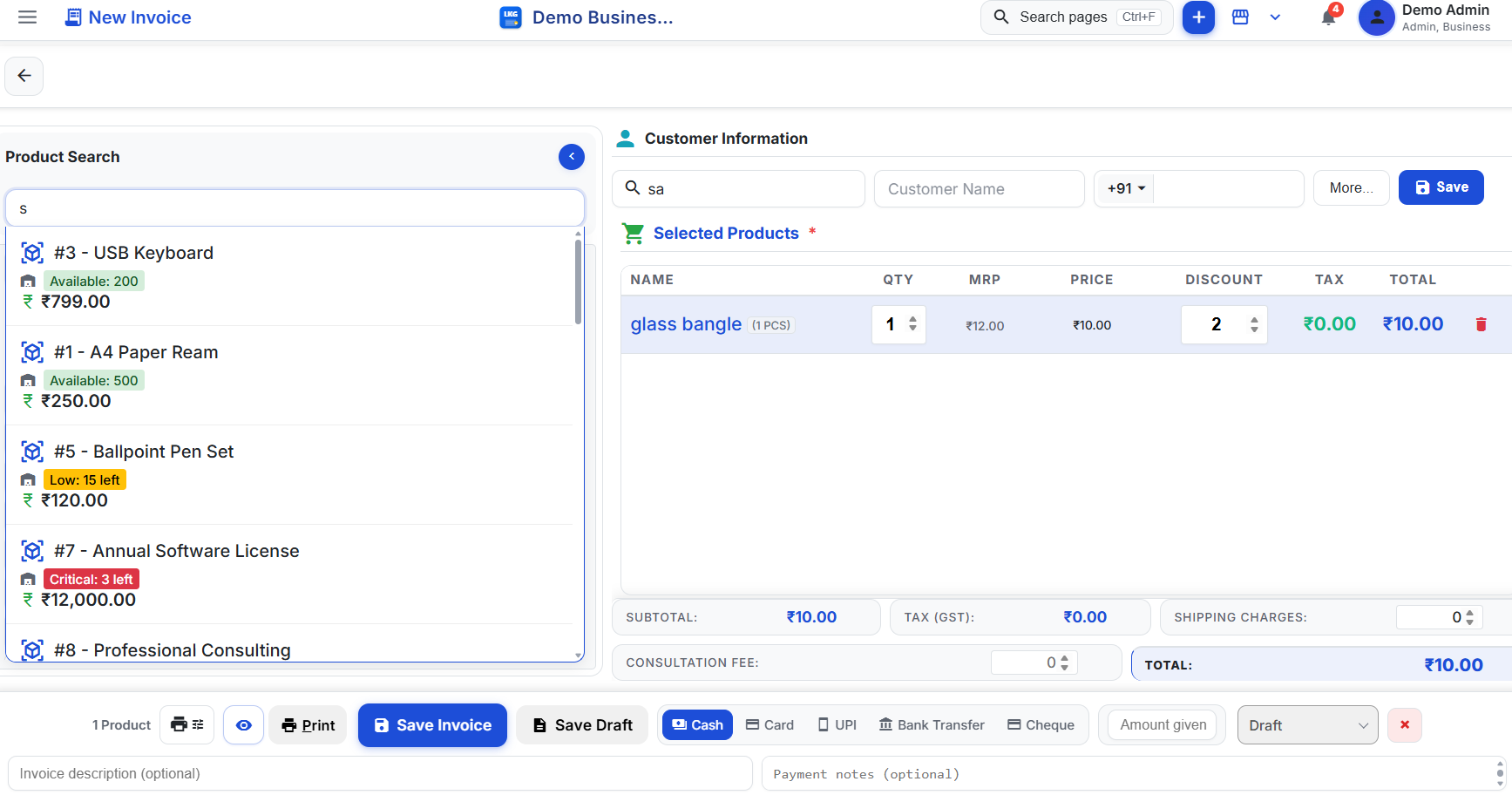
यह वह जगह भी है जहां प्रत्येक उत्पाद से जुड़े HSN कोड और कर की दर के आधार पर, GST स्वचालित रूप से प्रति पंक्ति आइटम पर लागू होता है - आपको हाथ से CGST, SGST, या IGST की गणना करने की आवश्यकता नहीं है। चाहे बिक्री अंतर-राज्य हो या अंतर-राज्य, यह भी स्वचालित रूप से नियंत्रित किया जाता है, इसलिए आपको ग्राहक किस राज्य में है इसके आधार पर CGST/SGST विभाजन और IGST के बीच स्विच करना कभी याद नहीं रखना होगा। किसी चालान को सबसे पहले GST-अनुपालक बनाने के बारे में अधिक जानकारी के लिए, देखें चालान अवलोकन दस्तावेज़.
ड्राफ्ट-बनाम-सहेजा गया अंतर किसी व्यस्त दिन में दिखने की तुलना में अधिक उपयोगी है। आप एक चालान शुरू कर सकते हैं, किसी अन्य ग्राहक द्वारा खींच लिया जा सकता है, और बाद में पहले से दर्ज किए गए लाइन आइटम को खोए बिना इसे समाप्त करने के लिए वापस आ सकते हैं - यह तब तक ड्राफ्ट के रूप में बैठता है जब तक आप इसे हमेशा के लिए सहेज नहीं लेते।
स्क्रीन 4: पावर उपयोगकर्ताओं के लिए Excel Mode
यदि आप एक दिन में दर्जनों चालानों की बिलिंग कर रहे हैं, तो प्रत्येक पंक्ति वस्तु के लिए कार्ड पर क्लिक करना बढ़ जाता है। Excel mode स्प्रेडशीट-शैली का विकल्प है: उत्पाद का नाम टाइप करें, मिलान की पुष्टि करने के लिए तीर कुंजियों का उपयोग करें और Enter करें, फिर QTY, छूट और इकाई मूल्य पर उसी तरह टैब करें जैसे आप स्प्रेडशीट में करते हैं।
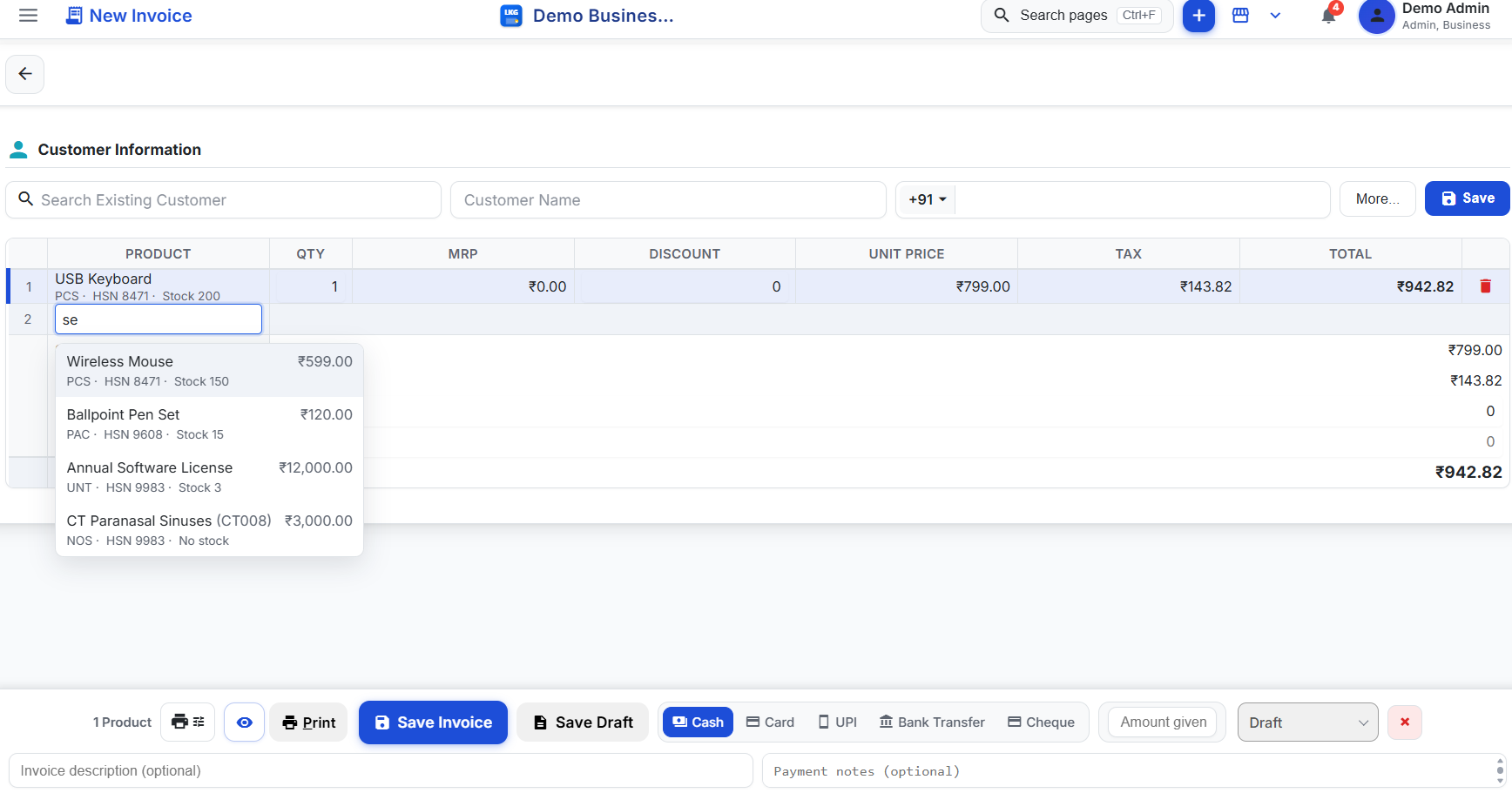
यह खुदरा काउंटरों और उच्च-मात्रा वाले बिलिंग दिनों के लिए बनाया गया है जहां ग्राहकों के बीच हर सेकंड मायने रखता है - प्रवाह में आने के बाद माउस की आवश्यकता नहीं होती है।
दोनों प्रविष्टि शैलियाँ बिल्कुल एक ही इनवॉइस पर लिखती हैं - आप नियमित उत्पाद पैनल में एक बिल शुरू कर सकते हैं और Excel mode में शेष पंक्तियों को समाप्त कर सकते हैं, या उस समय काउंटर कितना व्यस्त है, इसके आधार पर आगे और पीछे स्विच कर सकते हैं। न ही कोई अलग, सीमित "त्वरित बिल" मोड है; सेव करने पर दोनों समान पूर्णतः GST-अनुपालक इनवॉइस प्रस्तुत करते हैं।
आरंभ करने के लिए नि:शुल्क, किसी क्रेडिट कार्ड की आवश्यकता नहीं
इसे शुरू से अंत तक आज़माने के लिए आपको किसी सशुल्क योजना की आवश्यकता नहीं है। LKG for Billing का ऑफ़लाइन प्लान हमेशा के लिए मुफ़्त है - ₹0, कोई क्रेडिट कार्ड नहीं, कोई समाप्ति तिथि नहीं - एक महीने में 10 चालान, 10 ग्राहक, 20 उत्पाद और एक ही LAN पर असीमित उपयोगकर्ता। बादल पसंद है? समान सीमा के साथ 30-दिन का निःशुल्क क्लाउड परीक्षण है। पर योजनाओं की तुलना करें मूल्य निर्धारण पृष्ठ या सीधे जाएं डाउनलोड करना प्रारंभ करना।
इसे लाइव देखें
चरणों को पढ़ना एक बात है और उन्हें देखना दूसरी बात है। इंटरैक्टिव की ओर जाएं स्क्रीन गाइड पेज, जहां समान इनवॉइस प्रवाह वास्तविक स्क्रीनशॉट पर होवरेबल, क्रमांकित कॉलआउट के साथ टूट गया है।
संबंधित पढ़ना
- उत्पाद कैसे जोड़ें: चरण-दर-चरण स्क्रीन मार्गदर्शिका
- आसान बिलिंग सॉफ्टवेयर: तेजी से चालान बनाएं
- GST बिलिंग सॉफ़्टवेयर: 2026 के लिए संपूर्ण मार्गदर्शिका
- चालान दस्तावेज़ीकरण
इसे स्वयं आज़माने के लिए तैयार हैं? LKG for Billing डाउनलोड करें और मिनटों में अपना पहला GST चालान बनाएं।