How to Add a Product to Your Catalog: A Step-by-Step Screen Guide

:::info अनुवाद नोट यह ब्लॉग लेख हिंदी पाठकों के लिए प्रकाशित किया गया है। उत्पाद नाम, स्क्रीन नाम, कर संबंधी शब्द और लिंक स्पष्टता के लिए अपने मूल रूप में रखे गए हैं। :::
इससे पहले कि आप एकल चालान का बिल बना सकें, आपके उत्पादों को कैटलॉग में मौजूद होना आवश्यक है। यह मार्गदर्शिका उन दो स्क्रीनों के बारे में बताती है जो LKG for Billing में उत्पाद निर्माण करती हैं, ताकि आपका कैटलॉग पहली बार में ही सेट हो जाए।
स्क्रीन 1: मुख्य उत्पाद विवरण
पहली स्क्रीन आवश्यक चीज़ों पर केंद्रित है - वे क्षेत्र जो किसी उत्पाद को खोजने योग्य और बिल करने योग्य बनाते हैं:
- श्रेणी। कोई मौजूदा श्रेणी चुनें या मौके पर ही एक नई श्रेणी बनाएं। श्रेणियाँ वह हैं जो आपको बाद में कैटलॉग और बिलिंग के दौरान उत्पाद खोज पैनल दोनों में उत्पादों को ब्राउज़ और फ़िल्टर करने देती हैं।
- नाम। उत्पाद का प्रदर्शन नाम - यही खोज परिणामों और इनवॉइस लाइन आइटम पर दिखाई देता है।
- इकाई। उत्पाद को मापने की इकाई - टुकड़े, किलोग्राम, लीटर, बक्से, जो भी आप वास्तव में इसे बेचते हैं, उसमें फिट बैठता है।
- मात्रा। शुरुआती स्टॉक की मात्रा, इसलिए उत्पाद को सहेजते ही स्टॉक ट्रैकिंग एक सटीक आधार रेखा से शुरू हो जाती है।
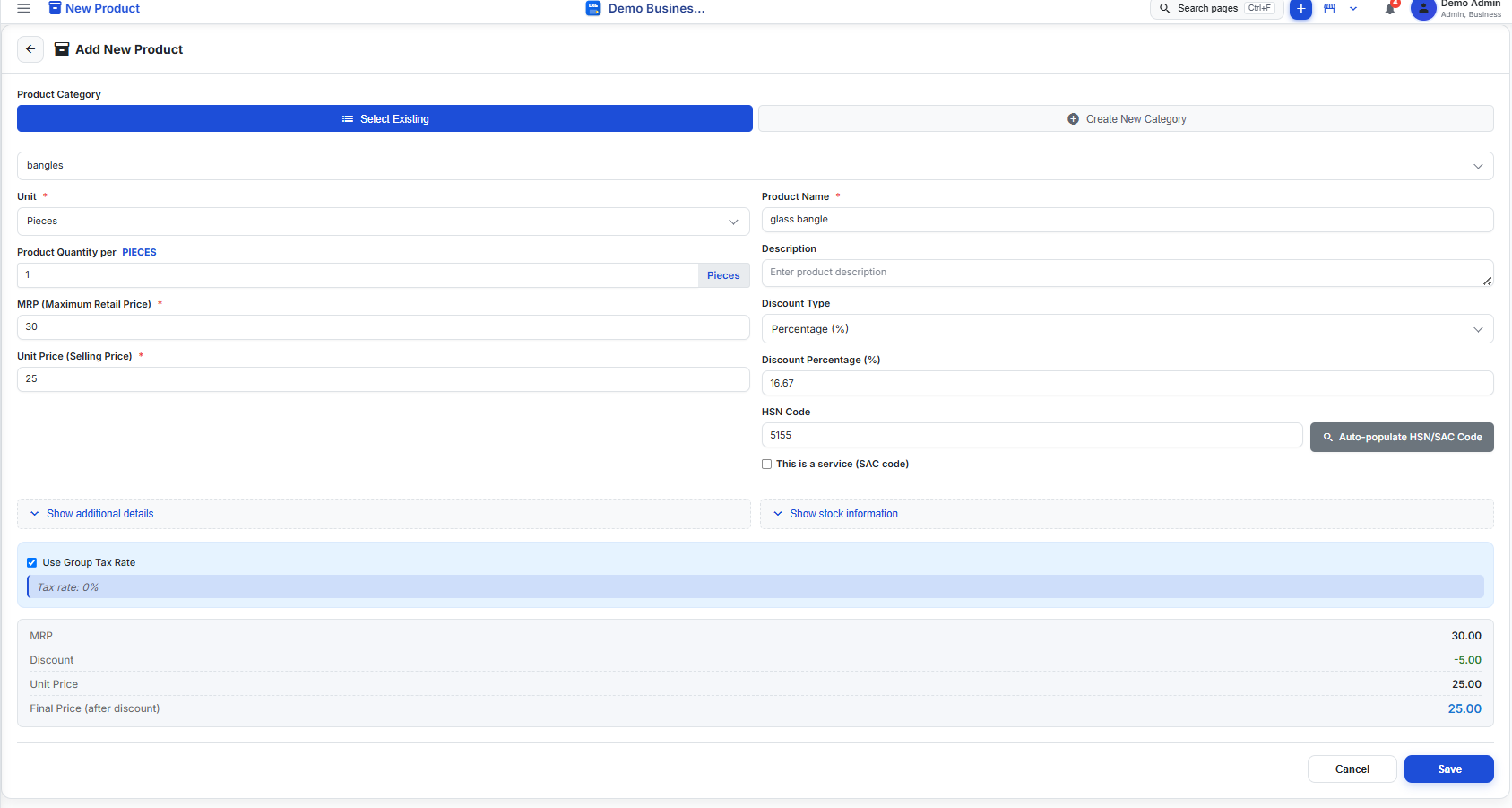
इस स्तर पर सही श्रेणी प्राप्त करना जितना लगता है उससे कहीं अधिक मायने रखता है - यह उत्पाद समूह दृश्य और श्रेणी फ़िल्टर को शक्ति प्रदान करता है जिस पर आप बाद में भरोसा करेंगे जब कैटलॉग मुट्ठी भर आइटम से आगे बढ़ जाएगा। यदि आप ऐसी वस्तुएँ बेचते हैं जो किसी मौजूदा श्रेणी - एक नए आपूर्तिकर्ता की श्रेणी, एक मौसमी पंक्ति - में पूरी तरह से फिट नहीं होती हैं - तो एक नई श्रेणी बनाने में कुछ सेकंड लगते हैं और आपकी शेष सूची को एकल अवर्गीकृत सूची में बदलने से रोकता है।
इकाई क्षेत्र एक बार फिर विचार करने लायक है। किसी ऐसी चीज़ के लिए "टुकड़े" चुनना जिसे आप वास्तव में वजन के आधार पर बेचते हैं, या व्यक्तिगत रूप से बेची जाने वाली किसी चीज़ के लिए "बॉक्स" चुनना, चालान में जो है और शेल्फ में जो बचा है उसके बीच छोटे लेकिन लगातार बेमेल का कारण बनता है। इसे यहां एक बार सही ढंग से सेट करने का मतलब है कि बाद में दर्ज की गई प्रत्येक मात्रा - चालान, खरीद बिल और स्टॉक समायोजन पर - एक ही मतलब है।
स्क्रीन 2: अतिरिक्त विवरण
दूसरी स्क्रीन वह सब कुछ कवर करती है जो यह निर्धारित करती है कि ग्राहक वास्तव में क्या भुगतान करता है और उत्पाद GST चालान पर कैसा व्यवहार करता है:
- मूल्य निर्धारण। उत्पाद के लिए विक्रय मूल्य निर्धारित करें - उत्पाद चुने जाने के बाद प्रत्येक इनवॉइस लाइन आइटम पर यह पहले से भरा होता है।
- छूट। एक वैकल्पिक डिफ़ॉल्ट छूट जो उत्पाद का बिल होने पर स्वचालित रूप से लागू होती है, जो आपको प्रत्येक चालान पर समान छूट टाइप करने से बचाती है।
- HSN कोड। यहां संलग्न HSN कोड स्वचालित रूप से प्रत्येक चालान में प्रवाहित होता है, जो हर बार कोड को दोबारा टाइप किए बिना आपके चालान को GST-अनुरूप रखता है।
- सहेजने से पहले अतिरिक्त। उत्पाद से संबंधित कोई भी शेष विवरण, कैटलॉग में सहेजने से पहले आखिरी बार समीक्षा की गई।
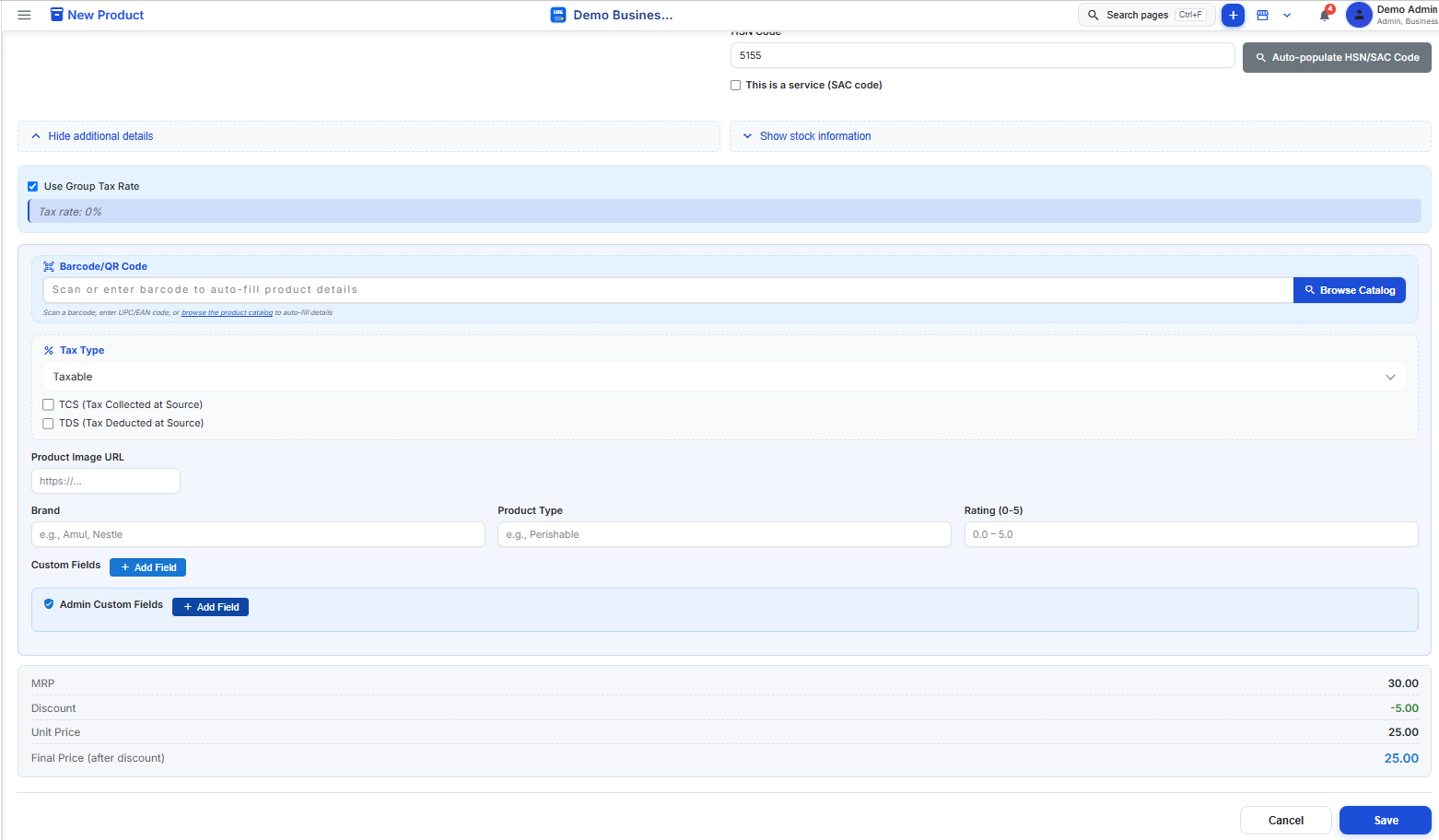
एक बार सहेजे जाने पर, जब आप बिलिंग कर रहे होते हैं तो उत्पाद तुरंत उत्पाद खोज पैनल और Excel mode में उपलब्ध होता है - कोई अतिरिक्त सिंक चरण नहीं, कोई अलग प्रकाशन कार्रवाई नहीं।
यदि आप नियमित रूप से प्रमोशन चलाते हैं या कुछ खास प्रकार के ग्राहकों को स्थायी छूट प्रदान करते हैं तो छूट क्षेत्र पर करीब से नजर डालने की जरूरत है। यहां एक डिफ़ॉल्ट छूट सेट करने का मतलब है कि प्रत्येक चालान जिसमें उत्पाद शामिल है, पहले से ही लागू छूट से शुरू होता है - काउंटर पर कर्मचारियों को यह याद रखने की ज़रूरत नहीं है कि कौन से आइटम ऑफ़र पर हैं या मैन्युअल रूप से प्रत्येक पंक्ति पर एक प्रतिशत टाइप करते हैं। यदि किसी विशिष्ट बिक्री के लिए भिन्न संख्या की आवश्यकता हो तो आप इसे किसी व्यक्तिगत चालान पर हमेशा ओवरराइड कर सकते हैं।
उपलब्ध फ़ील्ड की पूरी श्रृंखला और वे इन्वेंट्री के साथ कैसे इंटरैक्ट करते हैं, इसके बारे में अधिक जानने के लिए, देखें उत्पाद दस्तावेज़ बनाएँ.
पहली बार में ही सही होना क्यों उचित है
सही श्रेणी, इकाई, HSN कोड और मूल्य निर्धारण के साथ दर्ज किया गया उत्पाद आपको आने वाले प्रत्येक चालान पर दोबारा काम करने से बचाता है। उदाहरण के लिए, HSN कोड को छोड़ने का अर्थ है या तो इसे इनवॉइस पर खाली छोड़ना (एक अनुपालन अंतर) या इसे हर बार मैन्युअल रूप से टाइप करना - बिल्कुल वही घर्षण जो कैटलॉग को दूर करने के लिए है। जब आप पहली बार उस उत्पाद का बिल लेते हैं तो अतिरिक्त विवरण स्क्रीन पर खर्च किए गए कुछ अतिरिक्त सेकंड स्वयं के लिए भुगतान करते हैं।
थोक में उत्पाद जोड़ना
इन दो स्क्रीन के माध्यम से एक उत्पाद जोड़ना सीधा है, लेकिन एक समय में कुछ सौ SKU की पूरी सूची स्थापित करना अधिकांश व्यवसायों के लिए यथार्थवादी नहीं है। उस स्थिति के लिए, थोक आयात आपको उत्पाद दर उत्पाद इस प्रवाह को दोहराने के बजाय, अपनी संपूर्ण उत्पाद सूची - नाम, श्रेणियां, इकाइयाँ, मूल्य निर्धारण और HSN कोड - एक बार में लाने की सुविधा देता है। यदि आप किसी स्प्रेडशीट या किसी अन्य बिलिंग टूल से माइग्रेट कर रहे हैं और बिलिंग के पहले दिन से पहले अपनी कैटलॉग तैयार करना चाहते हैं तो यह व्यावहारिक शुरुआती बिंदु है।
मुफ़्त में अपना कैटलॉग बनाना शुरू करें
आपको अपनी उत्पाद सूची बनाना शुरू करने के लिए किसी भुगतान योजना की आवश्यकता नहीं है। LKG for Billing का ऑफ़लाइन प्लान हमेशा के लिए मुफ़्त है - ₹0, कोई क्रेडिट कार्ड नहीं, कोई समाप्ति तिथि नहीं - और इसमें 20 उत्पाद और 10 उत्पाद समूह शामिल हैं, साथ ही प्रति माह 10 चालान और 10 ग्राहक भी शामिल हैं। बादल पसंद है? एक निःशुल्क 30-दिवसीय क्लाउड परीक्षण आपको ऑनलाइन प्रयास करने के लिए समान सीमाएँ देता है। पूरी तुलना देखें मूल्य निर्धारण पृष्ठ या सीधे जाएं डाउनलोड करना.
इसे लाइव देखें
इस वॉकथ्रू के इंटरैक्टिव संस्करण के लिए - सीधे स्क्रीन पर होवरेबल, क्रमांकित कॉलआउट के साथ - पर जाएँ स्क्रीन गाइड और स्वयं "उत्पाद जोड़ना - चरण दर चरण" आज़माएँ।
संबंधित पढ़ना
- GST इनवॉइस कैसे बनाएं: चरण-दर-चरण स्क्रीन गाइड
- मुफ़्त बिलिंग सॉफ़्टवेयर: आपको वास्तव में क्या मिलता है
- GST बिलिंग सॉफ़्टवेयर: 2026 के लिए संपूर्ण मार्गदर्शिका
- उत्पाद दस्तावेज़ीकरण
क्या आप अपना कैटलॉग बनाने के लिए तैयार हैं? LKG for Billing डाउनलोड करें और एक मिनट के अंदर अपना पहला उत्पाद जोड़ें।