🗂️ Catégories de Produits
Les Catégories de Produits organisent vos produits et fournissent des valeurs par défaut partagées pour les taux de taxe, les codes HSN/SAC et les unités — vous n'avez donc pas à les définir individuellement sur chaque produit.
Ce que font les Catégories de Produits
| Capacité | Détails |
|---|---|
| Organiser les produits | Regroupez les articles connexes sous une catégorie nommée (par ex., "Services de Conseil en TI") |
| Définir un taux de taxe par défaut | Tous les produits de la catégorie héritent de ce taux lorsque Utiliser le Taux de Taxe du Groupe est activé |
| Définir un code HSN/SAC | Code partagé pour la catégorie — les produits en héritent par défaut |
| Marquer comme Biens ou Services | Le drapeau isService détermine si la catégorie utilise des codes HSN (biens) ou SAC (services) |
| Définir une unité par défaut | Les produits de la catégorie utilisent par défaut cette unité de mesure |
| Activer l'importation en masse | Les produits peuvent être importés en masse directement dans une catégorie via Excel |
| Améliorer les rapports | Filtrez et rapportez sur les factures par catégorie de produits |
📋 Liste des Catégories de Produits
Catégories de Produits est sa propre page — ouvrez Catalogue → Catégories dans la barre latérale (distincte de la liste des Produits). Utilisez la barre Rechercher des catégories de produits... pour filtrer, et cliquez sur + Ajouter une Nouvelle Catégorie de Produit pour en créer une.
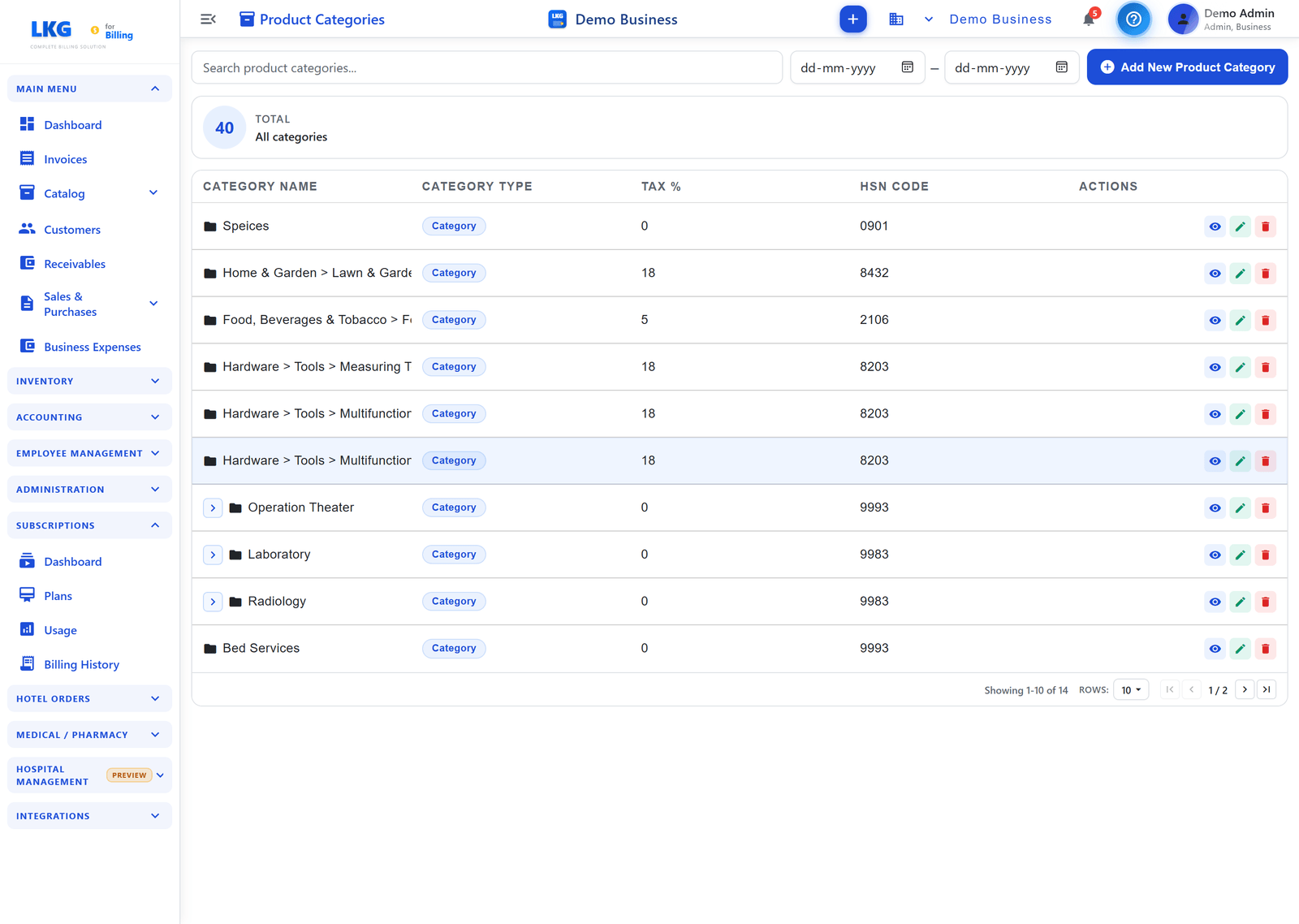
Une carte de compteur TOTAL — Toutes les catégories se trouve au-dessus du tableau, et vous pouvez filtrer avec la barre de recherche ou les sélecteurs de dates Du / Au.
Colonnes du Tableau
| Colonne | Description |
|---|---|
| Nom de la Catégorie | Nom d'affichage de la catégorie (les sous-catégories s'affichent sous la forme Parent > Enfant) |
| Type de Catégorie | Badge de classification de la catégorie |
| Taxe % | Taux de taxe par défaut appliqué aux produits de cette catégorie |
| Code HSN | Code HSN/SAC partagé pour la catégorie |
| Actions | Icônes Voir, Modifier, Supprimer |
Référence des Champs de Catégorie
| Champ | Requis | Description | Validation |
|---|---|---|---|
Nom de la Catégorie (name) | ✅ | Nom d'affichage pour la catégorie | 3–300 caractères |
Code HSN / SAC (hsnCode) | ✅ | Code de classification fiscale partagé par tous les produits de la catégorie | 4, 6 ou 8 chiffres — pas de zéros non significatifs |
Taux de Taxe par Défaut (defaultTaxRate) | ✅ | % de GST appliqué aux produits qui ont Utiliser le Taux de Taxe du Groupe activé | 0–999.999 |
Est un Service (isService) | ✅ | true → la catégorie utilise des codes SAC (services); false → des codes HSN (biens) | Bascule |
Unité par Défaut (unit) | — | Unité de mesure par défaut pré-sélectionnée lors de l'ajout d'un produit à cette catégorie | 3–8 lettres |
Description (description) | — | Notes internes sur ce qui appartient à cette catégorie | Jusqu'à 1000 caractères |
Code de Catégorie (groupCode) | Auto | Code unique généré par le système au format GRxxxxByyy — non modifiable | Auto-attribué |
Pour ajouter une nouvelle catégorie, consultez Créer une Catégorie de Produit pour un guide complet étape par étape.
✏️ Modifier une Catégorie de Produit
- Trouvez la catégorie dans la liste des Catégories de Produits
- Cliquez sur l'icône Modifier (crayon)
- Mettez à jour n'importe quel champ — Nom de la Catégorie, Code HSN/SAC, Taux de Taxe par Défaut, Est un Service, Unité, Description
- Cliquez sur Enregistrer la Catégorie
Impact de la Modification sur les Produits
:::warning Cascade du Taux de Taxe La mise à jour du Taux de Taxe par Défaut d'une catégorie modifie immédiatement la taxe effective sur tous les produits de cette catégorie qui ont Utiliser le Taux de Taxe du Groupe activé. Cela affecte toutes les nouvelles factures créées après le changement. Les factures finalisées existantes ne sont pas affectées. :::
| Changement | Effet sur les Produits |
|---|---|
| Renommer la catégorie | Les produits restent dans la catégorie ; le nom d'affichage change partout |
| Changer le Taux de Taxe par Défaut | Les produits avec Utiliser le Taux de Taxe du Groupe = activé utilisent maintenant le nouveau taux sur les nouvelles factures |
| Changer le Code HSN/SAC | Les produits qui ont hérité du code de la catégorie affichent maintenant le code mis à jour sur les nouvelles factures |
| Changer Est un Service | Ne modifie pas rétroactivement les enregistrements de produits — mettez à jour individuellement si nécessaire |
🗑️ Supprimer une Catégorie de Produit
- Trouvez la catégorie dans la liste des Catégories de Produits
- Cliquez sur l'icône Supprimer (corbeille)
- Confirmez dans la popup
Vous ne pouvez pas supprimer une Catégorie de Produit qui a encore des produits qui lui sont assignés. Réassignez ou supprimez d'abord tous les produits de la catégorie, puis supprimez la catégorie vide.
Assigner des Produits à une Catégorie
Lors de la création ou de la modification d'un produit, sélectionnez la catégorie dans la liste déroulante Catégorie de Produit. Le produit hérite :
- Du Taux de Taxe par Défaut de la catégorie (lorsque Utiliser le Taux de Taxe du Groupe est activé)
- Du Code HSN/SAC de la catégorie (peut être surchargé par produit)
- De l'Unité par Défaut de la catégorie (pré-sélectionnée, peut être modifiée)
Les produits peuvent être déplacés entre les catégories à tout moment en modifiant le produit et en sélectionnant une catégorie différente.
📥 Importation en Masse dans une Catégorie
Vous pouvez importer plusieurs produits directement dans une catégorie à l'aide d'un modèle Excel :
- Sur la page Produits, cliquez sur Importer
- Sélectionnez la Catégorie de Produit cible
- Cliquez sur Télécharger le Modèle — un fichier Excel formaté pour cette catégorie
- Remplissez les lignes de produits (Nom, Prix Unitaire, Code HSN, Unité, Code-barres, etc.)
- Téléchargez le fichier rempli
- Examinez le résultat de l'importation (nombre de succès, lignes échouées avec messages d'erreur)
Tous les produits importés héritent du taux de taxe par défaut de la catégorie si Utiliser le Taux de Taxe du Groupe est actif. Définissez correctement le taux de taxe de la catégorie avant d'importer pour éviter d'avoir à mettre à jour chaque produit par la suite.
Meilleures Pratiques
- Créez les catégories avant les produits — les produits héritent des valeurs par défaut, ce qui économise la saisie manuelle
- Une catégorie par combinaison de taux de taxe + HSN/SAC — minimise les erreurs de taxe accidentelles
- Utilisez
isServiceavec précision — affecte le type de code (HSN vs SAC) utilisé sur les factures - Gardez des noms de catégories significatifs — les membres de l'équipe les utilisent pour catégoriser les produits sur les factures
- Évitez les catégories trop étroites — visez des catégories qui correspondent à votre structure de taux de GST, pas à chaque type de produit
:::caution Conformité Fiscale Vérifiez toujours les codes HSN/SAC et les taux de taxe avec votre comptable ou votre conseiller GST. Des codes incorrects sur les déclarations déposées peuvent nécessiter des modifications. :::
Exemples de Configurations de Catégories
Entreprise de Services Informatiques
| Catégorie | Est un Service | Code | Taux de Taxe |
|---|---|---|---|
| Développement Logiciel | ✅ | 998315 | 18% |
| Conseil en TI | ✅ | 998314 | 18% |
| Support Technique | ✅ | 998316 | 18% |
| Formation | ✅ | 999293 | 18% |
Revendeur de Matériel
| Catégorie | Est un Service | Code | Taux de Taxe |
|---|---|---|---|
| Équipement Réseau | ❌ | 8517 | 18% |
| Ordinateurs & Portables | ❌ | 8471 | 18% |
| Accessoires | ❌ | 8473 | 18% |
| Contrats de Maintenance Annuelle | ✅ | 998316 | 18% |
⚠️ Dépannage
Impossible de Supprimer une Catégorie de Produit
Problème : Le bouton de suppression affiche une erreur.
- Vérifiez si des produits sont toujours assignés à cette catégorie
- Allez à la liste des Produits et filtrez par cette catégorie
- Réassignez ou supprimez ces produits
- Essayez de supprimer à nouveau la catégorie
Les Produits n'Héritent Pas du Taux de Taxe de la Catégorie
Problème : Le produit affiche un taux de taxe différent de celui par défaut de la catégorie.
- Modifiez le produit
- Vérifiez si Utiliser le Taux de Taxe du Groupe est activé
- Activez-le pour hériter du taux de taxe par défaut de la catégorie
- Cliquez sur Enregistrer
Erreur de Validation du Code HSN/SAC
Problème : Format de code invalide ou erreur de validation.
- Le code doit être exactement de 4, 6 ou 8 chiffres
- Pas d'espaces ou de caractères spéciaux autorisés
- Ne peut pas être que des zéros
- Utilisez le bouton Remplir automatiquement le Code HSN pour des suggestions
🔗 Liens Connexes
- Créer une Catégorie de Produit — guide étape par étape pour ajouter une nouvelle catégorie
- Créer un Produit — ajoutez des produits à une catégorie
- Modifier / Supprimer des Produits — réassignez des produits entre les catégories
- Aperçu des Produits — fonctionnalités complètes du catalogue