🏠 Aperçu du Tableau de Bord
Après vous être connecté, vous arriverez sur le Tableau de Bord — votre panneau de contrôle central pour gérer l'ensemble de votre entreprise.
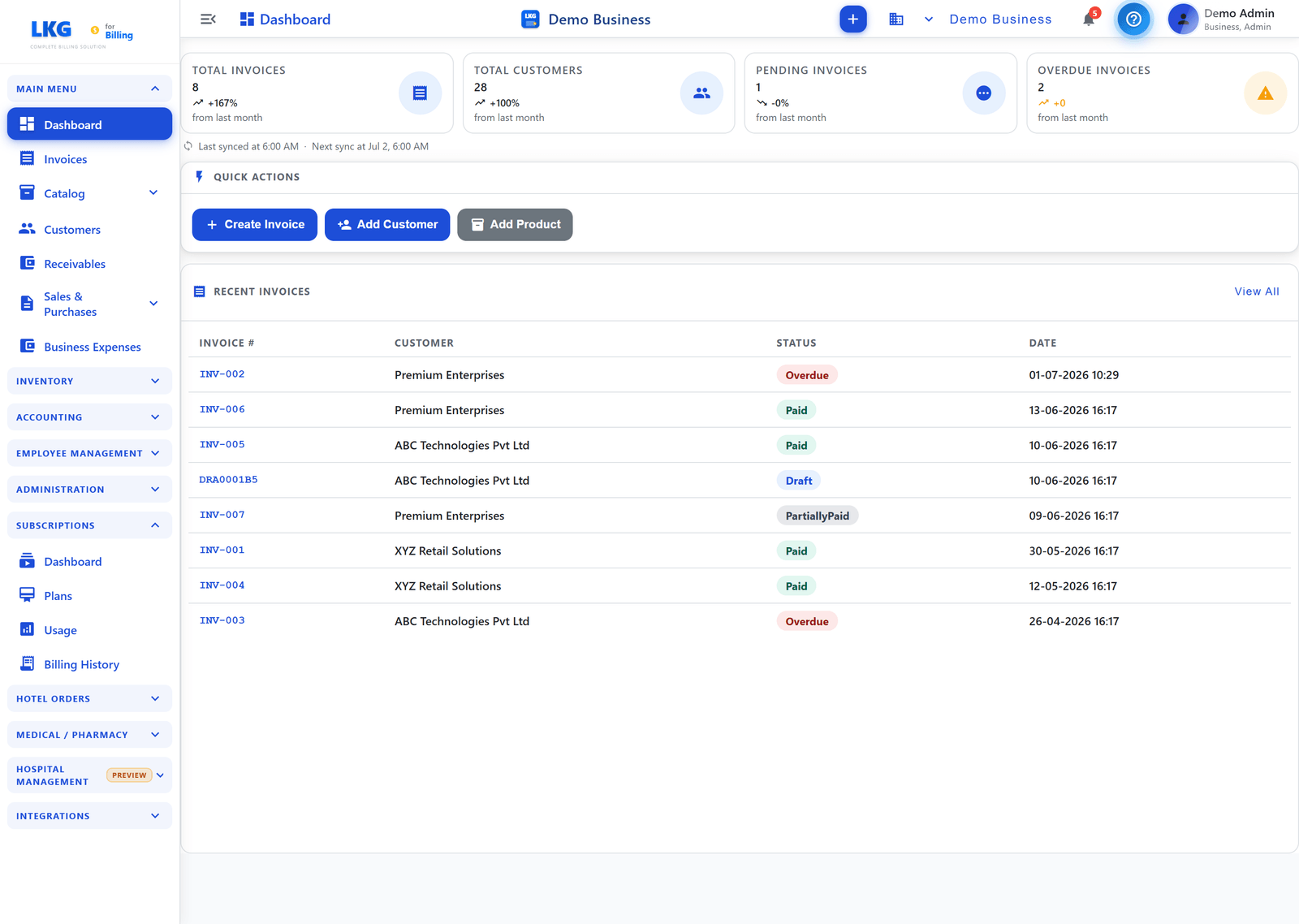
📊 Le Tableau de Bord en un Coup d'Œil
Le tableau de bord s'ouvre avec un aperçu de votre entreprise.
Cartes de Résumé
Quatre cartes affichent vos chiffres clés, chacune avec une comparaison « par rapport au mois dernier » :
| Carte | Affiche |
|---|---|
| Total des Factures | Toutes les factures émises |
| Total des Clients | Les clients dans votre base de données |
| Factures en Attente | Factures envoyées en attente de paiement |
| Factures en Retard | Factures dont la date d'échéance est dépassée |
Actions Rapides
Accédez directement aux tâches les plus courantes :
- Créer une Facture
- Ajouter un Client
- Ajouter un Produit
Factures Récentes
Un tableau de vos dernières factures avec Client, Statut et Date, ainsi qu'un lien Voir Tout vers la liste complète des factures. Si vous débutez, il affiche « Aucune Facture Récente » avec un raccourci pour en créer une.
🗂️ Disposition de l'Application
L'application est divisée en trois zones principales :
| Zone | Description |
|---|---|
| Barre Latérale Gauche | Menu de navigation principal pour accéder à tous les modules |
| En-tête Supérieur | Nom de l'entreprise, actions rapides, notifications et profil utilisateur |
| Contenu Principal | La zone de contenu du module actif |
🧭 Menu de Navigation
La barre latérale gauche est divisée en sections repliables. Les sections affichées dépendent des modules que vous avez activés et de votre rôle — par exemple, les sections Hôpital et Hôtel ne s'affichent que lorsque ces modules sont activés.
⭐ Favoris
Épinglez les pages que vous utilisez le plus pour un accès en un clic. Cliquez sur l'étoile de n'importe quel élément de menu pour l'ajouter ou le retirer d'ici.
Menu Principal
| Élément de Menu | Description |
|---|---|
| Tableau de Bord | Retourner à l'aperçu principal |
| Factures | Créer et gérer les factures |
| Catalogue | Regroupe Produits et Catégories |
| Clients | Gérer les informations des clients |
| Créances | Suivre les montants dus à votre entreprise |
| Ventes & Achats | Regroupe Devis, Bons de Livraison, Bons de Commande et Factures d'Achat |
| Dépenses Professionnelles | Enregistrer et suivre les dépenses professionnelles |
Inventaire
| Élément de Menu | Description |
|---|---|
| Tableau de Bord | Résumé et aperçu de l'inventaire |
| Articles | Gérer les articles en inventaire |
| Transactions | Voir les mouvements d'inventaire |
Comptabilité
| Élément de Menu | Description |
|---|---|
| Rapports | Rapports financiers et commerciaux |
| Rapport TPS | Rapport de conformité TPS/taxe |
Gestion des Employés
| Élément de Menu | Description |
|---|---|
| Tableau de Bord | Aperçu de l'équipe |
| Employés | Gérer les fiches du personnel |
| Présence | Suivre la présence |
| Paie | Traiter la paie |
| Configuration des Salaires | Configurer les structures salariales |
| Dépenses | Notes de frais des employés |
Administration
| Élément de Menu | Description |
|---|---|
| Gestion de l'Entreprise | Gérer les entreprises et les succursales |
| Utilisateurs de l'Entreprise | Gérer les utilisateurs internes |
| Utilisateurs du Site Web | Gérer les utilisateurs clients/du portail |
| Piste d'Audit | Consulter le journal d'activité/d'audit |
| Corbeille | Restaurer ou purger les factures supprimées |
| Paramètres | Paramètres de l'entreprise, des factures, des taxes et de la marque |
Intégrations
| Élément de Menu | Description |
|---|---|
| Import de Données | Importer des données existantes dans l'application |
Abonnements
| Élément de Menu | Description |
|---|---|
| Tableau de Bord | Aperçu de l'abonnement |
| Forfaits | Voir et changer de forfait |
| Utilisation | Suivre l'utilisation par rapport aux limites |
| Historique de Facturation | Historique de facturation de l'abonnement |
Commandes Hôtel (lorsque le module Hôtel est activé)
| Élément de Menu | Description |
|---|---|
| Tables | Sélectionner et gérer les tables |
| Créer une Commande | Prendre une nouvelle commande (bon de cuisine) |
| Tableau de Bord Cuisine | File d'attente des commandes en cuisine en direct |
Médical / Pharmacie (lorsque le module Hôpital est activé)
| Élément de Menu | Description |
|---|---|
| Patients | Annuaire des patients |
| Nouvelle Consultation | Démarrer une consultation |
| Pharmacie | Délivrance des prescriptions & factures de pharmacie |
Gestion Hospitalière (Aperçu — lorsque le module Hôpital est activé)
Comprend Consultations Externes, Rendez-vous, File de Tickets, Hospitalisation, Gestion des Lits, Gestion des Services, Bloc Opératoire, Imagerie & Scans, Laboratoire, Banque de Sang, Vaccination, Salles de Consultation Externe, Planning du Personnel et Paramètres de l'Hôpital. Consultez les guides Hôpital / Pharmacie pour plus de détails.
:::tip Réduire la Barre Latérale Cliquez sur l'icône ☰ hamburger dans le coin supérieur gauche pour réduire la barre latérale et obtenir plus d'espace à l'écran. :::
🔝 En-tête Supérieur
La barre d'en-tête est toujours visible sur toutes les pages :
| Élément | Description |
|---|---|
| Icône ☰ Menu | Activer/désactiver la barre latérale gauche |
| Titre de la page | Affiche le nom du module actuel |
| Nom de l'entreprise | Affiche votre entreprise active (par ex. Demo Business) |
| Bouton ➕ | Créer rapidement un nouvel enregistrement (facture, client, etc.) |
| Cloche 🔔 | Notifications et alertes |
| Aide ❓ | Accéder à l'aide et au support |
| Avatar utilisateur | Affiche votre nom et votre rôle ; cliquez pour accéder au profil et aux paramètres |
📋 Statuts des Factures
Lors de la visualisation des factures, chaque facture a un statut avec un code couleur :
| Statut | Couleur | Signification |
|---|---|---|
| Brouillon | Bleu | Facture créée mais pas encore envoyée |
| En attente | Orange | Envoyée et en attente de paiement |
| Payée | Vert | Entièrement payée |
| PartiellementPayée | Turquoise | Paiement partiel reçu |
| En retard | Rouge | La date limite de paiement est dépassée |
⚡ Actions sur les Lignes
Pour la plupart des enregistrements (factures, clients, produits, etc.), chaque ligne a des boutons d'action :
| Icône | Action |
|---|---|
| 👁 Voir | Ouvrir et voir les détails de l'enregistrement |
| ✏️ Modifier | Modifier l'enregistrement |
| ✕ Annuler | Annuler l'enregistrement |
| 🗑 Supprimer | Supprimer définitivement l'enregistrement |
🎯 Prochaines Étapes
Maintenant que vous êtes familier avec la disposition, explorez les modules clés :
- Clients — Ajouter et gérer vos clients
- Produits — Configurer votre catalogue de produits
- Factures — Commencer à créer des factures
Visitez Paramètres pour personnaliser votre expérience du tableau de bord.
Prêt à gérer les clients ? Cliquez sur Suivant pour en savoir plus sur la gestion des clients ! 👉