👥 Aperçu des Clients
Gérez votre base de données clients — stockez les coordonnées, les informations de TPS et suivez l'historique des factures pour chaque client.
📋 Liste des Clients
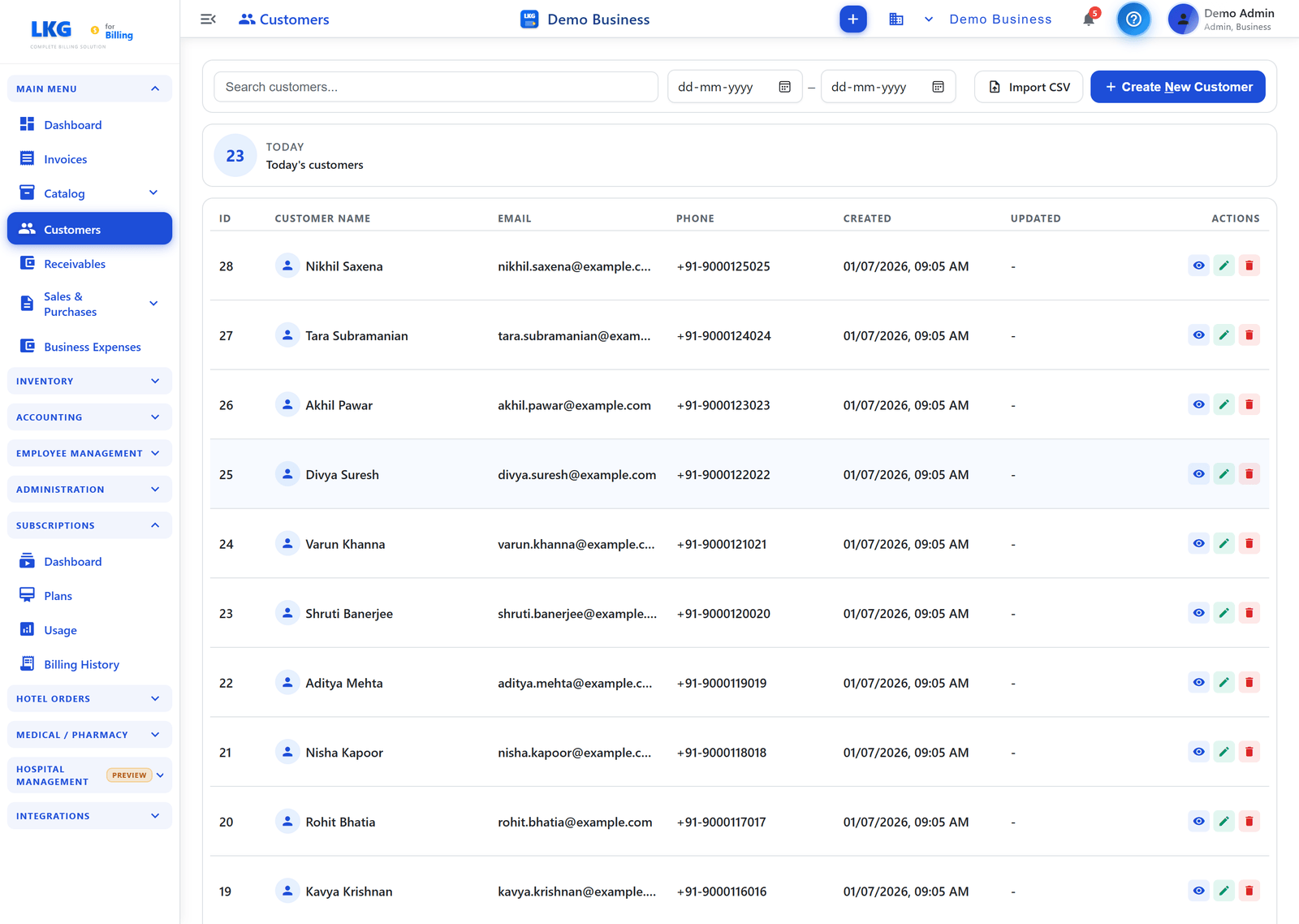
Lorsque vous accédez à Clients depuis le menu principal, vous voyez tous vos clients dans un tableau consultable avec un résumé du nombre total.
Actions de la Page
| Bouton | Description |
|---|---|
| Importer CSV | Importez en masse des clients à partir d'un fichier CSV |
| + Créer un Nouveau Client | Ouvrez le formulaire de création de client |
Recherche & Filtre
- Recherche — utilisez la barre de recherche en haut pour filtrer par nom, e-mail ou téléphone du client. Les résultats se filtrent au fur et à mesure que vous tapez.
- Filtre par période — utilisez les sélecteurs de dates Du / Au pour n'afficher que les clients créés dans une période donnée, et effacez-le avec le bouton ✕.
Carte de Résumé
Affiche un résumé du nombre au-dessus du tableau — par exemple AUJOURD'HUI — Clients du jour (le nombre de clients ajoutés aujourd'hui).
Colonnes du Tableau
| Colonne | Description |
|---|---|
| ID | Numéro de séquence client auto-attribué |
| Nom du Client | Nom d'affichage avec une icône d'entreprise pour les clients professionnels |
| Adresse e-mail du client | |
| Téléphone | Numéro de téléphone du client |
| Créé le | Date et heure de l'ajout du client |
| Mis à jour le | Date et heure de la dernière mise à jour |
| Actions | Actions par ligne : Voir, Modifier, Supprimer |
Actions par Ligne
| Icône | Action |
|---|---|
| Œil (Voir) | Ouvrir les détails du client en lecture seule |
| Crayon (Modifier) | Modifier les détails du client |
| Corbeille (Supprimer) | Supprimer le client — uniquement si aucune facture n'est jointe |
👤 Types de Clients
| Type | Description |
|---|---|
| Particulier | Client personnel — aucun GSTIN requis |
| Entreprise | Client professionnel — GSTIN/Numéro d'identification fiscale recommandé pour la conformité TPS |
Les clients professionnels sont affichés avec une icône de bâtiment dans la colonne Nom du Client.
📥 Importation CSV
Importez des clients en masse à l'aide d'un fichier CSV :
- Cliquez sur Importer CSV
- Téléchargez le modèle CSV d'exemple
- Remplissez les données des clients
- Téléchargez le CSV complété
- Révisez et confirmez l'importation
:::tip Configuration en Masse Utilisez l'importation CSV lors du passage d'un autre système de facturation ou de la configuration d'un grand nombre de clients à la fois. :::
📊 Suivi des Créances
Les factures impayées de chaque client sont suivies automatiquement. Allez dans Créances dans le menu principal pour voir :
- Le total impayé par client
- Les factures individuelles en retard
- Le suivi des paiements partiels
💡 Bonnes Pratiques
- Ajoutez toujours le GSTIN pour les clients professionnels pour la conformité TPS
- Utilisez le nom légal de l'entreprise pour les clients professionnels
- Définissez le bon code d'état pour un calcul précis de la TPS (CGST/SGST vs IGST)
- Importez les clients existants via CSV avant de créer des factures
🔗 Liens Connexes
- Créer un Client — guide complet champ par champ pour ajouter un client
- Modifier / Supprimer des Clients — mettre à jour ou supprimer des fiches clients