🗂️ Categorías de Productos
Las Categorías de Productos organizan tus productos y proporcionan valores predeterminados compartidos para tasas de impuesto, códigos HSN/SAC y unidades — para que no tengas que configurarlos individualmente en cada producto.
Qué Hacen las Categorías de Productos
| Capacidad | Detalles |
|---|---|
| Organizar productos | Agrupa artículos relacionados bajo una categoría con nombre (por ejemplo, "Servicios de Consultoría de TI") |
| Establecer una tasa de impuesto predeterminada | Todos los productos de la categoría heredan esta tasa cuando Usar Tasa de Impuesto del Grupo está habilitado |
| Establecer un código HSN/SAC | Código compartido para la categoría — los productos lo heredan de forma predeterminada |
| Marcar como Bienes o Servicios | El indicador isService determina si la categoría usa códigos HSN (bienes) o SAC (servicios) |
| Establecer una unidad predeterminada | Los productos de la categoría usan esta unidad de medida de forma predeterminada |
| Habilitar importación masiva | Los productos se pueden importar de forma masiva directamente a una categoría mediante Excel |
| Mejorar los informes | Filtra y genera informes de facturas por categoría de producto |
📋 Lista de Categorías de Productos
Categorías de Productos es una página independiente — abre Catálogo → Categorías en la barra lateral (separada de la lista de Productos). Usa la barra Buscar categorías de productos... para filtrar, y haz clic en + Agregar Nueva Categoría de Producto para crear una.
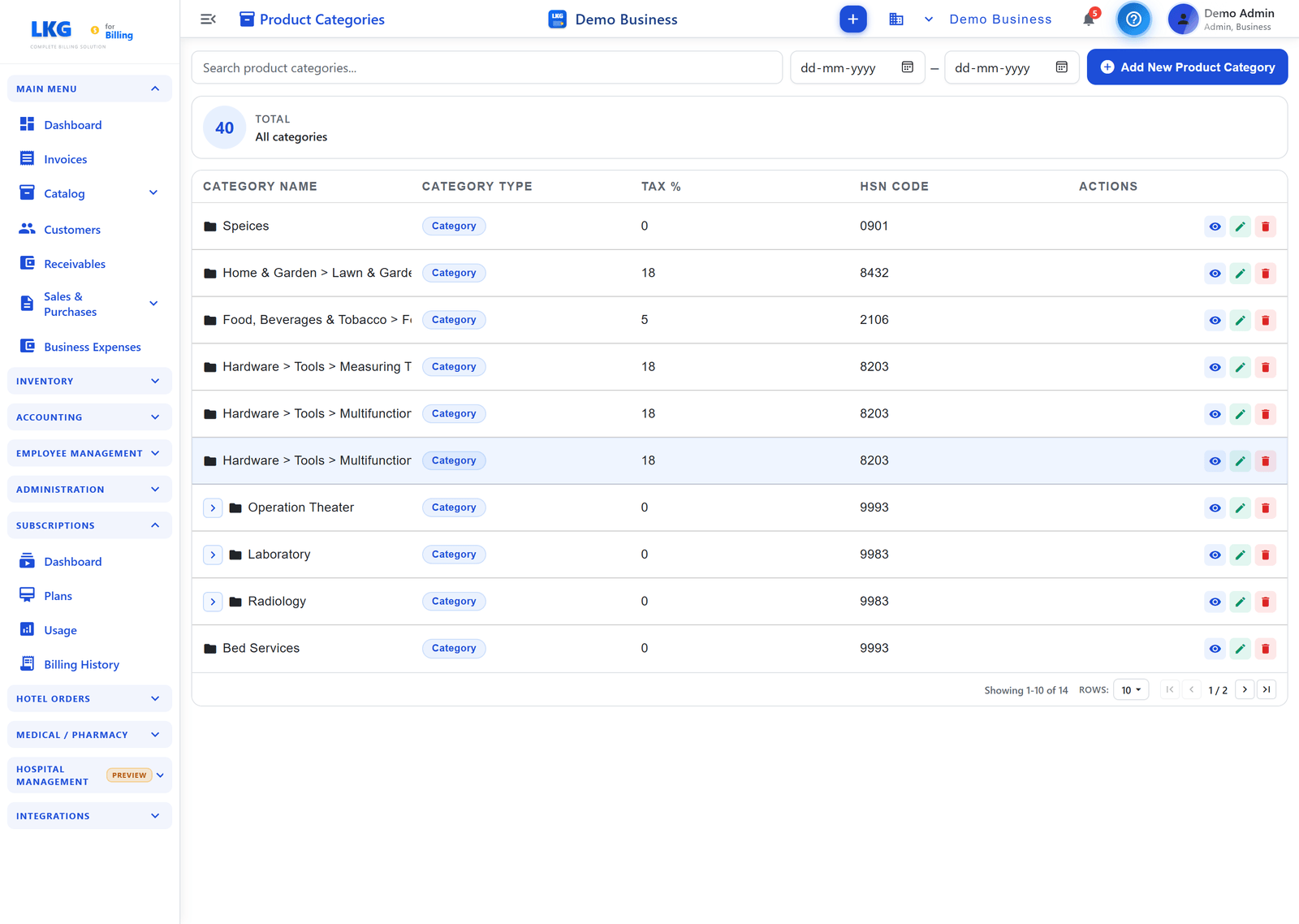
Una tarjeta de conteo TOTAL — Todas las categorías se ubica encima de la tabla, y puedes filtrar con la barra de búsqueda o los selectores de fecha Desde / Hasta.
Columnas de la Tabla
| Columna | Descripción |
|---|---|
| Nombre de la Categoría | Nombre visible de la categoría (las subcategorías se muestran como Padre > Hijo) |
| Tipo de Categoría | Distintivo de clasificación de la categoría |
| Impuesto % | Tasa de impuesto predeterminada aplicada a los productos de esta categoría |
| Código HSN | Código HSN/SAC compartido de la categoría |
| Acciones | Iconos de Ver, Editar, Eliminar |
Referencia de Campos de la Categoría
| Campo | Obligatorio | Descripción | Validación |
|---|---|---|---|
Nombre de la Categoría (name) | ✅ | Nombre visible de la categoría | 3–300 caracteres |
Código HSN / SAC (hsnCode) | ✅ | Código de clasificación de impuestos compartido por todos los productos de la categoría | 4, 6 u 8 dígitos — sin ceros a la izquierda |
Tasa de Impuesto Predeterminada (defaultTaxRate) | ✅ | % de GST aplicado a los productos que tienen habilitado Usar Tasa de Impuesto del Grupo | 0–999.999 |
Es Servicio (isService) | ✅ | true → la categoría usa códigos SAC (servicios); false → códigos HSN (bienes) | Interruptor |
Unidad Predeterminada (unit) | — | Unidad de medida predeterminada preseleccionada al agregar un producto a esta categoría | 3–8 letras |
Descripción (description) | — | Notas internas sobre qué pertenece a esta categoría | Hasta 1000 caracteres |
Código de Categoría (groupCode) | Automático | Código único generado por el sistema en formato GRxxxxByyy — no editable | Asignado automáticamente |
Para agregar una nueva categoría, consulta Crear Categoría de Producto para una guía completa paso a paso.
✏️ Editar una Categoría de Producto
- Encuentra la categoría en la lista de Categorías de Productos
- Haz clic en el icono Editar (lápiz)
- Actualiza cualquier campo — Nombre de la Categoría, Código HSN/SAC, Tasa de Impuesto Predeterminada, Es Servicio, Unidad, Descripción
- Haz clic en Guardar Categoría
Impacto de la Edición en los Productos
:::warning Efecto en Cascada de la Tasa de Impuesto Actualizar la Tasa de Impuesto Predeterminada de una categoría cambia inmediatamente el impuesto efectivo en todos los productos de esa categoría que tienen habilitado Usar Tasa de Impuesto del Grupo. Esto afecta a todas las nuevas facturas creadas después del cambio. Las facturas finalizadas existentes no se ven afectadas. :::
| Cambio | Efecto en los Productos |
|---|---|
| Renombrar categoría | Los productos permanecen en la categoría; el nombre visible cambia en todas partes |
| Cambiar la Tasa de Impuesto Predeterminada | Los productos con Usar Tasa de Impuesto del Grupo = activado ahora usan la nueva tasa en las nuevas facturas |
| Cambiar el Código HSN/SAC | Los productos que heredaron el código de la categoría ahora muestran el código actualizado en las nuevas facturas |
| Cambiar Es Servicio | No cambia retroactivamente los registros de producto — actualiza individualmente si es necesario |
🗑️ Eliminar una Categoría de Producto
- Encuentra la categoría en la lista de Categorías de Productos
- Haz clic en el icono Eliminar (papelera)
- Confirma en la ventana emergente
No puedes eliminar una Categoría de Producto que aún tiene productos asignados. Primero reasigna o elimina todos los productos de la categoría, luego elimina la categoría vacía.
Asignar Productos a una Categoría
Al crear o editar un producto, selecciona la categoría en el menú desplegable Categoría del Producto. El producto hereda:
- La Tasa de Impuesto Predeterminada de la categoría (cuando Usar Tasa de Impuesto del Grupo está activado)
- El Código HSN/SAC de la categoría (se puede sobrescribir por producto)
- La Unidad Predeterminada de la categoría (preseleccionada, se puede cambiar)
Los productos se pueden mover entre categorías en cualquier momento editando el producto y seleccionando una categoría diferente.
📥 Importación Masiva a una Categoría
Puedes importar varios productos directamente a una categoría usando una plantilla de Excel:
- En la página de Productos, haz clic en Importar
- Selecciona la Categoría de Producto de destino
- Haz clic en Descargar Plantilla — un archivo de Excel con el formato de esa categoría
- Completa las filas de producto (Nombre, Precio Unitario, Código HSN, Unidad, Código de Barras, etc.)
- Sube el archivo completado
- Revisa el resultado de la importación (número de éxitos, filas fallidas con mensajes de error)
Todos los productos importados heredan la tasa de impuesto predeterminada de la categoría si Usar Tasa de Impuesto del Grupo está activo. Configura correctamente la tasa de impuesto de la categoría antes de importar para evitar tener que actualizar cada producto después.
Mejores Prácticas
- Crea las categorías antes que los productos — los productos heredan los valores predeterminados, ahorrando entrada manual
- Una categoría por combinación de tasa de impuesto + HSN/SAC — minimiza los desajustes accidentales de impuestos
- Usa
isServicecon precisión — afecta qué tipo de código (HSN o SAC) se usa en las facturas - Mantén los nombres de categoría significativos — los miembros del equipo los usan al categorizar productos en las facturas
- Evita demasiadas categorías estrechas — apunta a categorías que se alineen con tu estructura de tasas de GST, no con cada tipo de producto
:::caution Cumplimiento Fiscal Verifica siempre los códigos HSN/SAC y las tasas de impuesto con tu contador o asesor de GST. Los códigos incorrectos en las declaraciones presentadas pueden requerir enmiendas. :::
Ejemplos de Configuración de Categorías
Empresa de Servicios de TI
| Categoría | Es Servicio | Código | Tasa de Impuesto |
|---|---|---|---|
| Desarrollo de Software | ✅ | 998315 | 18% |
| Consultoría de TI | ✅ | 998314 | 18% |
| Soporte Técnico | ✅ | 998316 | 18% |
| Capacitación | ✅ | 999293 | 18% |
Revendedor de Hardware
| Categoría | Es Servicio | Código | Tasa de Impuesto |
|---|---|---|---|
| Equipos de Red | ❌ | 8517 | 18% |
| Computadoras y Portátiles | ❌ | 8471 | 18% |
| Accesorios | ❌ | 8473 | 18% |
| Contratos AMC | ✅ | 998316 | 18% |
⚠️ Solución de Problemas
No se Puede Eliminar una Categoría de Producto
Problema: El botón Eliminar muestra un error.
- Verifica si aún hay productos asignados a esta categoría
- Ve a la lista de Productos y filtra por esta categoría
- Reasigna o elimina esos productos
- Intenta eliminar la categoría nuevamente
Los Productos No Heredan la Tasa de Impuesto de la Categoría
Problema: El producto muestra una tasa de impuesto diferente a la predeterminada de la categoría.
- Edita el producto
- Verifica si Usar Tasa de Impuesto del Grupo está habilitado
- Actívalo para heredar la tasa de impuesto predeterminada de la categoría
- Haz clic en Guardar
Error de Validación del Código HSN/SAC
Problema: Formato de código inválido o error de validación.
- El código debe tener exactamente 4, 6 u 8 dígitos
- No se permiten espacios ni caracteres especiales
- No puede ser todo ceros
- Usa el botón Autocompletar Código HSN para obtener sugerencias
🔗 Relacionado
- Crear Categoría de Producto — guía paso a paso para agregar una nueva categoría
- Crear un Producto — agregar productos a una categoría
- Editar / Eliminar Productos — reasignar productos entre categorías
- Resumen de Productos — funciones completas del catálogo