📋 Resumen de Gestión de Facturas
El módulo de Facturas es el núcleo de LKG for Billing. Le permite crear, rastrear y gestionar todas sus facturas de venta en un solo lugar.
Vaya a Facturas desde la barra lateral izquierda para abrir la lista de facturas.
📊 Vista de Lista de Facturas
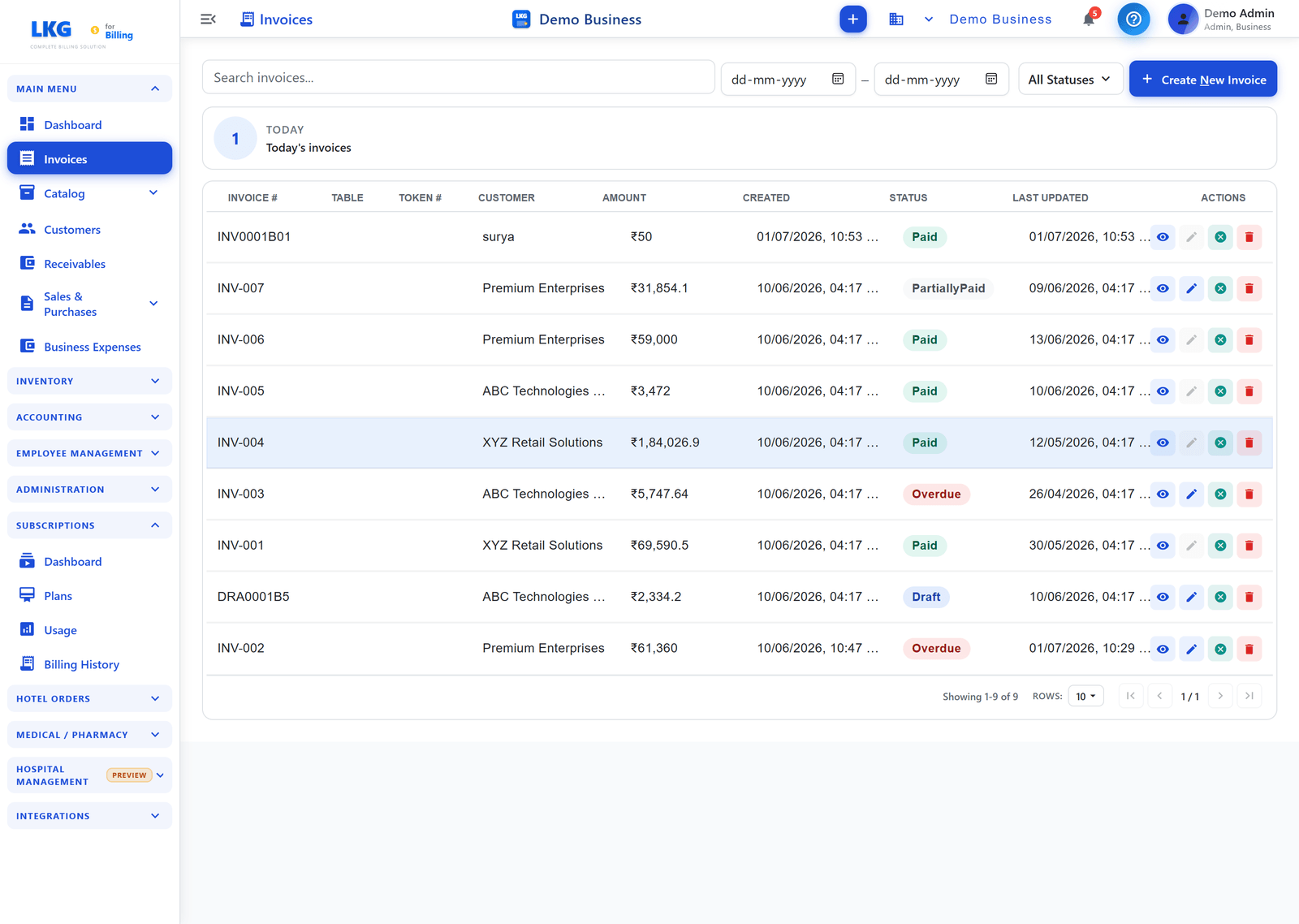
La lista de facturas muestra todas las facturas de su negocio. Encima de la tabla, una tarjeta de recuento resume la vista actual (p. ej., HOY — Facturas de hoy).
Columnas de la Lista
| Columna | Descripción |
|---|---|
| Factura N.º | Número de factura único (p. ej., INV0001, DRA0001) |
| Mesa | Número de mesa, si corresponde (para uso en restaurante/POS) |
| N.º de Ticket | Número de ticket para seguimiento de pedidos |
| Cliente | El cliente al que se factura |
| Monto | Monto total de la factura |
| Creada | Fecha y hora en que se creó la factura |
| Estado | Estado actual de la factura (codificado por color) |
| Última Actualización | Fecha y hora del último cambio |
| Acciones | Botones de acción rápida (Ver, Editar, Cancelar, Eliminar) |
Controles de la Lista
| Control | Descripción |
|---|---|
| Buscar facturas... | Buscar por número de factura o nombre del cliente |
| Rango de fechas (Desde / Hasta) | Filtrar facturas creadas dentro de un rango de fechas |
| Todos los Estados | Filtrar la lista por un estado de factura específico |
| Crear Nueva Factura | Abrir el formulario para crear una nueva factura |
🏷️ Estados de la Factura
Cada factura tiene una insignia de estado codificada por color:
| Estado | Color | Significado |
|---|---|---|
| Borrador | Azul | La factura se está preparando, aún no se ha enviado |
| Pendiente | Naranja | Enviada al cliente, en espera de pago |
| Pagada | Verde | Pago recibido en su totalidad |
| ParcialmentePagada | Verde azulado | Se recibió pago parcial, saldo pendiente |
| Vencida | Rojo | La fecha límite de pago ha pasado |
| Cancelada | Gris | Factura anulada, conservada para registros |
⚡ Acciones de Fila
Cada fila tiene botones de acción a la derecha:
| Icono | Acción |
|---|---|
| 👁 Ver | Abrir los detalles de la factura |
| ✏️ Editar | Editar la factura (disponible para facturas en Borrador) |
| ✕ Cancelar | Cancelar la factura |
| 🗑 Eliminar | Eliminar la factura permanentemente |
Solo las facturas en Borrador pueden editarse libremente. Para facturas pagadas o enviadas, use Cancelar o cree una Nota de Crédito en su lugar.
📑 Tipos de Documento
LKG for Billing admite tres tipos de documentos GST:
| Código | Tipo | Propósito |
|---|---|---|
| INV | Factura Fiscal | Factura de venta estándar |
| CRN | Nota de Crédito | Emitir un reembolso o reducir el valor de la factura |
| DBN | Nota de Débito | Aumentar el valor de una factura |
💳 Métodos de Pago
Los pagos pueden registrarse usando:
- Efectivo — Cobro en dinero en efectivo
- Tarjeta — Tarjeta de crédito o débito
- UPI — Apps UPI (PhonePe, GPay, Paytm, etc.)
- Transferencia Bancaria — NEFT / RTGS / IMPS
- Cheque — Pagos con cheque
- Otro — Cualquier otro método
También se admiten pagos divididos entre varios métodos.
🖨️ Formatos de Impresión
Las facturas pueden imprimirse en 6 formatos de papel:
| Formato | Caso de Uso |
|---|---|
| A4 | Impresión estándar de oficina |
| A5 | Impresión compacta de facturas |
| Carta | Tamaño carta de EE. UU. |
| Oficio | Papel tamaño oficio/legal |
| Térmico 80mm | Impresoras térmicas POS |
| Térmico 57mm | Impresoras térmicas más pequeñas |
🌐 Tipos de Suministro GST
Para negocios registrados en GST, cada factura debe especificar el tipo de suministro:
| Código | Descripción |
|---|---|
| B2B | Suministro entre empresas |
| SEZWP | Suministro a ZEE con pago de impuesto |
| SEZWOP | Suministro a ZEE sin pago de impuesto |
| EXPWP | Exportación con pago de impuesto |
| EXPWOP | Exportación sin pago de impuesto |
| DEXP | Exportación considerada |
🎯 Próximos Pasos
- Crear una Factura — Guía paso a paso para crear su primera factura
- Editar Facturas — Realizar cambios en facturas existentes
- Pagos de Factura — Registrar y rastrear pagos