🏠 Resumen del panel de control
Después de iniciar sesión, llegará al Panel de control — su centro de control principal para gestionar toda su empresa.
📊 El panel de control de un vistazo
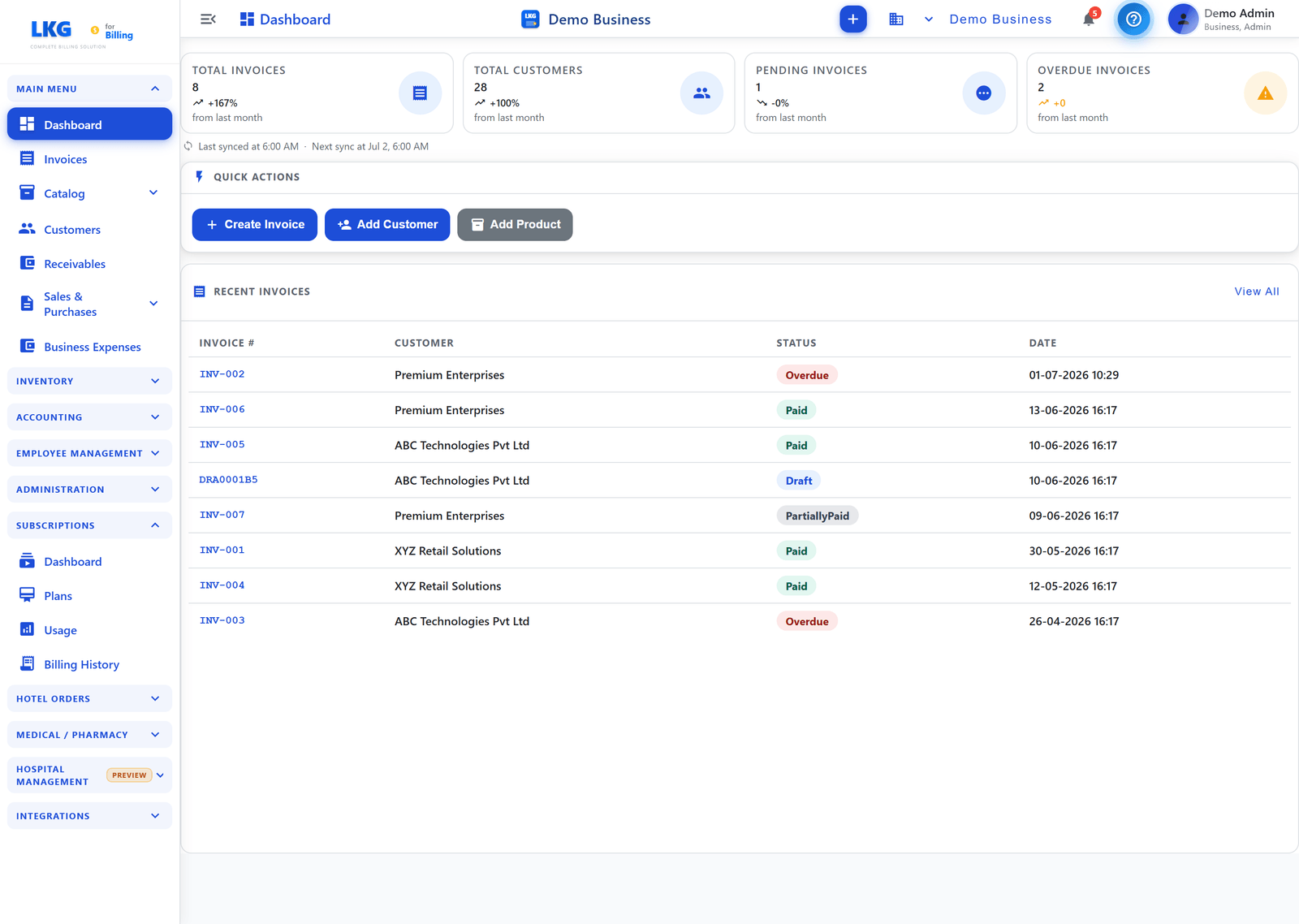
El panel de control se abre con una visión general de su empresa.
Tarjetas de resumen
Cuatro tarjetas muestran sus cifras clave, cada una con una comparación "respecto al mes pasado":
| Tarjeta | Muestra |
|---|---|
| Total de facturas | Todas las facturas emitidas |
| Total de clientes | Clientes en su base de datos |
| Facturas pendientes | Facturas enviadas a la espera de pago |
| Facturas vencidas | Facturas cuya fecha de vencimiento ya pasó |
Acciones rápidas
Vaya directamente a las tareas más habituales:
- Crear factura
- Añadir cliente
- Añadir producto
Facturas recientes
Una tabla con sus últimas facturas, con Cliente, Estado y Fecha, además de un enlace Ver todas a la lista completa de facturas. Si recién está empezando, muestra "Sin facturas recientes" con un acceso directo para crear una.
🗂️ Diseño de la aplicación
La aplicación se divide en tres áreas principales:
| Área | Descripción |
|---|---|
| Barra lateral izquierda | Menú de navegación principal para acceder a todos los módulos |
| Encabezado superior | Nombre de la empresa, acciones rápidas, notificaciones y perfil de usuario |
| Contenido principal | El área de contenido del módulo activo |
🧭 Menú de navegación
La barra lateral izquierda se divide en secciones plegables. Las secciones que aparecen dependen de los módulos que haya activado y de su rol — por ejemplo, las secciones de Hospital y Hotel solo se muestran cuando esos módulos están activos.
⭐ Favoritos
Fije las páginas que usa con más frecuencia para acceder con un solo clic. Haga clic en la estrella de cualquier elemento del menú para añadirlo o quitarlo de aquí.
Menú principal
| Elemento del menú | Descripción |
|---|---|
| Panel de control | Vuelve a la vista general principal |
| Facturas | Cree y gestione facturas |
| Catálogo | Agrupa Productos y Categorías |
| Clientes | Gestione la información de los clientes |
| Cuentas por cobrar | Haga seguimiento de los importes que le deben |
| Ventas y compras | Agrupa Presupuestos, Albaranes de entrega, Órdenes de compra y Facturas de compra |
| Gastos empresariales | Registre y haga seguimiento de los gastos de la empresa |
Inventario
| Elemento del menú | Descripción |
|---|---|
| Panel de control | Resumen y visión general del inventario |
| Artículos | Gestione los artículos del inventario |
| Transacciones | Vea los movimientos del inventario |
Contabilidad
| Elemento del menú | Descripción |
|---|---|
| Informes | Informes financieros y empresariales |
| Informe de GST | Informe de cumplimiento de GST/impuestos |
Gestión de empleados
| Elemento del menú | Descripción |
|---|---|
| Panel de control | Resumen del equipo |
| Empleados | Gestione los registros del personal |
| Asistencia | Haga seguimiento de la asistencia |
| Nómina | Ejecute la nómina |
| Configuración de salarios | Configure las estructuras salariales |
| Gastos | Reclamaciones de gastos de empleados |
Administración
| Elemento del menú | Descripción |
|---|---|
| Gestión de empresa | Gestione empresas y sucursales |
| Usuarios de la empresa | Gestione los usuarios internos |
| Usuarios del sitio web | Gestione los usuarios del portal/clientes |
| Registro de auditoría | Vea el registro de actividad/auditoría |
| Papelera de reciclaje | Restaure o elimine permanentemente facturas eliminadas |
| Configuración | Configuración de empresa, facturas, impuestos y marca |
Integraciones
| Elemento del menú | Descripción |
|---|---|
| Importación de datos | Importe datos existentes a la aplicación |
Suscripciones
| Elemento del menú | Descripción |
|---|---|
| Panel de control | Resumen de la suscripción |
| Planes | Vea y cambie de plan |
| Uso | Haga seguimiento del uso respecto a los límites |
| Historial de facturación | Historial de facturación de la suscripción |
Pedidos de hotel (cuando el módulo Hotel está activado)
| Elemento del menú | Descripción |
|---|---|
| Mesas | Seleccione y gestione las mesas |
| Crear pedido | Tome un nuevo pedido (KOT) |
| Panel de cocina | Cola de pedidos de cocina en vivo |
Médico / Farmacia (cuando el módulo Hospital está activado)
| Elemento del menú | Descripción |
|---|---|
| Pacientes | Directorio de pacientes |
| Nueva consulta | Inicie una consulta |
| Farmacia | Dispensación de recetas y facturas de farmacia |
Gestión hospitalaria (Vista previa — cuando el módulo Hospital está activado)
Incluye Ambulatorio, Citas, Cola de turnos, Hospitalización, Gestión de camas, Gestión de salas, Quirófano, Imágenes y escáneres, Laboratorio, Banco de sangre, Vacunación, Salas ambulatorias, Turnos del personal y Configuración del hospital. Consulte las guías de Hospital / Farmacia para más detalles.
:::tip Contraer la barra lateral Haga clic en el icono de menú hamburguesa ☰ en la esquina superior izquierda para contraer la barra lateral y obtener más espacio en pantalla. :::
🔝 Encabezado superior
La barra de encabezado siempre está visible en todas las páginas:
| Elemento | Descripción |
|---|---|
| Icono de menú ☰ | Alterna/contrae la barra lateral izquierda |
| Título de la página | Muestra el nombre del módulo actual |
| Nombre de la empresa | Muestra su empresa activa (por ejemplo, Empresa de demostración) |
| Botón ➕ | Cree rápidamente un nuevo registro (factura, cliente, etc.) |
| Campana 🔔 | Notificaciones y alertas |
| Ayuda ❓ | Acceda a la ayuda y al soporte |
| Avatar de usuario | Muestra su nombre y rol; haga clic para acceder al perfil y la configuración |
📋 Estados de las facturas
Al ver las facturas, cada una tiene un estado codificado por color:
| Estado | Color | Significado |
|---|---|---|
| Borrador | Azul | Factura creada pero aún no enviada |
| Pendiente | Naranja | Enviada y a la espera de pago |
| Pagada | Verde | Pagada en su totalidad |
| ParcialmentePagada | Verde azulado | Pago parcial recibido |
| Vencida | Rojo | La fecha de vencimiento del pago ya pasó |
⚡ Acciones de fila
Para la mayoría de los registros (facturas, clientes, productos, etc.), cada fila tiene botones de acción:
| Icono | Acción |
|---|---|
| 👁 Ver | Abrir y ver los detalles del registro |
| ✏️ Editar | Editar el registro |
| ✕ Cancelar | Cancelar el registro |
| 🗑 Eliminar | Eliminar el registro permanentemente |
🎯 Próximos pasos
Ahora que ya conoce el diseño, explore los módulos clave:
- Clientes — Añada y gestione a sus clientes
- Productos — Configure su catálogo de productos
- Facturas — Comience a crear facturas
Visite Configuración para personalizar su experiencia del panel de control.
¿Listo para gestionar clientes? Haga clic en Siguiente para conocer la gestión de clientes. 👉