🏠 Επισκόπηση Πίνακα Ελέγχου
Μετά τη σύνδεση, θα καταλήξετε στον Πίνακα Ελέγχου — το κεντρικό σας κέντρο ελέγχου για τη διαχείριση ολόκληρης της επιχείρησής σας.
📊 Ο Πίνακας Ελέγχου με μια Ματιά
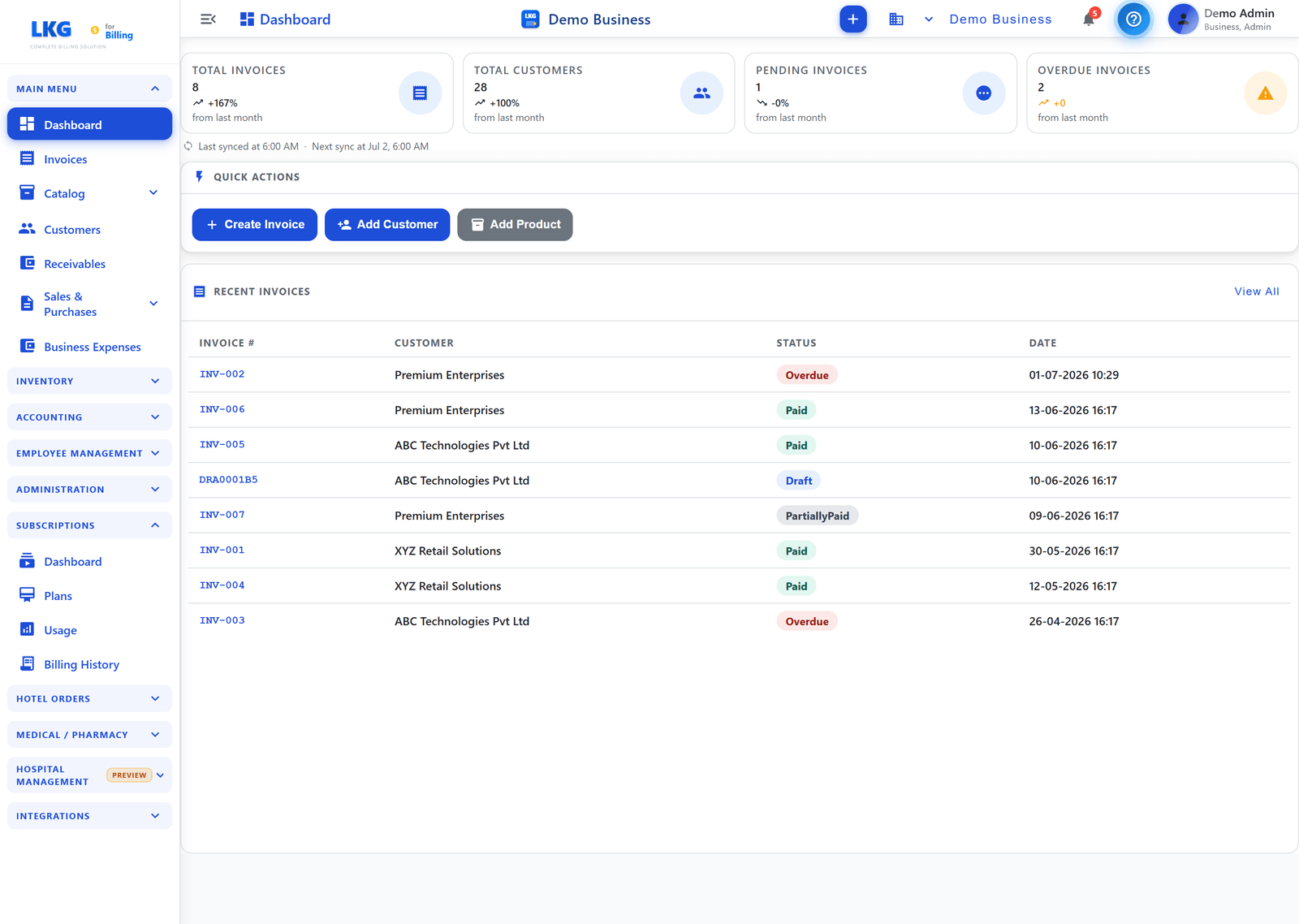
Ο πίνακας ελέγχου ανοίγει με μια επισκόπηση της επιχείρησής σας.
Κάρτες Σύνοψης
Τέσσερις κάρτες δείχνουν τους βασικούς σας αριθμούς, η καθεμία με σύγκριση "από τον προηγούμενο μήνα":
| Κάρτα | Δείχνει |
|---|---|
| Σύνολο Τιμολογίων | Όλα τα εκδοθέντα τιμολόγια |
| Σύνολο Πελατών | Οι πελάτες στη βάση δεδομένων σας |
| Εκκρεμή Τιμολόγια | Απεσταλμένα τιμολόγια που αναμένουν πληρωμή |
| Ληξιπρόθεσμα Τιμολόγια | Τιμολόγια που έχουν περάσει την ημερομηνία λήξης τους |
Γρήγορες Ενέργειες
Μεταβείτε απευθείας στις πιο συνηθισμένες εργασίες:
- Δημιουργία Τιμολογίου
- Προσθήκη Πελάτη
- Προσθήκη Προϊόντος
Πρόσφατα Τιμολόγια
Ένας πίνακας με τα πιο πρόσφατα τιμολόγιά σας με Πελάτη, Κατάσταση και Ημερομηνία, καθώς και έναν σύνδεσμο Προβολή Όλων προς την πλήρη λίστα τιμολογίων. Εάν μόλις ξεκινάτε, εμφανίζεται "Δεν Υπάρχουν Πρόσφατα Τιμολόγια" με μια συντόμευση για τη δημιουργία ενός.
🗂️ Διάταξη Εφαρμογής
Η εφαρμογή χωρίζεται σε τρεις κύριες περιοχές:
| Περιοχή | Περιγραφή |
|---|---|
| Αριστερή Πλευρική Μπάρα | Κύριο μενού πλοήγησης για πρόσβαση σε όλες τις ενότητες |
| Πάνω Κεφαλίδα | Όνομα επιχείρησης, γρήγορες ενέργειες, ειδοποιήσεις και προφίλ χρήστη |
| Κύριο Περιεχόμενο | Η περιοχή περιεχομένου της ενεργής ενότητας |
🧭 Μενού Πλοήγησης
Η αριστερή πλευρική μπάρα χωρίζεται σε ενότητες που μπορούν να αναδιπλωθούν. Ποιες ενότητες εμφανίζονται εξαρτάται από τις ενεργοποιημένες ενότητες (modules) και τον ρόλο σας — για παράδειγμα, οι ενότητες Νοσοκομείο και Ξενοδοχείο εμφανίζονται μόνο όταν αυτές οι λειτουργίες είναι ενεργές.
⭐ Αγαπημένα
Καρφιτσώστε τις σελίδες που χρησιμοποιείτε περισσότερο για πρόσβαση με ένα κλικ. Κάντε κλικ στο αστέρι οποιουδήποτε στοιχείου μενού για να το προσθέσετε ή να το αφαιρέσετε από εδώ.
Κύριο Μενού
| Στοιχείο Μενού | Περιγραφή |
|---|---|
| Πίνακας Ελέγχου | Επιστροφή στην κύρια επισκόπηση |
| Τιμολόγια | Δημιουργία και διαχείριση τιμολογίων |
| Κατάλογος | Ομαδοποιεί τα Προϊόντα και τις Κατηγορίες |
| Πελάτες | Διαχείριση στοιχείων πελατών |
| Εισπρακτέες | Παρακολούθηση ποσών που οφείλονται στην επιχείρησή σας |
| Πωλήσεις & Αγορές | Ομαδοποιεί τις Προσφορές, τα Δελτία Αποστολής, τις Παραγγελίες Αγοράς και τα Τιμολόγια Αγοράς |
| Επιχειρηματικά Έξοδα | Καταγραφή και παρακολούθηση επιχειρηματικών εξόδων |
Απόθεμα
| Στοιχείο Μενού | Περιγραφή |
|---|---|
| Πίνακας Ελέγχου | Σύνοψη και επισκόπηση αποθέματος |
| Είδη | Διαχείριση ειδών αποθέματος |
| Συναλλαγές | Προβολή κινήσεων αποθέματος |
Λογιστική
| Στοιχείο Μενού | Περιγραφή |
|---|---|
| Αναφορές | Οικονομικές και επιχειρηματικές αναφορές |
| Αναφορά GST | Αναφορά συμμόρφωσης GST/φόρου |
Διαχείριση Υπαλλήλων
| Στοιχείο Μενού | Περιγραφή |
|---|---|
| Πίνακας Ελέγχου | Επισκόπηση ομάδας |
| Υπάλληλοι | Διαχείριση εγγραφών προσωπικού |
| Παρουσίες | Παρακολούθηση παρουσιών |
| Μισθοδοσία | Εκτέλεση μισθοδοσίας |
| Διαμόρφωση Μισθού | Διαμόρφωση δομών μισθού |
| Έξοδα | Αιτήματα εξόδων υπαλλήλων |
Διαχείριση
| Στοιχείο Μενού | Περιγραφή |
|---|---|
| Διαχείριση Επιχείρησης | Διαχείριση επιχειρήσεων και παραρτημάτων |
| Χρήστες Επιχείρησης | Διαχείριση εσωτερικών χρηστών |
| Χρήστες Ιστότοπου | Διαχείριση χρηστών πελάτη/πύλης |
| Ίχνος Ελέγχου | Προβολή του αρχείου δραστηριότητας/ελέγχου |
| Κάδος Ανακύκλωσης | Επαναφορά ή οριστική διαγραφή διαγραμμένων τιμολογίων |
| Ρυθμίσεις | Ρυθμίσεις επιχείρησης, τιμολογίου, φόρου και εμπορικής ταυτότητας |
Ενσωματώσεις
| Στοιχείο Μενού | Περιγραφή |
|---|---|
| Εισαγωγή Δεδομένων | Εισαγωγή υπαρχόντων δεδομένων στην εφαρμογή |
Συνδρομές
| Στοιχείο Μενού | Περιγραφή |
|---|---|
| Πίνακας Ελέγχου | Επισκόπηση συνδρομής |
| Πλάνα | Προβολή και αλλαγή πλάνων |
| Χρήση | Παρακολούθηση χρήσης σε σχέση με τα όρια |
| Ιστορικό Χρέωσης | Ιστορικό χρέωσης συνδρομής |
Παραγγελίες Ξενοδοχείου (όταν είναι ενεργή η ενότητα Ξενοδοχείο)
| Στοιχείο Μενού | Περιγραφή |
|---|---|
| Τραπέζια | Επιλογή και διαχείριση τραπεζιών |
| Δημιουργία Παραγγελίας | Λήψη νέας παραγγελίας (KOT) |
| Πίνακας Ελέγχου Κουζίνας | Ζωντανή ουρά παραγγελιών κουζίνας |
Ιατρικό / Φαρμακείο (όταν είναι ενεργή η ενότητα Νοσοκομείο)
| Στοιχείο Μενού | Περιγραφή |
|---|---|
| Ασθενείς | Κατάλογος ασθενών |
| Νέα Επίσκεψη | Έναρξη επίσκεψης |
| Φαρμακείο | Χορήγηση συνταγών & τιμολόγια φαρμακείου |
Διαχείριση Νοσοκομείου (Προεπισκόπηση — όταν είναι ενεργή η ενότητα Νοσοκομείο)
Περιλαμβάνει Εξωτερικά Ιατρεία, Ραντεβού, Ουρά Δελτίων, Εσωτερικούς Ασθενείς, Διαχείριση Κλινών, Διαχείριση Θαλάμων, Χειρουργείο, Απεικόνιση & Σαρώσεις, Εργαστήριο, Τράπεζα Αίματος, Εμβολιασμό, Αίθουσες Εξωτερικών Ιατρείων, Πρόγραμμα Προσωπικού και Ρυθμίσεις Νοσοκομείου. Δείτε τους οδηγούς Νοσοκομείο / Φαρμακείο για λεπτομέρειες.
:::tip Σύμπτυξη της Πλευρικής Μπάρας Κάντε κλικ στο εικονίδιο ☰ hamburger στην πάνω αριστερή γωνία για να συμπτύξετε την πλευρική μπάρα και να αποκτήσετε περισσότερο χώρο στην οθόνη. :::
🔝 Πάνω Κεφαλίδα
Η γραμμή κεφαλίδας είναι πάντα ορατή σε όλες τις σελίδες:
| Στοιχείο | Περιγραφή |
|---|---|
| ☰ Εικονίδιο μενού | Εναλλαγή/σύμπτυξη της αριστερής πλευρικής μπάρας |
| Τίτλος σελίδας | Δείχνει το όνομα της τρέχουσας ενότητας |
| Όνομα επιχείρησης | Εμφανίζει την ενεργή σας επιχείρηση (π.χ. Demo Business) |
| ➕ Κουμπί | Γρήγορη δημιουργία νέας εγγραφής (τιμολόγιο, πελάτης, κ.λπ.) |
| 🔔 Κουδούνι | Ειδοποιήσεις και προειδοποιήσεις |
| ❓ Βοήθεια | Πρόσβαση σε βοήθεια και υποστήριξη |
| Avatar χρήστη | Δείχνει το όνομα και τον ρόλο σας· κάντε κλικ για πρόσβαση στο προφίλ & τις ρυθμίσεις |
📋 Καταστάσεις Τιμολογίων
Κατά την προβολή τιμολογίων, κάθε τιμολόγιο έχει μια κατάσταση με χρωματική κωδικοποίηση:
| Κατάσταση | Χρώμα | Σημασία |
|---|---|---|
| Πρόχειρο | Μπλε | Το τιμολόγιο δημιουργήθηκε αλλά δεν έχει αποσταλεί ακόμη |
| Εκκρεμές | Πορτοκαλί | Απεστάλη και αναμένει πληρωμή |
| Πληρωμένο | Πράσινο | Πλήρως εξοφλημένο |
| Μερικώς Πληρωμένο | Τιρκουάζ | Ελήφθη μερική πληρωμή |
| Ληξιπρόθεσμο | Κόκκινο | Η προθεσμία πληρωμής έχει περάσει |
⚡ Ενέργειες Γραμμής
Για τις περισσότερες εγγραφές (τιμολόγια, πελάτες, προϊόντα, κ.λπ.), κάθε σειρά διαθέτει κουμπιά ενεργειών:
| Εικονίδιο | Ενέργεια |
|---|---|
| 👁 Προβολή | Άνοιγμα και προβολή των λεπτομερειών της εγγραφής |
| ✏️ Επεξεργασία | Επεξεργασία της εγγραφής |
| ✕ Ακύρωση | Ακύρωση της εγγραφής |
| 🗑 Διαγραφή | Οριστική διαγραφή της εγγραφής |
🎯 Επόμενα Βήματα
Τώρα που εξοικειωθήκατε με τη διάταξη, εξερευνήστε τις βασικές ενότητες:
- Πελάτες — Προσθέστε και διαχειριστείτε τους πελάτες σας
- Προϊόντα — Ρυθμίστε τον κατάλογο προϊόντων σας
- Τιμολόγια — Ξεκινήστε να δημιουργείτε τιμολόγια
Επισκεφθείτε τις Ρυθμίσεις για να προσαρμόσετε την εμπειρία του πίνακα ελέγχου σας.
Έτοιμοι να εμβαθύνετε; Κάντε κλικ στο Επόμενο για να μάθετε για τον Λογαριασμό Επίδειξης! 👉