🗂️ Produktkategorien
Produktkategorien organisieren Ihre Produkte und bieten gemeinsame Standardeinstellungen für Steuersätze, HSN/SAC-Codes und Einheiten – so müssen Sie diese nicht für jedes Produkt einzeln festlegen.
Was Produktkategorien bewirken
| Fähigkeit | Details |
|---|---|
| Produkte organisieren | Gruppieren Sie verwandte Artikel unter einer benannten Kategorie (z. B. "IT-Beratungsdienste") |
| Standardsteuersatz festlegen | Alle Produkte in der Kategorie erben diesen Satz, wenn Gruppensteuersatz verwenden aktiviert ist |
| HSN/SAC-Code festlegen | Gemeinsamer Code für die Kategorie – Produkte erben ihn standardmäßig |
| Als Waren oder Dienstleistungen kennzeichnen | Das isService-Flag bestimmt, ob die Kategorie HSN- (Waren) oder SAC-Codes (Dienstleistungen) verwendet |
| Standardeinheit festlegen | Produkte in der Kategorie verwenden standardmäßig diese Maßeinheit |
| Massenimport ermöglichen | Produkte können per Excel direkt in eine Kategorie importiert werden |
| Berichterstattung verbessern | Filtern und berichten Sie Rechnungen nach Produktkategorie |
📋 Liste der Produktkategorien
Produktkategorien ist eine eigene Seite — öffnen Sie in der Seitenleiste Katalog → Kategorien (getrennt von der Produktliste). Verwenden Sie die Leiste Produktkategorien suchen..., um zu filtern, und klicken Sie auf + Neue Produktkategorie hinzufügen, um eine zu erstellen.
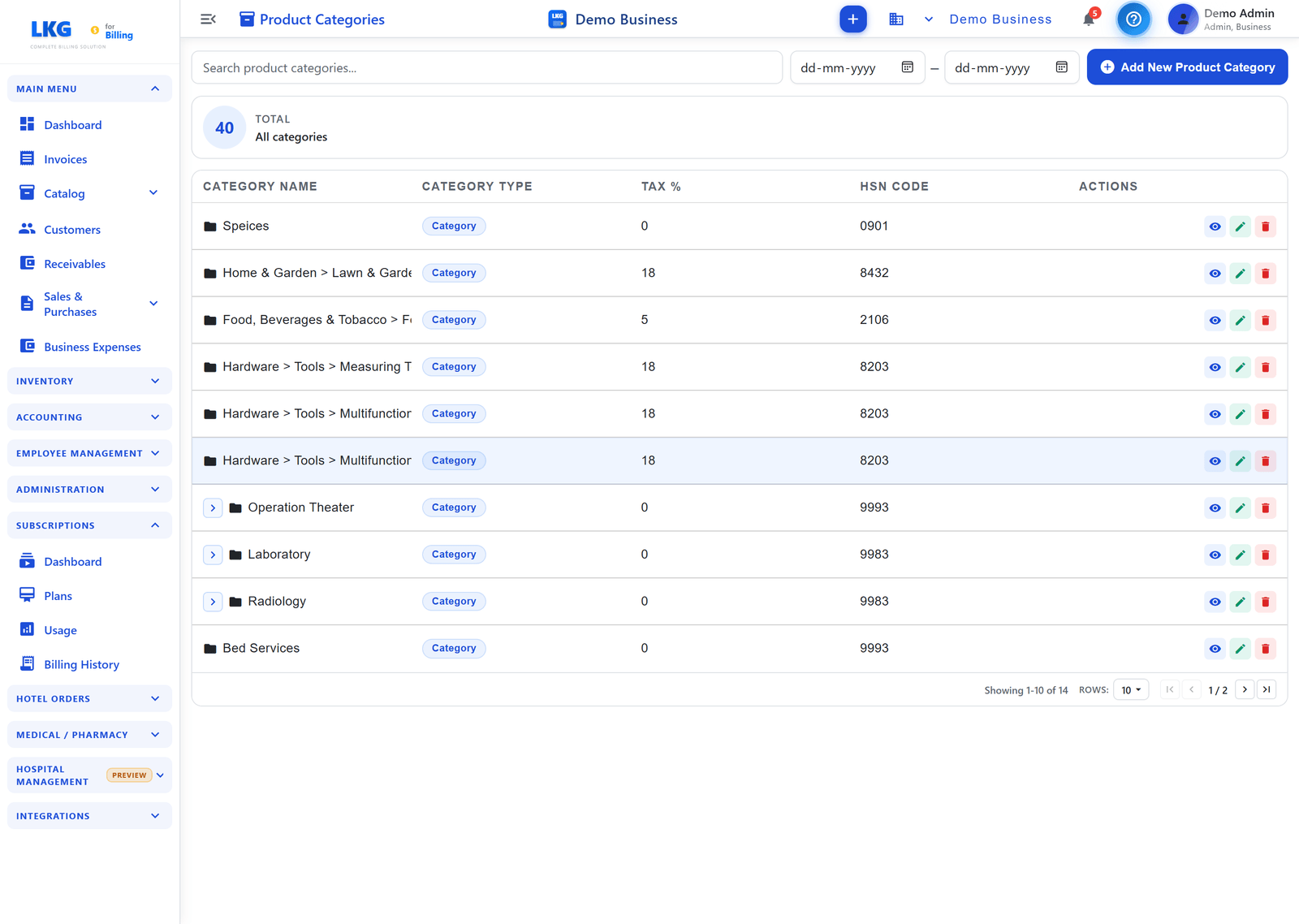
Eine Karte GESAMT — Alle Kategorien befindet sich über der Tabelle, und Sie können mit der Suchleiste oder den Datumsauswahlen Von / Bis filtern.
Tabellenspalten
| Spalte | Beschreibung |
|---|---|
| Kategoriename | Anzeigename der Kategorie (Unterkategorien werden als Übergeordnet > Untergeordnet angezeigt) |
| Kategorietyp | Klassifizierungsbadge der Kategorie |
| Steuer % | Standardsteuersatz, der auf Produkte in dieser Kategorie angewendet wird |
| HSN-Code | Gemeinsamer HSN/SAC-Code für die Kategorie |
| Aktionen | Symbole für Anzeigen, Bearbeiten, Löschen |
Referenz der Kategoriefelder
| Feld | Erforderlich | Beschreibung | Validierung |
|---|---|---|---|
Kategoriename (name) | ✅ | Anzeigename für die Kategorie | 3–300 Zeichen |
HSN / SAC Code (hsnCode) | ✅ | Steuerklassifizierungscode, der von allen Produkten in der Kategorie geteilt wird | 4, 6 oder 8 Ziffern – keine führenden Nullen |
Standardsteuersatz (defaultTaxRate) | ✅ | GST-%, das auf Produkte angewendet wird, bei denen Gruppensteuersatz verwenden aktiviert ist | 0–999,999 |
Ist Dienstleistung (isService) | ✅ | true → Kategorie verwendet SAC-Codes (Dienstleistungen); false → HSN-Codes (Waren) | Umschalten |
Standardeinheit (unit) | — | Standard-Maßeinheit, die beim Hinzufügen eines Produkts zu dieser Kategorie vorausgewählt wird | 3–8 Buchstaben |
Beschreibung (description) | — | Interne Notizen darüber, was in diese Kategorie gehört | Bis zu 1000 Zeichen |
Kategoriecode (groupCode) | Auto | Systemgenerierter eindeutiger Code im Format GRxxxxByyy – nicht bearbeitbar | Automatisch zugewiesen |
Um eine neue Kategorie hinzuzufügen, siehe Produktkategorie erstellen für eine vollständige Schritt-für-Schritt-Anleitung.
✏️ Eine Produktkategorie bearbeiten
- Finden Sie die Kategorie in der Liste der Produktkategorien
- Klicken Sie auf das Bearbeiten-Symbol (Stift)
- Aktualisieren Sie ein beliebiges Feld – Kategoriename, HSN/SAC-Code, Standardsteuersatz, Ist Dienstleistung, Einheit, Beschreibung
- Klicken Sie auf Kategorie speichern
Auswirkungen der Bearbeitung auf Produkte
:::warning Kaskadierung des Steuersatzes Die Aktualisierung des Standardsteuersatzes einer Kategorie ändert sofort den effektiven Steuersatz für alle Produkte in dieser Kategorie, bei denen Gruppensteuersatz verwenden aktiviert ist. Dies betrifft alle neuen Rechnungen, die nach der Änderung erstellt werden. Bestehende, abgeschlossene Rechnungen sind nicht betroffen. :::
| Änderung | Auswirkung auf Produkte |
|---|---|
| Kategorie umbenennen | Produkte bleiben in der Kategorie; Anzeigename ändert sich überall |
| Standardsteuersatz ändern | Produkte mit Gruppensteuersatz verwenden = ein verwenden nun den neuen Satz auf neuen Rechnungen |
| HSN/SAC-Code ändern | Produkte, die den Kategoriecode geerbt haben, zeigen nun den aktualisierten Code auf neuen Rechnungen |
| "Ist Dienstleistung" ändern | Ändert Produktdatensätze nicht rückwirkend – bei Bedarf einzeln aktualisieren |
🗑️ Eine Produktkategorie löschen
- Finden Sie die Kategorie in der Liste der Produktkategorien
- Klicken Sie auf das Löschen-Symbol (Mülleimer)
- Bestätigen Sie im Popup
Sie können keine Produktkategorie löschen, der noch Produkte zugewiesen sind. Weisen Sie zuerst alle Produkte in der Kategorie neu zu oder löschen Sie sie, und löschen Sie dann die leere Kategorie.
Produkte einer Kategorie zuweisen
Wenn Sie ein Produkt erstellen oder bearbeiten, wählen Sie die Kategorie aus dem Dropdown-Menü Produktkategorie aus. Das Produkt erbt:
- Den Standardsteuersatz der Kategorie (wenn Gruppensteuersatz verwenden aktiviert ist)
- Den HSN/SAC-Code der Kategorie (kann pro Produkt überschrieben werden)
- Die Standardeinheit der Kategorie (vorausgewählt, kann geändert werden)
Produkte können jederzeit zwischen Kategorien verschoben werden, indem das Produkt bearbeitet und eine andere Kategorie ausgewählt wird.
📥 Massenimport in eine Kategorie
Sie können mehrere Produkte über eine Excel-Vorlage direkt in eine Kategorie importieren:
- Klicken Sie auf der Produktseite auf Importieren
- Wählen Sie die Ziel-Produktkategorie aus
- Klicken Sie auf Vorlage herunterladen – eine für diese Kategorie formatierte Excel-Datei
- Füllen Sie die Produktzeilen aus (Name, Stückpreis, HSN-Code, Einheit, Barcode usw.)
- Laden Sie die ausgefüllte Datei hoch
- Überprüfen Sie das Importergebnis (Erfolgsanzahl, fehlgeschlagene Zeilen mit Fehlermeldungen)
Alle importierten Produkte erben den Standardsteuersatz der Kategorie, wenn Gruppensteuersatz verwenden aktiv ist. Stellen Sie den Steuersatz der Kategorie vor dem Import korrekt ein, um zu vermeiden, dass jedes Produkt nachträglich aktualisiert werden muss.
Bewährte Praktiken
- Kategorien vor Produkten erstellen – Produkte erben Standardeinstellungen, was manuelle Eingaben spart
- Eine Kategorie pro Steuersatz + HSN/SAC-Kombination – minimiert versehentliche Steuerfehlanpassungen
isServicekorrekt verwenden – beeinflusst, welcher Codetyp (HSN vs. SAC) auf Rechnungen verwendet wird- Kategorienamen aussagekräftig halten – Teammitglieder verwenden sie bei der Kategorisierung von Produkten auf Rechnungen
- Zu viele enge Kategorien vermeiden – zielen Sie auf Kategorien ab, die Ihrer GST-Satzstruktur entsprechen, nicht jedem Produkttyp
:::caution Steuerkonformität Überprüfen Sie HSN/SAC-Codes und Steuersätze immer mit Ihrem Buchhalter oder GST-Berater. Falsche Codes in eingereichten Erklärungen können Änderungen erfordern. :::
Beispiel-Kategorie-Setups
IT-Dienstleistungsunternehmen
| Kategorie | Ist Dienstleistung | Code | Steuersatz |
|---|---|---|---|
| Softwareentwicklung | ✅ | 998315 | 18% |
| IT-Beratung | ✅ | 998314 | 18% |
| Technischer Support | ✅ | 998316 | 18% |
| Schulung | ✅ | 999293 | 18% |
Hardware-Wiederverkäufer
| Kategorie | Ist Dienstleistung | Code | Steuersatz |
|---|---|---|---|
| Netzwerkausrüstung | ❌ | 8517 | 18% |
| Computer & Laptops | ❌ | 8471 | 18% |
| Zubehör | ❌ | 8473 | 18% |
| AMC-Verträge | ✅ | 998316 | 18% |
⚠️ Fehlerbehebung
Eine Produktkategorie kann nicht gelöscht werden
Problem: Die Löschen-Schaltfläche zeigt einen Fehler an.
- Überprüfen Sie, ob dieser Kategorie noch Produkte zugewiesen sind
- Gehen Sie zur Produktliste und filtern Sie nach dieser Kategorie
- Weisen Sie diese Produkte neu zu oder löschen Sie sie
- Versuchen Sie erneut, die Kategorie zu löschen
Produkte erben den Kategorie-Steuersatz nicht
Problem: Das Produkt zeigt einen anderen Steuersatz als den Standard der Kategorie an.
- Bearbeiten Sie das Produkt
- Überprüfen Sie, ob Gruppensteuersatz verwenden aktiviert ist
- Aktivieren Sie es, um den Standardsteuersatz der Kategorie zu erben
- Klicken Sie auf Speichern
HSN/SAC-Code-Validierungsfehler
Problem: Ungültiges Codeformat oder Validierungsfehler.
- Der Code muss genau 4, 6 oder 8 Ziffern haben
- Keine Leerzeichen oder Sonderzeichen erlaubt
- Darf nicht nur aus Nullen bestehen
- Verwenden Sie die Schaltfläche HSN-Code automatisch ausfüllen für Vorschläge
🔗 Verwandt
- Produktkategorie erstellen – Schritt-für-Schritt-Anleitung zum Hinzufügen einer neuen Kategorie
- Ein Produkt erstellen – Produkte zu einer Kategorie hinzufügen
- Produkte bearbeiten / löschen – Produkte zwischen Kategorien neu zuweisen
- Produktübersicht – alle Katalogfunktionen