📋 Übersicht Rechnungsverwaltung
Das Modul "Rechnungen" ist das Herzstück von LKG for Billing. Es ermöglicht Ihnen, alle Ihre Verkaufsrechnungen an einem Ort zu erstellen, zu verfolgen und zu verwalten.
Navigieren Sie zu Rechnungen in der linken Seitenleiste, um die Rechnungsliste zu öffnen.
📊 Ansicht der Rechnungsliste
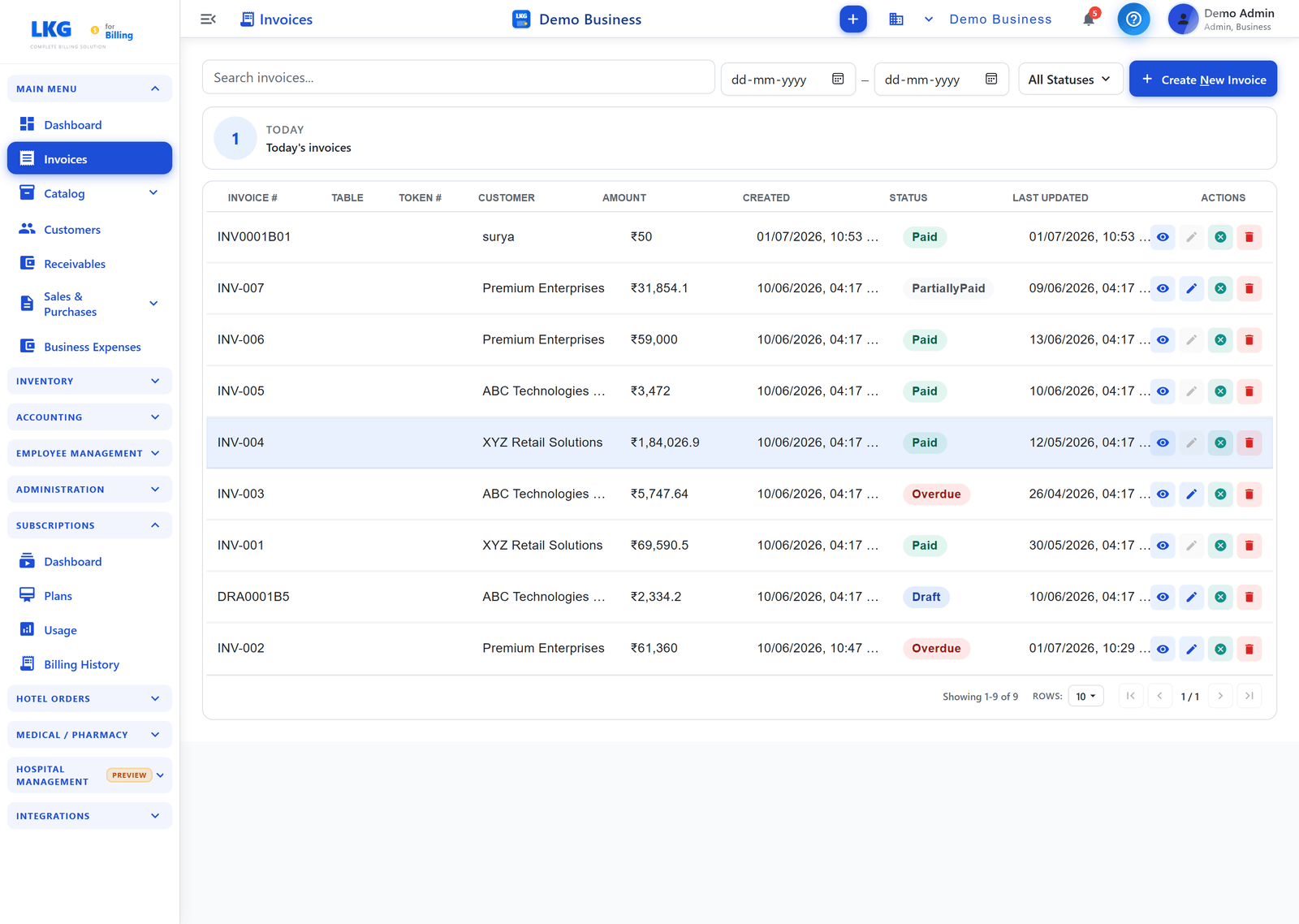
Die Rechnungsliste zeigt alle Rechnungen für Ihr Unternehmen. Über der Tabelle fasst eine Zählkarte die aktuelle Ansicht zusammen (z. B. HEUTE — Heutige Rechnungen).
Spalten der Liste
| Spalte | Beschreibung |
|---|---|
| Rechnung Nr. | Eindeutige Rechnungsnummer (z. B. INV0001, DRA0001) |
| Tisch | Tischnummer, falls zutreffend (für Restaurant-/POS-Nutzung) |
| Token Nr. | Token-Nummer zur Auftragsverfolgung |
| Kunde | Der Kunde, an den die Rechnung ausgestellt ist |
| Betrag | Gesamtrechnungsbetrag |
| Erstellt | Datum und Uhrzeit der Rechnungserstellung |
| Status | Aktueller Status der Rechnung (farbcodiert) |
| Zuletzt aktualisiert | Datum und Uhrzeit der letzten Änderung |
| Aktionen | Schnellaktionsschaltflächen (Anzeigen, Bearbeiten, Stornieren, Löschen) |
Steuerelemente der Liste
| Steuerelement | Beschreibung |
|---|---|
| Rechnungen suchen... | Suche nach Rechnungsnummer oder Kundenname |
| Datumsbereich (Von / Bis) | Rechnungen filtern, die innerhalb eines Datumsbereichs erstellt wurden |
| Alle Status | Filtern Sie die Liste nach einem bestimmten Rechnungsstatus |
| Neue Rechnung erstellen | Öffnen Sie das Formular, um eine neue Rechnung zu erstellen |
🏷️ Rechnungsstatus
Jede Rechnung hat ein farbcodiertes Status-Badge:
| Status | Farbe | Bedeutung |
|---|---|---|
| Entwurf | Blau | Rechnung wird vorbereitet, noch nicht gesendet |
| Ausstehend | Orange | An Kunden gesendet, wartet auf Zahlung |
| Bezahlt | Grün | Zahlung vollständig erhalten |
| Teilweise bezahlt | Türkis | Teilzahlung erhalten, Restbetrag ausstehend |
| Überfällig | Rot | Fälligkeitsdatum der Zahlung ist überschritten |
| Storniert | Grau | Rechnung storniert, für die Unterlagen aufbewahrt |
⚡ Zeilenaktionen
Jede Zeile hat auf der rechten Seite Aktionsschaltflächen:
| Symbol | Aktion |
|---|---|
| 👁 Anzeigen | Öffnen Sie die Rechnungsdetails |
| ✏️ Bearbeiten | Bearbeiten Sie die Rechnung (verfügbar für Entwurfsrechnungen) |
| ✕ Stornieren | Stornieren Sie die Rechnung |
| 🗑 Löschen | Löschen Sie die Rechnung dauerhaft |
Nur Entwurfs-Rechnungen können frei bearbeitet werden. Verwenden Sie für bezahlte oder gesendete Rechnungen Stornieren oder erstellen Sie stattdessen eine Gutschrift.
📑 Dokumenttypen
LKG for Billing unterstützt drei GST-Dokumenttypen:
| Code | Typ | Zweck |
|---|---|---|
| INV | Steuerrechnung | Standard-Verkaufsrechnung |
| CRN | Gutschrift | Eine Rückerstattung ausstellen oder den Rechnungswert reduzieren |
| DBN | Lastschrift | Den Wert einer Rechnung erhöhen |
💳 Zahlungsmethoden
Zahlungen können erfasst werden mit:
- Bar — Bargeldannahme
- Karte — Kredit- oder Debitkarte
- UPI — UPI-Apps (PhonePe, GPay, Paytm, etc.)
- Banküberweisung — NEFT / RTGS / IMPS
- Scheck — Scheckzahlungen
- Andere — Jede andere Methode
Geteilte Zahlungen über mehrere Methoden werden ebenfalls unterstützt.
🖨️ Druckformate
Rechnungen können in 6 Papierformaten gedruckt werden:
| Format | Anwendungsfall |
|---|---|
| A4 | Standard-Bürodruck |
| A5 | Kompakter Rechnungsdruck |
| Letter | US-Letter-Format |
| Legal | Legal-Format-Papier |
| Thermal 80mm | POS-Thermodrucker |
| Thermal 57mm | Kleinere Thermodrucker |
🌐 GST-Liefertypen
Für GST-registrierte Unternehmen muss jede Rechnung den Liefertyp angeben:
| Code | Beschreibung |
|---|---|
| B2B | Business-to-Business-Lieferung |
| SEZWP | SEZ-Lieferung mit Steuerzahlung |
| SEZWOP | SEZ-Lieferung ohne Steuerzahlung |
| EXPWP | Export mit Steuerzahlung |
| EXPWOP | Export ohne Steuerzahlung |
| DEXP | Fiktiver Export |
🎯 Nächste Schritte
- Eine Rechnung erstellen — Schritt-für-Schritt-Anleitung zum Erstellen Ihrer ersten Rechnung
- Rechnungen bearbeiten — Änderungen an bestehenden Rechnungen vornehmen
- Rechnungszahlungen — Zahlungen erfassen und verfolgen