🏠 Dashboard-Übersicht
Nach der Anmeldung landen Sie auf dem Dashboard — Ihrer zentralen Steuerungseinheit zur Verwaltung Ihres gesamten Unternehmens.
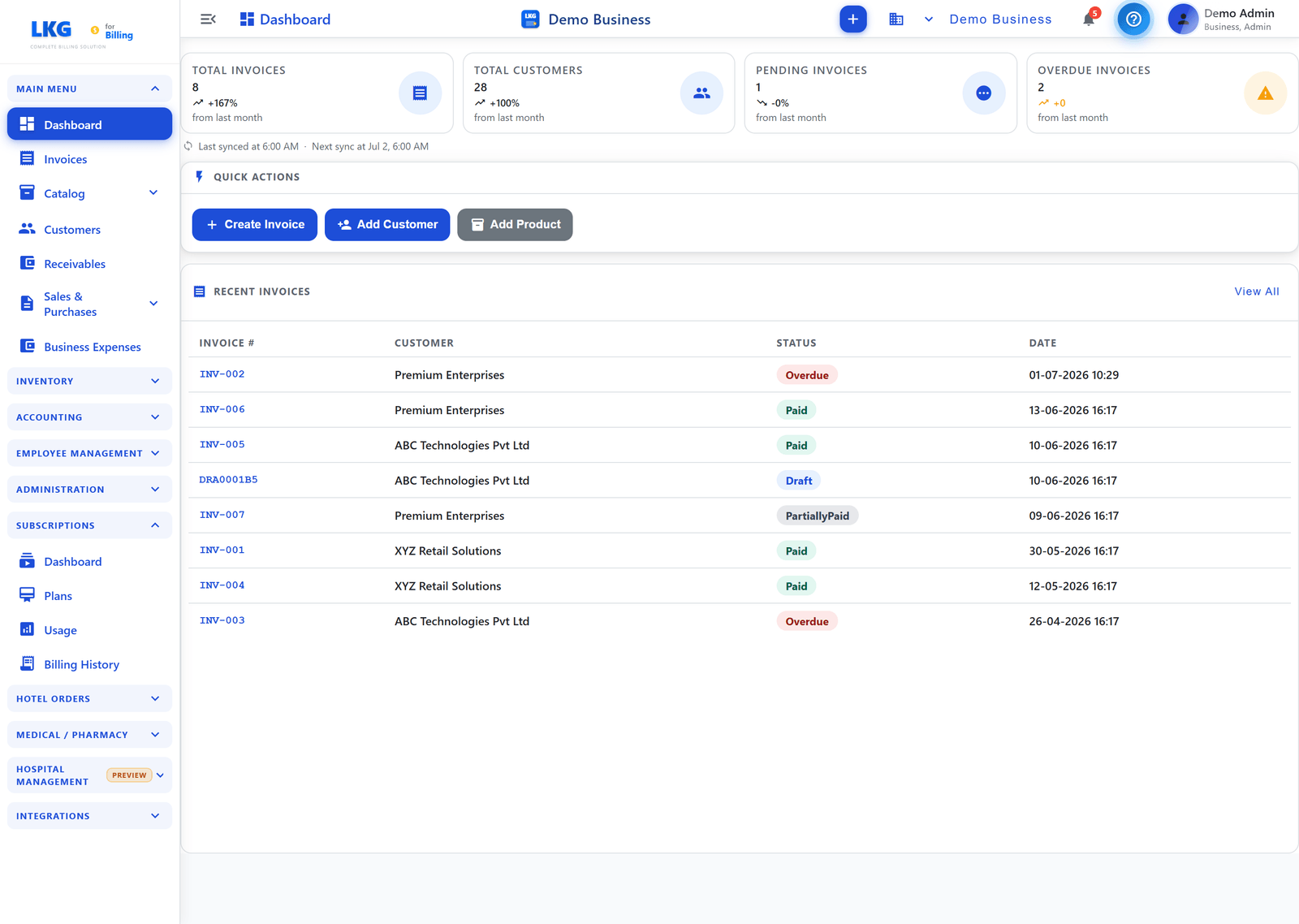
📊 Das Dashboard auf einen Blick
Das Dashboard öffnet sich mit einer Übersicht über Ihr Unternehmen.
Zusammenfassungskarten
Vier Karten zeigen Ihre wichtigsten Kennzahlen, jede mit einem Vergleich „zum Vormonat":
| Karte | Zeigt |
|---|---|
| Rechnungen gesamt | Alle erstellten Rechnungen |
| Kunden gesamt | Kunden in Ihrer Datenbank |
| Ausstehende Rechnungen | Gesendete Rechnungen, die auf Zahlung warten |
| Überfällige Rechnungen | Rechnungen, deren Fälligkeitsdatum überschritten ist |
Schnellaktionen
Springen Sie direkt zu den häufigsten Aufgaben:
- Rechnung erstellen
- Kunde hinzufügen
- Produkt hinzufügen
Letzte Rechnungen
Eine Tabelle Ihrer letzten Rechnungen mit Kunde, Status und Datum, sowie ein Link Alle anzeigen zur vollständigen Rechnungsliste. Wenn Sie gerade erst anfangen, wird „Keine aktuellen Rechnungen" mit einer Verknüpfung zum Erstellen einer neuen Rechnung angezeigt.
🗂️ Anwendungs-Layout
Die Anwendung ist in drei Hauptbereiche unterteilt:
| Bereich | Beschreibung |
|---|---|
| Linke Seitenleiste | Hauptnavigationsmenü für den Zugriff auf alle Module |
| Obere Kopfzeile | Firmenname, Schnellaktionen, Benachrichtigungen und Benutzerprofil |
| Hauptinhalt | Der Inhaltsbereich des aktiven Moduls |
🧭 Navigationsmenü
Die linke Seitenleiste ist in einklappbare Abschnitte unterteilt. Welche Abschnitte angezeigt werden, hängt von den aktivierten Modulen und Ihrer Rolle ab — zum Beispiel werden die Abschnitte Krankenhaus und Hotel nur angezeigt, wenn diese Module aktiviert sind.
⭐ Favoriten
Heften Sie die Seiten an, die Sie am häufigsten verwenden, für den Zugriff mit einem Klick. Klicken Sie auf den Stern bei einem beliebigen Menüpunkt, um ihn hier hinzuzufügen oder zu entfernen.
Hauptmenü
| Menüpunkt | Beschreibung |
|---|---|
| Dashboard | Zurück zur Hauptübersicht |
| Rechnungen | Rechnungen erstellen und verwalten |
| Katalog | Gruppiert Produkte und Kategorien |
| Kunden | Kundeninformationen verwalten |
| Forderungen | Offene Beträge Ihres Unternehmens verfolgen |
| Verkauf & Einkauf | Gruppiert Kostenvoranschläge, Lieferscheine, Bestellungen und Eingangsrechnungen |
| Geschäftsausgaben | Geschäftsausgaben erfassen und verfolgen |
Inventar
| Menüpunkt | Beschreibung |
|---|---|
| Dashboard | Inventar-Zusammenfassung und Übersicht |
| Artikel | Inventarartikel verwalten |
| Transaktionen | Inventarbewegungen anzeigen |
Buchhaltung
| Menüpunkt | Beschreibung |
|---|---|
| Berichte | Finanz- und Geschäftsberichte |
| GST-Bericht | GST-/Steuerkonformitätsbericht |
Mitarbeiterverwaltung
| Menüpunkt | Beschreibung |
|---|---|
| Dashboard | Teamübersicht |
| Mitarbeiter | Personaldatensätze verwalten |
| Anwesenheit | Anwesenheit verfolgen |
| Gehaltsabrechnung | Gehaltsabrechnung durchführen |
| Gehaltskonfiguration | Gehaltsstrukturen konfigurieren |
| Ausgaben | Spesenabrechnungen von Mitarbeitern |
Verwaltung
| Menüpunkt | Beschreibung |
|---|---|
| Geschäftsverwaltung | Unternehmen und Filialen verwalten |
| Geschäftsbenutzer | Interne Benutzer verwalten |
| Website-Benutzer | Kunden-/Portalbenutzer verwalten |
| Prüfpfad | Aktivitäts-/Prüfprotokoll anzeigen |
| Papierkorb | Gelöschte Rechnungen wiederherstellen oder endgültig löschen |
| Einstellungen | Geschäfts-, Rechnungs-, Steuer- und Branding-Einstellungen |
Integrationen
| Menüpunkt | Beschreibung |
|---|---|
| Datenimport | Bestehende Daten in die App importieren |
Abonnements
| Menüpunkt | Beschreibung |
|---|---|
| Dashboard | Abonnementübersicht |
| Pläne | Pläne anzeigen und ändern |
| Nutzung | Nutzung im Vergleich zu den Limits verfolgen |
| Abrechnungsverlauf | Abrechnungsverlauf des Abonnements |
Hotelbestellungen (wenn das Hotel-Modul aktiviert ist)
| Menüpunkt | Beschreibung |
|---|---|
| Tische | Tische auswählen und verwalten |
| Bestellung erstellen | Eine neue Bestellung aufnehmen (KOT) |
| Küchen-Dashboard | Live-Warteschlange der Küchenbestellungen |
Medizin / Apotheke (wenn das Krankenhaus-Modul aktiviert ist)
| Menüpunkt | Beschreibung |
|---|---|
| Patienten | Patientenverzeichnis |
| Neue Konsultation | Eine Konsultation starten |
| Apotheke | Rezeptausgabe & Apothekenrechnungen |
Krankenhausverwaltung (Vorschau — wenn das Krankenhaus-Modul aktiviert ist)
Umfasst Ambulanz, Termine, Aufrufsystem, Stationäre Patienten, Bettenverwaltung, Stationsverwaltung, Operationssaal, Bildgebung & Scans, Labor, Blutbank, Impfung, Ambulante Räume, Personaldienstplan und Krankenhauseinstellungen. Siehe die Anleitungen Krankenhaus / Apotheke für Details.
:::tip Seitenleiste einklappen Klicken Sie auf das ☰ Hamburger-Symbol in der oberen linken Ecke, um die Seitenleiste einzuklappen und mehr Bildschirmfläche zu erhalten. :::
🔝 Obere Kopfzeile
Die Kopfzeile ist auf allen Seiten immer sichtbar:
| Element | Beschreibung |
|---|---|
| ☰ Menü-Symbol | Linke Seitenleiste ein-/ausklappen |
| Seitentitel | Zeigt den Namen des aktuellen Moduls an |
| Firmenname | Zeigt Ihr aktives Unternehmen an (z.B. Demo-Unternehmen) |
| ➕ Schaltfläche | Schnell einen neuen Datensatz erstellen (Rechnung, Kunde usw.) |
| 🔔 Glocke | Benachrichtigungen und Warnungen |
| ❓ Hilfe | Zugriff auf Hilfe und Support |
| Benutzer-Avatar | Zeigt Ihren Namen und Ihre Rolle; klicken, um auf Profil & Einstellungen zuzugreifen |
📋 Rechnungsstatus
Bei der Anzeige von Rechnungen hat jede Rechnung einen farbcodierten Status:
| Status | Farbe | Bedeutung |
|---|---|---|
| Entwurf | Blau | Rechnung erstellt, aber noch nicht gesendet |
| Ausstehend | Orange | Gesendet und wartet auf Zahlung |
| Bezahlt | Grün | Vollständig bezahlt |
| TeilweiseBezahlt | Türkis | Teilzahlung erhalten |
| Überfällig | Rot | Zahlungsfrist ist abgelaufen |
⚡ Zeilenaktionen
Für die meisten Datensätze (Rechnungen, Kunden, Produkte usw.) hat jede Zeile Aktionsschaltflächen:
| Symbol | Aktion |
|---|---|
| 👁 Ansehen | Datensatzdetails öffnen und ansehen |
| ✏️ Bearbeiten | Datensatz bearbeiten |
| ✕ Stornieren | Datensatz stornieren |
| 🗑 Löschen | Datensatz dauerhaft löschen |
🎯 Nächste Schritte
Nachdem Sie mit dem Layout vertraut sind, erkunden Sie die Hauptmodule:
- Kunden — Fügen Sie Ihre Kunden hinzu und verwalten Sie sie
- Produkte — Richten Sie Ihren Produktkatalog ein
- Rechnungen — Beginnen Sie mit der Erstellung von Rechnungen
Besuchen Sie Einstellungen, um Ihr Dashboard-Erlebnis anzupassen.
Bereit, Kunden zu verwalten? Klicken Sie auf Weiter, um mehr über die Kundenverwaltung zu erfahren! 👉