👥 Kundenübersicht
Verwalten Sie Ihre Kundendatenbank — speichern Sie Kontaktdaten, USt-Informationen und verfolgen Sie die Rechnungshistorie für jeden Kunden.
📋 Kundenliste
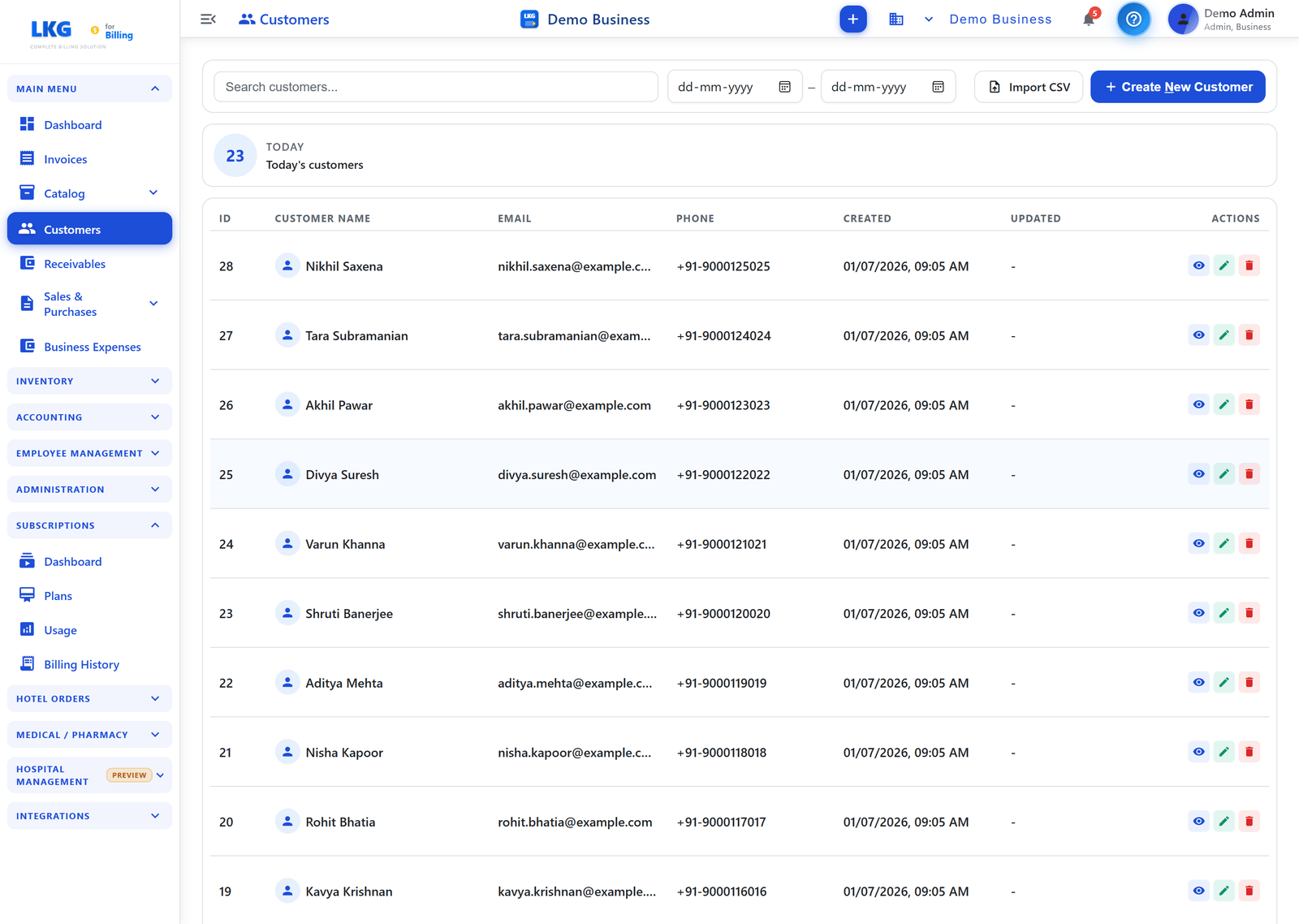
Wenn Sie im Hauptmenü zu Kunden navigieren, sehen Sie alle Ihre Kunden in einer durchsuchbaren Tabelle mit einer Zusammenfassung der Gesamtzahl.
Seitenaktionen
| Schaltfläche | Beschreibung |
|---|---|
| CSV importieren | Massenimport von Kunden aus einer CSV-Datei |
| + Neuen Kunden erstellen | Öffnet das Formular zur Kundenerstellung |
Suche & Filter
- Suche — verwenden Sie die Suchleiste oben, um nach Kundenname, E-Mail oder Telefon zu filtern. Die Ergebnisse werden während der Eingabe gefiltert.
- Datumsbereichsfilter — verwenden Sie die Datumsauswahlfelder Von / Bis, um nur Kunden anzuzeigen, die innerhalb eines Datumsbereichs erstellt wurden, und löschen Sie ihn mit der Schaltfläche ✕.
Zusammenfassungskarte
Zeigt eine Zusammenfassung der Anzahl oberhalb der Tabelle an — zum Beispiel HEUTE — Heutige Kunden (die Anzahl der heute hinzugefügten Kunden).
Tabellenspalten
| Spalte | Beschreibung |
|---|---|
| ID | Automatisch zugewiesene Kundennummer |
| Kundenname | Anzeigename mit einem Geschäftssymbol für Firmenkunden |
| E-Mail-Adresse des Kunden | |
| Telefon | Telefonnummer des Kunden |
| Erstellt | Datum und Uhrzeit, zu der der Kunde hinzugefügt wurde |
| Aktualisiert | Datum und Uhrzeit der letzten Aktualisierung |
| Aktionen | Aktionen pro Zeile: Anzeigen, Bearbeiten, Löschen |
Zeilenaktionen
| Symbol | Aktion |
|---|---|
| Auge (Anzeigen) | Schreibgeschützte Kundendetails öffnen |
| Stift (Bearbeiten) | Kundendetails bearbeiten |
| Mülleimer (Löschen) | Kunden löschen — nur wenn keine Rechnungen angehängt sind |
👤 Kundentypen
| Typ | Beschreibung |
|---|---|
| Privatperson | Privatkunde — keine USt-IdNr. erforderlich |
| Unternehmen | Firmenkunde — USt-IdNr./Steuer-ID für USt-Konformität empfohlen |
Firmenkunden werden mit einem Gebäudesymbol in der Spalte Kundenname angezeigt.
📥 CSV-Import
Importieren Sie Kunden in großen Mengen mit einer CSV-Datei:
- Klicken Sie auf CSV importieren
- Laden Sie die Beispiel-CSV-Vorlage herunter
- Füllen Sie die Kundendaten aus
- Laden Sie die ausgefüllte CSV-Datei hoch
- Überprüfen und bestätigen Sie den Import
:::tip Masseneinrichtung Verwenden Sie den CSV-Import, wenn Sie von einem anderen Abrechnungssystem wechseln oder eine große Anzahl von Kunden auf einmal einrichten. :::
📊 Forderungsverfolgung
Die ausstehenden Rechnungen jedes Kunden werden automatisch verfolgt. Gehen Sie im Hauptmenü zu Forderungen, um zu sehen:
- Gesamter ausstehender Betrag pro Kunde
- Einzelne überfällige Rechnungen
- Verfolgung von Teilzahlungen
💡 Bewährte Praktiken
- Fügen Sie für Geschäftskunden immer die USt-IdNr. für die USt-Konformität hinzu
- Verwenden Sie den rechtlichen Namen des Unternehmens für Geschäftskunden
- Stellen Sie den korrekten Bundesland-Code für eine genaue USt-Berechnung (CGST/SGST vs. IGST) ein
- Importieren Sie bestehende Kunden per CSV, bevor Sie Rechnungen erstellen
🔗 Verwandt
- Kunden erstellen — vollständige Anleitung zum Hinzufügen eines Kunden Feld für Feld
- Kunden bearbeiten / löschen — Kundendatensätze aktualisieren oder entfernen