🗂️ Produktkategorier
Produktkategorier organiserer dine produkter og giver delte standardindstillinger for skattesatser, HSN/SAC-koder og enheder — så du ikke behøver at indstille dem individuelt på hvert produkt.
Hvad produktkategorier gør
| Funktion | Detaljer |
|---|---|
| Organiser produkter | Gruppér relaterede varer under en navngiven kategori (f.eks. "IT-konsulenttjenester") |
| Indstil en standard skattesats | Alle produkter i kategorien arver denne sats, når Brug gruppeskattesats er aktiveret |
| Indstil en HSN/SAC-kode | Delt kode for kategorien — produkter arver den som standard |
| Marker som Varer eller Tjenester | isService-flaget bestemmer, om kategorien bruger HSN (varer) eller SAC (tjenester) koder |
| Indstil en standardenhed | Produkter i kategorien bruger som standard denne måleenhed |
| Aktiver masseimport | Produkter kan masseimporteres direkte ind i en kategori via Excel |
| Forbedre rapportering | Filtrer og rapporter på fakturaer efter produktkategori |
📋 Liste over produktkategorier
Produktkategorier er en selvstændig side — åbn Katalog → Kategorier i sidepanelet (adskilt fra listen over Produkter). Brug søgefeltet Søg i produktkategorier... til at filtrere, og klik på + Tilføj ny produktkategori for at oprette en.
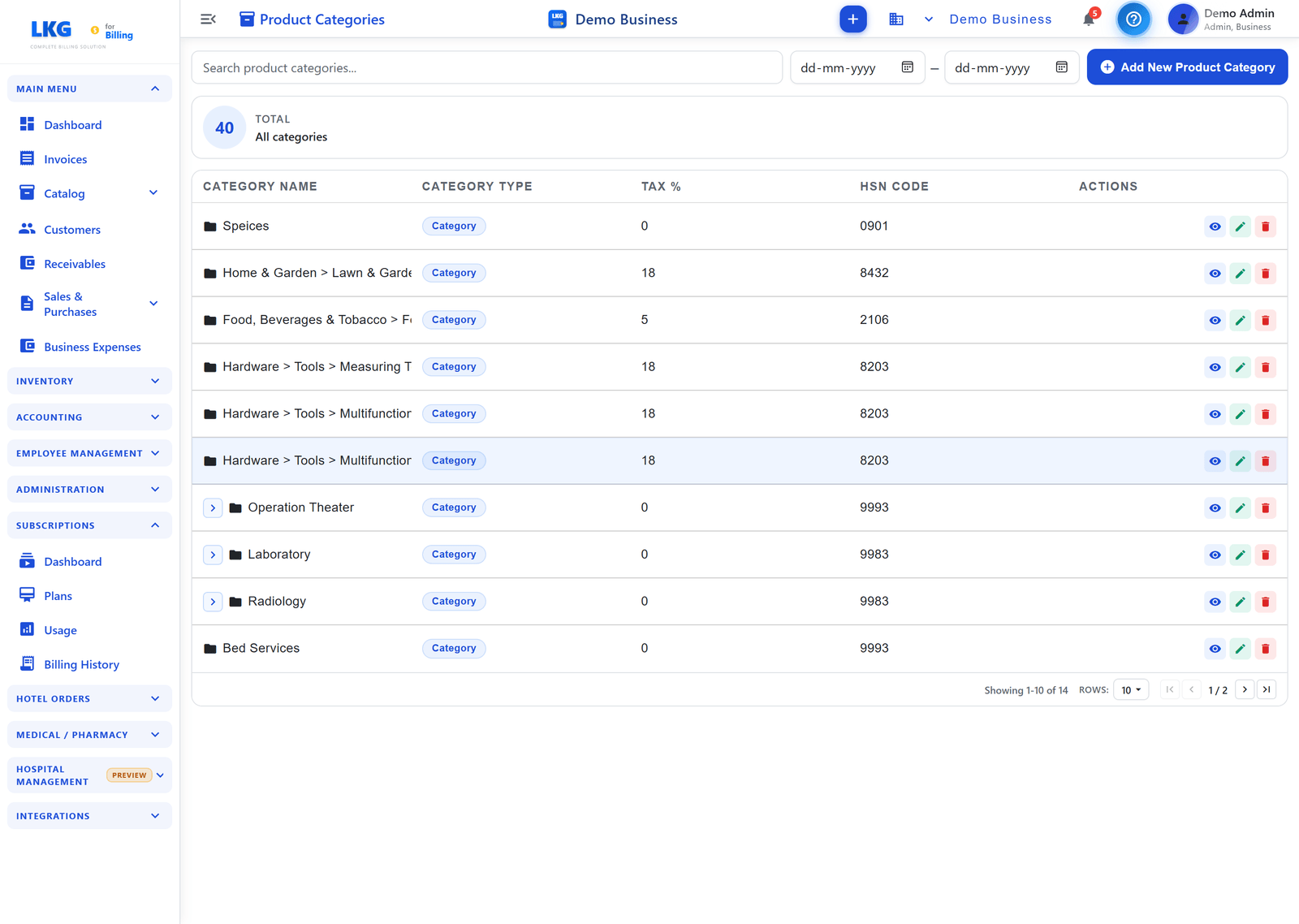
Et kort med TOTAL — Alle kategorier sidder over tabellen, og du kan filtrere med søgefeltet eller Fra / Til-datovælgerne.
Tabelkolonner
| Kolonne | Beskrivelse |
|---|---|
| Kategorinavn | Vist navn på kategorien (underkategorier vises som Overordnet > Underordnet) |
| Kategoritype | Klassificeringsmærkat for kategorien |
| Skat % | Standard skattesats, der anvendes på produkter i denne kategori |
| HSN-kode | Delt HSN/SAC-kode for kategorien |
| Handlinger | Ikoner for Vis, Rediger, Slet |
Reference til kategorifelter
| Felt | Påkrævet | Beskrivelse | Validering |
|---|---|---|---|
Kategorinavn (name) | ✅ | Vist navn for kategorien | 3–300 tegn |
HSN / SAC-kode (hsnCode) | ✅ | Skatteklassifikationskode, der deles af alle produkter i kategorien | 4, 6 eller 8 cifre — ingen foranstillede nuller |
Standard skattesats (defaultTaxRate) | ✅ | Moms-% anvendt på produkter, der har Brug gruppeskattesats aktiveret | 0–999,999 |
Er service (isService) | ✅ | true → kategori bruger SAC-koder (tjenester); false → HSN-koder (varer) | Skift |
Standard enhed (unit) | — | Standard måleenhed, der er forvalgt, når et produkt tilføjes til denne kategori | 3–8 bogstaver |
Beskrivelse (description) | — | Interne noter om, hvad der hører til i denne kategori | Op til 1000 tegn |
Kategorikode (groupCode) | Auto | Systemgenereret unik kode i formatet GRxxxxByyy — kan ikke redigeres | Automatisk tildelt |
For at tilføje en ny kategori, se Opret produktkategori for en fuld trin-for-trin guide.
✏️ Redigering af en produktkategori
- Find kategorien på listen over produktkategorier
- Klik på Rediger-ikonet (blyant)
- Opdater ethvert felt — Kategorinavn, HSN/SAC-kode, Standard skattesats, Er service, Enhed, Beskrivelse
- Klik på Gem kategori
Indvirkning af redigering på produkter
:::warning Kaskade af skattesats Opdatering af en kategoris Standard skattesats ændrer øjeblikkeligt den effektive skat på alle produkter i den kategori, der har Brug gruppeskattesats aktiveret. Dette påvirker alle nye fakturaer, der oprettes efter ændringen. Eksisterende afsluttede fakturaer påvirkes ikke. :::
| Ændring | Effekt på produkter |
|---|---|
| Omdøb kategori | Produkter er stadig i kategorien; visningsnavnet ændres overalt |
| Ændre standard skattesats | Produkter med Brug gruppeskattesats = til bruger nu den nye sats på nye fakturaer |
| Ændre HSN/SAC-kode | Produkter, der arvede kategorikoden, viser nu den opdaterede kode på nye fakturaer |
| Ændre Er service | Ændrer ikke produktposter med tilbagevirkende kraft — opdater individuelt om nødvendigt |
🗑️ Sletning af en produktkategori
- Find kategorien på listen over produktkategorier
- Klik på Slet-ikonet (skraldespand)
- Bekræft i pop op-vinduet
Du kan ikke slette en produktkategori, der stadig har produkter tildelt. Omtildel eller slet først alle produkter i kategorien, og slet derefter den tomme kategori.
Tildeling af produkter til en kategori
Når du opretter eller redigerer et produkt, skal du vælge kategorien fra rullemenuen Produktkategori. Produktet arver:
- Kategoriens Standard skattesats (når Brug gruppeskattesats er slået til)
- Kategoriens HSN/SAC-kode (kan tilsidesættes pr. produkt)
- Kategoriens Standard enhed (forvalgt, kan ændres)
Produkter kan til enhver tid flyttes mellem kategorier ved at redigere produktet og vælge en anden kategori.
📥 Masseimport til en kategori
Du kan importere flere produkter direkte ind i en kategori ved hjælp af en Excel-skabelon:
- På siden Produkter skal du klikke på Importer
- Vælg mål-Produktkategorien
- Klik på Download skabelon — en Excel-fil formateret til den kategori
- Udfyld produktrækker (Navn, Enhedspris, HSN-kode, Enhed, Stregkode osv.)
- Upload den udfyldte fil
- Gennemgå importresultatet (antal succeser, mislykkede rækker med fejlmeddelelser)
Alle importerede produkter arver kategoriens standard skattesats, hvis Brug gruppeskattesats er aktiv. Indstil kategoriens skattesats korrekt, før du importerer, for at undgå at skulle opdatere hvert produkt bagefter.
Bedste praksis
- Opret kategorier før produkter — produkter arver standardindstillinger, hvilket sparer manuel indtastning
- Én kategori pr. skattesats + HSN/SAC-kombination — minimerer utilsigtede skattemæssige uoverensstemmelser
- Brug
isServicenøjagtigt — påvirker, hvilken kodetype (HSN vs. SAC), der bruges på fakturaer - Hold kategorinavne meningsfulde — teammedlemmer bruger dem, når de kategoriserer produkter på fakturaer
- Undgå for mange snævre kategorier — sigt efter kategorier, der stemmer overens med din moms-satsstruktur, ikke alle produkttyper
:::caution Skatteoverholdelse Verificer altid HSN/SAC-koder og skattesatser med din revisor eller moms-rådgiver. Forkerte koder på indberettede selvangivelser kan kræve ændringer. :::
Eksempler på kategoriopsætninger
IT-servicevirksomhed
| Kategori | Er service | Kode | Skattesats |
|---|---|---|---|
| Softwareudvikling | ✅ | 998315 | 18% |
| IT-konsulentbistand | ✅ | 998314 | 18% |
| Teknisk support | ✅ | 998316 | 18% |
| Uddannelse | ✅ | 999293 | 18% |
Hardwareforhandler
| Kategori | Er service | Kode | Skattesats |
|---|---|---|---|
| Netværksudstyr | ❌ | 8517 | 18% |
| Computere & bærbare | ❌ | 8471 | 18% |
| Tilbehør | ❌ | 8473 | 18% |
| AMC-kontrakter | ✅ | 998316 | 18% |
⚠️ Fejlfinding
Kan ikke slette en produktkategori
Problem: Slet-knappen viser en fejl.
- Tjek, om der stadig er produkter tildelt denne kategori
- Gå til produktlisten og filtrer efter denne kategori
- Omtildel eller slet disse produkter
- Prøv at slette kategorien igen
Produkter arver ikke kategoriens skattesats
Problem: Produktet viser en anden skattesats end kategoriens standard.
- Rediger produktet
- Tjek, om Brug gruppeskattesats er aktiveret
- Aktiver den for at arve kategoriens standard skattesats
- Klik på Gem
Valideringsfejl for HSN/SAC-kode
Problem: Ugyldigt kodeformat eller valideringsfejl.
- Koden skal være præcis 4, 6 eller 8 cifre
- Ingen mellemrum eller specialtegn tilladt
- Kan ikke være kun nuller
- Brug knappen Auto-udfyld HSN-kode for forslag
🔗 Relateret
- Opret produktkategori — trin-for-trin guide til at tilføje en ny kategori
- Opret et produkt — tilføj produkter til en kategori
- Rediger / Slet produkter — omtildel produkter mellem kategorier
- Produktoversigt — fulde katalogfunktioner