🗂️ Kategorie produktů
Kategorie produktů organizují vaše produkty a poskytují sdílené výchozí hodnoty pro daňové sazby, HSN/SAC kódy a jednotky — takže je nemusíte nastavovat individuálně u každého produktu.
Co dělají kategorie produktů
| Schopnost | Detaily |
|---|---|
| Organizovat produkty | Seskupte související položky pod pojmenovanou kategorii (např. „Služby IT poradenství") |
| Nastavit výchozí daňovou sazbu | Všechny produkty v kategorii dědí tuto sazbu, pokud je povoleno Použít daňovou sazbu skupiny |
| Nastavit HSN/SAC kód | Sdílený kód pro kategorii — produkty jej dědí ve výchozím nastavení |
| Označit jako zboží nebo služby | Příznak isService určuje, zda kategorie používá HSN (zboží) nebo SAC (služby) kódy |
| Nastavit výchozí jednotku | Produkty v kategorii mají ve výchozím nastavení tuto měrnou jednotku |
| Povolit hromadný import | Produkty lze hromadně importovat přímo do kategorie prostřednictvím Excelu |
| Zlepšit reporting | Filtrujte a reportujte faktury podle kategorie produktu |
📋 Seznam kategorií produktů
Kategorie produktů je samostatná stránka — otevřete Katalog → Kategorie v postranním panelu (odděleně od seznamu Produktů). Použijte lištu Hledat kategorie produktů... k filtrování a klikněte na + Přidat novou kategorii produktů pro vytvoření nové.
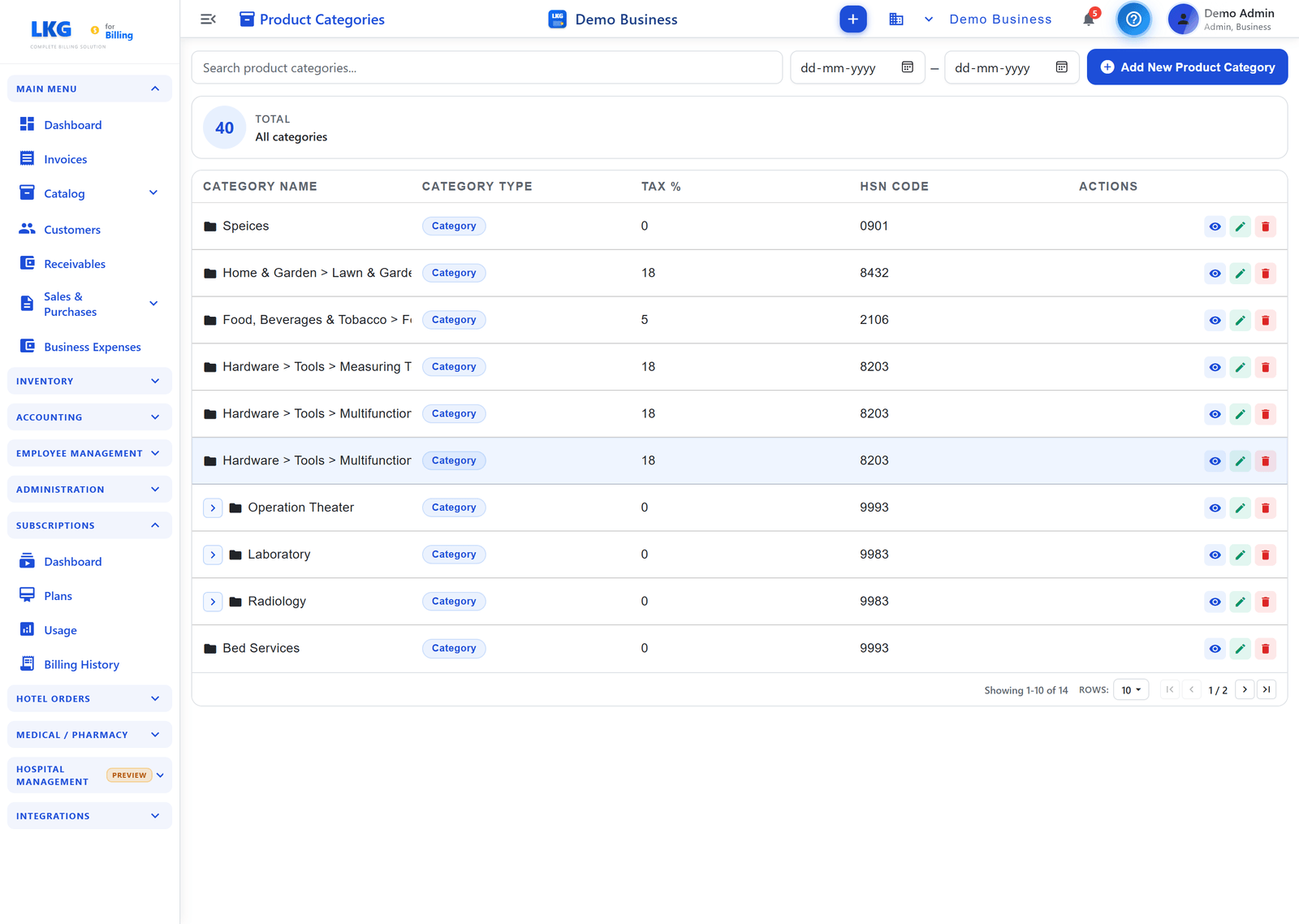
Nad tabulkou se nachází souhrnná karta CELKEM — Všechny kategorie a filtrovat lze pomocí vyhledávací lišty nebo výběru data Od / Do.
Sloupce tabulky
| Sloupec | Popis |
|---|---|
| Název kategorie | Zobrazovaný název kategorie (podkategorie se zobrazují jako Nadřazená > Podřízená) |
| Typ kategorie | Odznak klasifikace kategorie |
| Daň % | Výchozí daňová sazba aplikovaná na produkty v této kategorii |
| HSN kód | Sdílený HSN/SAC kód pro kategorii |
| Akce | Ikony Zobrazit, Upravit, Smazat |
Reference polí kategorie
| Pole | Povinné | Popis | Validace |
|---|---|---|---|
Název kategorie (name) | ✅ | Zobrazovaný název kategorie | 3–300 znaků |
HSN / SAC kód (hsnCode) | ✅ | Daňový klasifikační kód sdílený všemi produkty v kategorii | 4, 6 nebo 8 číslic — žádné úvodní nuly |
Výchozí daňová sazba (defaultTaxRate) | ✅ | % DPH aplikované na produkty, které mají povoleno Použít daňovou sazbu skupiny | 0–999,999 |
Je služba (isService) | ✅ | true → kategorie používá SAC kódy (služby); false → HSN kódy (zboží) | Přepínač |
Výchozí jednotka (unit) | — | Výchozí měrná jednotka předvolená při přidávání produktu do této kategorie | 3–8 písmen |
Popis (description) | — | Interní poznámky o tom, co patří do této kategorie | Až 1000 znaků |
Kód kategorie (groupCode) | Auto | Systémem generovaný jedinečný kód ve formátu GRxxxxByyy — nelze upravit | Automaticky přiřazený |
Pro přidání nové kategorie viz Vytvořit kategorii produktů pro kompletní podrobný průvodce.
✏️ Úprava kategorie produktů
- Najděte kategorii v seznamu kategorií produktů
- Klikněte na ikonu Upravit (tužka)
- Aktualizujte jakékoli pole — Název kategorie, HSN/SAC kód, Výchozí daňová sazba, Je služba, Jednotka, Popis
- Klikněte na Uložit kategorii
Dopad úprav na produkty
:::warning Kaskáda daňové sazby Aktualizace Výchozí daňové sazby kategorie okamžitě změní efektivní daň u všech produktů v této kategorii, které mají povoleno Použít daňovou sazbu skupiny. To ovlivní všechny nové faktury vytvořené po změně. Existující finalizované faktury nejsou ovlivněny. :::
| Změna | Vliv na produkty |
|---|---|
| Přejmenovat kategorii | Produkty zůstávají v kategorii; zobrazovaný název se změní všude |
| Změnit výchozí daňovou sazbu | Produkty s Použít daňovou sazbu skupiny = zapnuto nyní používají novou sazbu na nových fakturách |
| Změnit HSN/SAC kód | Produkty, které zdědily kód kategorie, nyní zobrazují aktualizovaný kód na nových fakturách |
| Změnit Je služba | Nezmění zpětně existující záznamy produktů — v případě potřeby aktualizujte individuálně |
🗑️ Smazání kategorie produktů
- Najděte kategorii v seznamu kategorií produktů
- Klikněte na ikonu Smazat (koš)
- Potvrďte ve vyskakovacím okně
Nemůžete smazat kategorii produktů, která má stále přiřazené produkty. Nejprve přeřaďte nebo smažte všechny produkty v kategorii, poté smažte prázdnou kategorii.
Přiřazení produktů do kategorie
Při vytváření nebo úpravě produktu vyberte kategorii z rozbalovací nabídky Kategorie produktu. Produkt zdědí:
- Výchozí daňovou sazbu kategorie (pokud je zapnuto Použít daňovou sazbu skupiny)
- HSN/SAC kód kategorie (lze přepsat pro každý produkt)
- Výchozí jednotku kategorie (předvolená, lze změnit)
Produkty lze kdykoli přesouvat mezi kategoriemi úpravou produktu a výběrem jiné kategorie.
📥 Hromadný import do kategorie
Můžete importovat více produktů přímo do kategorie pomocí šablony Excelu:
- Na stránce Produkty klikněte na Import
- Vyberte cílovou Kategorii produktu
- Klikněte na Stáhnout šablonu — soubor Excelu formátovaný pro danou kategorii
- Vyplňte řádky produktů (Název, Jednotková cena, HSN kód, Jednotka, Čárový kód atd.)
- Nahrajte vyplněný soubor
- Zkontrolujte výsledek importu (počet úspěšných, neúspěšné řádky s chybovými zprávami)
Všechny importované produkty zdědí výchozí daňovou sazbu kategorie, pokud je aktivní Použít daňovou sazbu skupiny. Před importem správně nastavte daňovou sazbu kategorie, abyste se vyhnuli nutnosti aktualizovat každý produkt poté.
Nejlepší postupy
- Vytvářejte kategorie před produkty — produkty dědí výchozí hodnoty, což šetří ruční zadávání
- Jedna kategorie pro každou kombinaci daňové sazby + HSN/SAC — minimalizuje náhodné daňové nesrovnalosti
- Používejte
isServicepřesně — ovlivňuje, jaký typ kódu (HSN vs SAC) se používá na fakturách - Udržujte názvy kategorií smysluplné — členové týmu je používají při kategorizaci produktů na fakturách
- Vyhněte se příliš mnoha úzkým kategoriím — snažte se o kategorie, které odpovídají vaší struktuře sazeb DPH, ne každému typu produktu
:::caution Daňová shoda Vždy ověřte HSN/SAC kódy a daňové sazby se svým účetním nebo daňovým poradcem. Nesprávné kódy v podaných přiznáních mohou vyžadovat opravy. :::
Příklady nastavení kategorií
Společnost poskytující IT služby
| Kategorie | Je služba | Kód | Daňová sazba |
|---|---|---|---|
| Vývoj softwaru | ✅ | 998315 | 18 % |
| IT poradenství | ✅ | 998314 | 18 % |
| Technická podpora | ✅ | 998316 | 18 % |
| Školení | ✅ | 999293 | 18 % |
Prodejce hardwaru
| Kategorie | Je služba | Kód | Daňová sazba |
|---|---|---|---|
| Síťové vybavení | ❌ | 8517 | 18 % |
| Počítače a notebooky | ❌ | 8471 | 18 % |
| Příslušenství | ❌ | 8473 | 18 % |
| Smlouvy o údržbě | ✅ | 998316 | 18 % |
⚠️ Řešení problémů
Nelze smazat kategorii produktů
Problém: Tlačítko Smazat zobrazuje chybu.
- Zkontrolujte, zda jsou k této kategorii stále přiřazeny produkty
- Přejděte do seznamu produktů a filtrujte podle této kategorie
- Přeřaďte nebo smažte tyto produkty
- Zkuste kategorii smazat znovu
Produkty nedědí daňovou sazbu kategorie
Problém: Produkt zobrazuje jinou daňovou sazbu než výchozí sazbu kategorie.
- Upravte produkt
- Zkontrolujte, zda je povoleno Použít daňovou sazbu skupiny
- Povolte jej, aby zdědil výchozí daňovou sazbu kategorie
- Klikněte na Uložit
Chyba validace HSN/SAC kódu
Problém: Neplatný formát kódu nebo chyba validace.
- Kód musí mít přesně 4, 6 nebo 8 číslic
- Žádné mezery ani speciální znaky nejsou povoleny
- Nemůže být složen pouze z nul
- Použijte tlačítko Automaticky vyplnit HSN kód pro návrhy
🔗 Související
- Vytvořit kategorii produktů — podrobný průvodce přidáním nové kategorie
- Vytvořit produkt — přidání produktů do kategorie
- Upravit / Smazat produkty — přeřazení produktů mezi kategoriemi
- Přehled produktů — plné funkce katalogu