👥 Přehled zákazníků
Spravujte svou databázi zákazníků — ukládejte kontaktní údaje, informace o DPH a sledujte historii faktur pro každého zákazníka.
📋 Seznam zákazníků
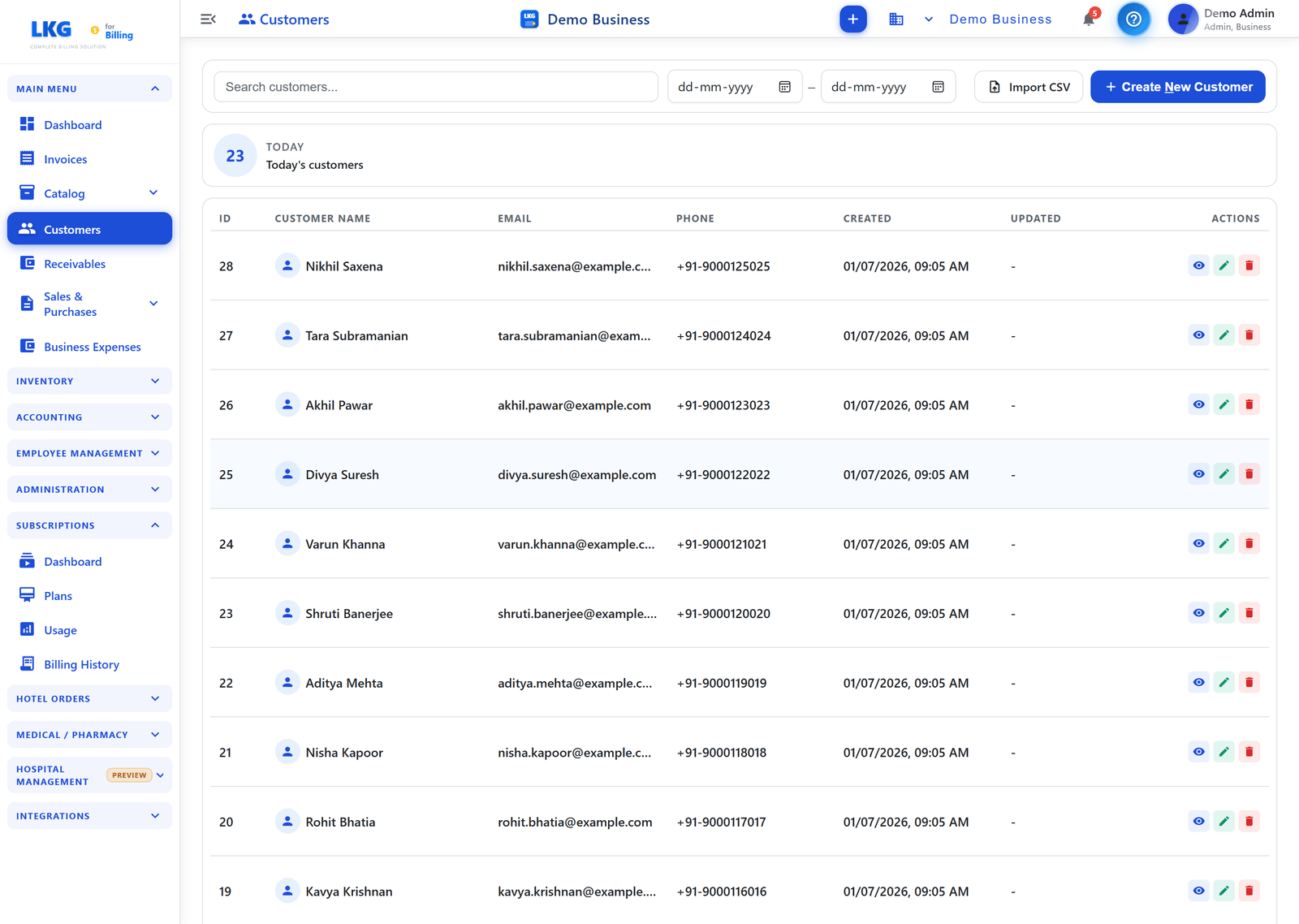
Po přechodu na Zákazníci z hlavního menu uvidíte všechny své zákazníky v prohledávatelné tabulce se souhrnem celkového počtu.
Akce na stránce
| Tlačítko | Popis |
|---|---|
| Import CSV | Hromadný import zákazníků ze souboru CSV |
| + Vytvořit nového zákazníka | Otevře formulář pro vytvoření zákazníka |
Vyhledávání a filtrování
- Vyhledávání — použijte vyhledávací pole nahoře k filtrování podle jména zákazníka, e-mailu nebo telefonu. Výsledky se filtrují za psaní.
- Filtr časového rozsahu — pomocí polí kalendáře Od / Do zobrazíte pouze zákazníky vytvořené v daném rozsahu dat, vymažete jej tlačítkem ✕.
Souhrnná karta
Nad tabulkou se zobrazuje souhrn počtu — například DNES — Dnešní zákazníci (počet zákazníků přidaných dnes).
Sloupce tabulky
| Sloupec | Popis |
|---|---|
| ID | Automaticky přiřazené pořadové číslo zákazníka |
| Jméno zákazníka | Zobrazované jméno s ikonou firmy u firemních zákazníků |
| E-mailová adresa zákazníka | |
| Telefon | Telefonní číslo zákazníka |
| Vytvořeno | Datum a čas přidání zákazníka |
| Aktualizováno | Datum a čas poslední aktualizace |
| Akce | Akce na jednotlivém řádku: Zobrazit, Upravit, Smazat |
Akce na řádku
| Ikona | Akce |
|---|---|
| Oko (Zobrazit) | Otevře podrobnosti zákazníka jen pro čtení |
| Tužka (Upravit) | Upraví podrobnosti zákazníka |
| Koš (Smazat) | Smaže zákazníka — pouze pokud nemá žádné přiřazené faktury |
👤 Typy zákazníků
| Typ | Popis |
|---|---|
| Fyzická osoba | Osobní zákazník — DIČ/IČ DPH není vyžadováno |
| Firma | Firemní zákazník — GSTIN/daňové ID doporučeno pro účely DPH |
Firemní zákazníci se ve sloupci Jméno zákazníka zobrazují s ikonou budovy.
📥 Import CSV
Importujte zákazníky hromadně pomocí souboru CSV:
- Klikněte na Import CSV
- Stáhněte ukázkovou šablonu CSV
- Vyplňte údaje zákazníků
- Nahrajte vyplněný soubor CSV
- Zkontrolujte a potvrďte import
:::tip Hromadné nastavení Použijte import CSV při přechodu z jiného fakturačního systému nebo při nastavování velkého počtu zákazníků najednou. :::
📊 Sledování pohledávek
Nesplacené faktury každého zákazníka jsou sledovány automaticky. Přejděte na Pohledávky v hlavním menu a zobrazte:
- Celkovou nesplacenou částku za zákazníka
- Jednotlivé faktury po splatnosti
- Sledování částečných plateb
💡 Osvědčené postupy
tip
- Vždy přidejte GSTIN pro firemní zákazníky za účelem souladu s DPH
- Pro firemní zákazníky použijte oficiální název firmy
- Nastavte správný kód státu pro přesný výpočet DPH (CGST/SGST vs. IGST)
- Před vytvářením faktur importujte existující zákazníky přes CSV
🔗 Související
- Vytvoření zákazníka — úplný podrobný návod pro přidání zákazníka
- Úprava / mazání zákazníků — aktualizace nebo odstranění záznamů zákazníků