🗂️ পণ্যের বিভাগসমূহ
পণ্যের বিভাগগুলি আপনার পণ্যগুলিকে সংগঠিত করে এবং করের হার, HSN/SAC কোড এবং এককগুলির জন্য শেয়ার্ড ডিফল্ট সরবরাহ করে — তাই আপনাকে প্রতিটি পণ্যে পৃথকভাবে সেগুলি সেট করতে হবে না।
পণ্যের বিভাগগুলি কী করে
| ক্ষমতা | বিবরণ |
|---|---|
| পণ্য সংগঠিত করুন | সম্পর্কিত আইটেমগুলিকে একটি নামযুক্ত বিভাগের অধীনে গ্রুপ করুন (যেমন, "আইটি পরামর্শ পরিষেবা") |
| একটি ডিফল্ট কর হার সেট করুন | গ্রুপ কর হার ব্যবহার করুন সক্ষম করা হলে বিভাগের সমস্ত পণ্য এই হার উত্তরাধিকার সূত্রে পায় |
| একটি HSN/SAC কোড সেট করুন | বিভাগের জন্য শেয়ার্ড কোড — পণ্যগুলি ডিফল্টরূপে এটি উত্তরাধিকার সূত্রে পায় |
| পণ্য বা পরিষেবা হিসাবে পতাকাঙ্কিত করুন | isService পতাকা নির্ধারণ করে যে বিভাগটি HSN (পণ্য) বা SAC (পরিষেবা) কোড ব্যবহার করে কিনা |
| একটি ডিফল্ট একক সেট করুন | বিভাগের পণ্যগুলি এই পরিমাপের এককে ডিফল্ট হয় |
| বাল্ক আমদানি সক্ষম করুন | পণ্যগুলি এক্সেলের মাধ্যমে সরাসরি একটি বিভাগে বাল্ক-আমদানি করা যেতে পারে |
| রিপোর্টিং উন্নত করুন | পণ্যের বিভাগ দ্বারা চালান ফিল্টার এবং রিপোর্ট করুন |
📋 পণ্যের বিভাগ তালিকা
পণ্যের বিভাগ নিজস্ব একটি পৃষ্ঠা — সাইডবারে ক্যাটালগ → বিভাগসমূহ খুলুন (পণ্য তালিকা থেকে পৃথক)। ফিল্টার করতে পণ্যের বিভাগ অনুসন্ধান করুন... বার ব্যবহার করুন, এবং একটি তৈরি করতে + নতুন পণ্যের বিভাগ যোগ করুন-এ ক্লিক করুন।
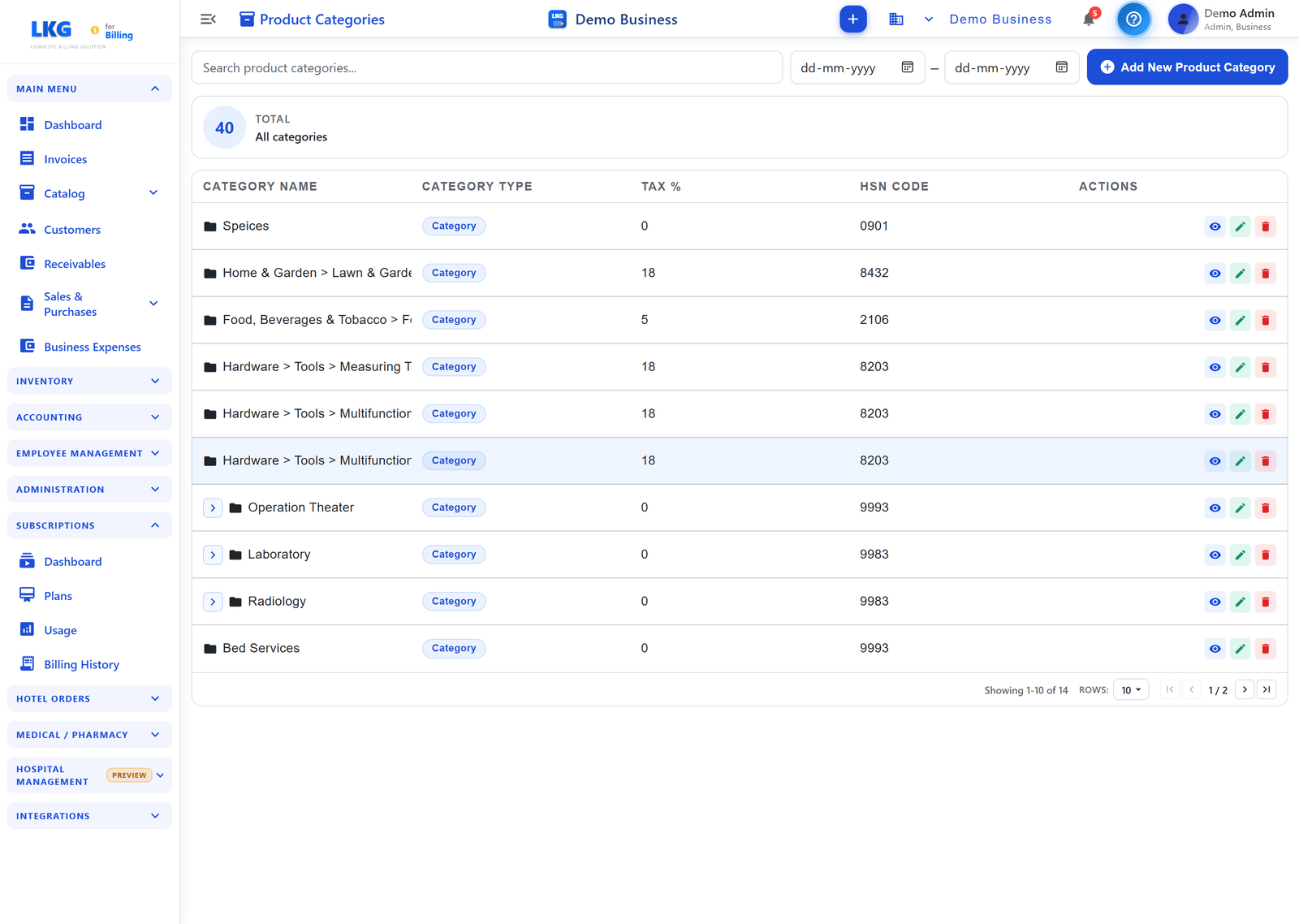
টেবিলের উপরে একটি মোট — সমস্ত বিভাগ গণনা কার্ড থাকে, এবং আপনি অনুসন্ধান বার বা থেকে / পর্যন্ত তারিখ পিকার দিয়ে ফিল্টার করতে পারেন।
টেবিল কলাম
| কলাম | বর্ণনা |
|---|---|
| বিভাগের নাম | বিভাগের প্রদর্শনের নাম (উপ-বিভাগগুলি Parent > Child হিসাবে দেখানো হয়) |
| বিভাগের ধরন | বিভাগ শ্রেণীবিন্যাস ব্যাজ |
| কর % | এই বিভাগের পণ্যগুলিতে প্রয়োগ করা ডিফল্ট কর হার |
| HSN কোড | বিভাগের জন্য শেয়ার্ড HSN/SAC কোড |
| অ্যাকশন | দেখুন, সম্পাদনা করুন, মুছুন আইকন |
বিভাগ ক্ষেত্র রেফারেন্স
| ক্ষেত্র | প্রয়োজনীয় | বর্ণনা | বৈধতা |
|---|---|---|---|
বিভাগের নাম (name) | ✅ | বিভাগের জন্য প্রদর্শনের নাম | ৩–৩০০ অক্ষর |
HSN / SAC কোড (hsnCode) | ✅ | বিভাগের সমস্ত পণ্য দ্বারা শেয়ার্ড কর শ্রেণীবিন্যাস কোড | ৪, ৬, বা ৮ সংখ্যা — কোনো অগ্রণী শূন্য নেই |
ডিফল্ট কর হার (defaultTaxRate) | ✅ | গ্রুপ কর হার ব্যবহার করুন সক্ষম করা পণ্যগুলিতে প্রয়োগ করা জিএসটি % | ০–৯৯৯.৯৯৯ |
পরিষেবা কি (isService) | ✅ | true → বিভাগ SAC কোড (পরিষেবা) ব্যবহার করে; false → HSN কোড (পণ্য) | টগল |
ডিফল্ট একক (unit) | — | এই বিভাগে একটি পণ্য যোগ করার সময় পূর্ব-নির্বাচিত ডিফল্ট পরিমাপের একক | ৩–৮ অক্ষর |
বর্ণনা (description) | — | এই বিভাগে কী অন্তর্ভুক্ত রয়েছে সে সম্পর্কে অভ্যন্তরীণ নোট | ১০০০ অক্ষর পর্যন্ত |
বিভাগ কোড (groupCode) | স্বয়ংক্রিয় | GRxxxxByyy ফর্ম্যাটে সিস্টেম-উত্পন্ন অনন্য কোড — সম্পাদনাযোগ্য নয় | স্বয়ংক্রিয়ভাবে নির্ধারিত |
একটি নতুন বিভাগ যোগ করতে, একটি সম্পূর্ণ ধাপে ধাপে গাইডের জন্য পণ্যের বিভাগ তৈরি করুন দেখুন।
✏️ একটি পণ্যের বিভাগ সম্পাদনা করা
১. পণ্যের বিভাগ তালিকায় বিভাগটি খুঁজুন ২. সম্পাদনা আইকনে (পেনসিল) ক্লিক করুন ৩. যেকোনো ক্ষেত্র আপডেট করুন — বিভাগের নাম, HSN/SAC কোড, ডিফল্ট কর হার, পরিষেবা কি, একক, বর্ণনা ৪. বিভাগ সংরক্ষণ করুন-এ ক্লিক করুন
পণ্যগুলিতে সম্পাদনার প্রভাব
:::warning কর হার ক্যাসকেড একটি বিভাগের ডিফল্ট কর হার আপডেট করলে সেই বিভাগের সমস্ত পণ্যের উপর কার্যকর কর অবিলম্বে পরিবর্তিত হয় যাদের গ্রুপ কর হার ব্যবহার করুন সক্ষম করা আছে। এটি পরিবর্তনের পরে তৈরি করা সমস্ত নতুন চালানকে প্রভাবিত করে। বিদ্যমান চূড়ান্ত চালানগুলি প্রভাবিত হয় না। :::
| পরিবর্তন | পণ্যগুলিতে প্রভাব |
|---|---|
| বিভাগের নাম পরিবর্তন করুন | পণ্যগুলি এখনও বিভাগে রয়েছে; প্রদর্শনের নাম সর্বত্র পরিবর্তিত হয় |
| ডিফল্ট কর হার পরিবর্তন করুন | গ্রুপ কর হার ব্যবহার করুন = চালু সহ পণ্যগুলি এখন নতুন চালানে নতুন হার ব্যবহার করে |
| HSN/SAC কোড পরিবর্তন করুন | যে পণ্যগুলি বিভাগের কোড উত্তরাধিকার সূত্রে পেয়েছে সেগুলি এখন নতুন চালানে আপডেট করা কোড দেখায় |
| পরিষেবা কি পরিবর্তন করুন | পণ্য রেকর্ডগুলি পূর্ববর্তীভাবে পরিবর্তন করে না — প্রয়োজনে পৃথকভাবে আপডেট করুন |
🗑️ একটি পণ্যের বিভাগ মুছে ফেলা
১. পণ্যের বিভাগ তালিকায় বিভাগটি খুঁজুন ২. মুছুন আইকনে (ট্র্যাশ) ক্লিক করুন ৩. পপআপে নিশ্চিত করুন
আপনি একটি পণ্যের বিভাগ মুছতে পারবেন না যার সাথে এখনও পণ্য নির্ধারিত আছে। প্রথমে বিভাগের সমস্ত পণ্য পুনরায় নির্ধারণ বা মুছুন, তারপর খালি বিভাগটি মুছুন।
একটি বিভাগে পণ্য নির্ধারণ করা
একটি পণ্য তৈরি বা সম্পাদনা করার সময়, পণ্যের বিভাগ ড্রপডাউন থেকে বিভাগটি নির্বাচন করুন। পণ্যটি উত্তরাধিকার সূত্রে পায়:
- বিভাগের ডিফল্ট কর হার (যখন গ্রুপ কর হার ব্যবহার করুন চালু থাকে)
- বিভাগের HSN/SAC কোড (প্রতি পণ্যে ওভাররাইড করা যেতে পারে)
- বিভাগের ডিফল্ট একক (পূর্ব-নির্বাচিত, পরিবর্তন করা যেতে পারে)
পণ্য সম্পাদনা করে এবং একটি ভিন্ন বিভাগ নির্বাচন করে যেকোনো সময় বিভাগগুলির মধ্যে পণ্য স্থানান্তর করা যেতে পারে।
📥 একটি বিভাগে বাল্ক আমদানি
একটি এক্সেল টেমপ্লেট ব্যবহার করে সরাসরি একটি বিভাগে একাধিক পণ্য আমদানি করতে পারেন:
১. পণ্য পৃষ্ঠায়, আমদানি করুন-এ ক্লিক করুন ২. লক্ষ্য পণ্যের বিভাগ নির্বাচন করুন ৩. টেমপ্লেট ডাউনলোড করুন-এ ক্লিক করুন — সেই বিভাগের জন্য ফরম্যাট করা একটি এক্সেল ফাইল ৪. পণ্যের সারি পূরণ করুন (নাম, একক মূল্য, HSN কোড, একক, বারকোড, ইত্যাদি) ৫. পূরণকৃত ফাইলটি আপলোড করুন ৬. আমদানির ফলাফল পর্যালোচনা করুন (সাফল্যের সংখ্যা, ব্যর্থ সারি এবং ত্রুটি বার্তা সহ)
গ্রুপ কর হার ব্যবহার করুন সক্রিয় থাকলে সমস্ত আমদানি করা পণ্য বিভাগের ডিফল্ট কর হার উত্তরাধিকার সূত্রে পায়। পরে প্রতিটি পণ্য আপডেট করা এড়াতে আমদানি করার আগে বিভাগের কর হার সঠিকভাবে সেট করুন।
সেরা অনুশীলন
- পণ্যের আগে বিভাগ তৈরি করুন — পণ্যগুলি ডিফল্ট উত্তরাধিকার সূত্রে পায়, ম্যানুয়াল এন্ট্রি সাশ্রয় করে
- প্রতি কর হার + HSN/SAC সংমিশ্রণে একটি বিভাগ — দুর্ঘটনাজনিত কর অমিল কমিয়ে দেয়
isServiceসঠিকভাবে ব্যবহার করুন — চালানে কোন কোড ধরন (HSN বনাম SAC) ব্যবহার করা হয় তা প্রভাবিত করে- বিভাগের নামগুলি অর্থপূর্ণ রাখুন — দলের সদস্যরা চালানে পণ্য শ্রেণীবদ্ধ করার সময় এগুলি ব্যবহার করেন
- অতিরিক্ত সংকীর্ণ বিভাগ এড়িয়ে চলুন — প্রতিটি পণ্যের ধরনের পরিবর্তে আপনার জিএসটি হার কাঠামোর সাথে সামঞ্জস্যপূর্ণ বিভাগের লক্ষ্য রাখুন
:::caution কর সম্মতি সর্বদা আপনার হিসাবরক্ষক বা জিএসটি উপদেষ্টার সাথে HSN/SAC কোড এবং কর হার যাচাই করুন। ফাইল করা রিটার্নে ভুল কোডের জন্য সংশোধনী প্রয়োজন হতে পারে। :::
উদাহরণ বিভাগ সেটআপ
আইটি পরিষেবা কোম্পানি
| বিভাগ | পরিষেবা কি | কোড | কর হার |
|---|---|---|---|
| সফ্টওয়্যার ডেভেলপমেন্ট | ✅ | 998315 | 18% |
| আইটি পরামর্শ | ✅ | 998314 | 18% |
| প্রযুক্তিগত সহায়তা | ✅ | 998316 | 18% |
| প্রশিক্ষণ | ✅ | 999293 | 18% |
হার্ডওয়্যার পুনঃবিক্রেতা
| বিভাগ | পরিষেবা কি | কোড | কর হার |
|---|---|---|---|
| নেটওয়ার্কিং যন্ত্রপাতি | ❌ | 8517 | 18% |
| কম্পিউটার ও ল্যাপটপ | ❌ | 8471 | 18% |
| আনুষাঙ্গিক | ❌ | 8473 | 18% |
| AMC চুক্তি | ✅ | 998316 | 18% |
⚠️ সমস্যা সমাধান
একটি পণ্যের বিভাগ মুছতে পারছেন না
সমস্যা: মুছুন বোতাম একটি ত্রুটি দেখাচ্ছে।
১. এই বিভাগে এখনও পণ্য নির্ধারিত আছে কিনা তা পরীক্ষা করুন ২. পণ্য তালিকায় যান এবং এই বিভাগ দ্বারা ফিল্টার করুন ৩. সেই পণ্যগুলি পুনরায় নির্ধারণ করুন বা মুছুন ৪. আবার বিভাগটি মুছার চেষ্টা করুন
পণ্য বিভাগের কর হার উত্তরাধিকার সূত্রে পাচ্ছে না
সমস্যা: পণ্যটি বিভাগের ডিফল্টের চেয়ে ভিন্ন কর হার দেখাচ্ছে।
১. পণ্যটি সম্পাদনা করুন ২. গ্রুপ কর হার ব্যবহার করুন সক্ষম করা আছে কিনা পরীক্ষা করুন ৩. বিভাগের ডিফল্ট কর হার উত্তরাধিকার সূত্রে পেতে এটি সক্ষম করুন ৪. সংরক্ষণ করুন-এ ক্লিক করুন
HSN/SAC কোড বৈধতা ত্রুটি
সমস্যা: অবৈধ কোড ফরম্যাট বা বৈধতা ত্রুটি।
১. কোড অবশ্যই ঠিক ৪, ৬, বা ৮ সংখ্যার হতে হবে ২. কোনো স্পেস বা বিশেষ অক্ষরের অনুমতি নেই ৩. সব শূন্য হতে পারবে না ৪. পরামর্শের জন্য স্বয়ংক্রিয়ভাবে HSN কোড পূরণ করুন বোতামটি ব্যবহার করুন
🔗 সম্পর্কিত
- পণ্যের বিভাগ তৈরি করুন — একটি নতুন বিভাগ যোগ করার জন্য ধাপে ধাপে নির্দেশিকা
- একটি পণ্য তৈরি করুন — একটি বিভাগে পণ্য যোগ করুন
- পণ্য সম্পাদনা / মুছুন — বিভাগগুলির মধ্যে পণ্য পুনরায় নির্ধারণ করুন
- পণ্যের ওভারভিউ — সম্পূর্ণ ক্যাটালগ বৈশিষ্ট্য