How to Create a GST Invoice: A Step-by-Step Screen Guide

:::info অনুবাদ নোট এই ব্লগ নিবন্ধটি বাংলা পাঠকদের জন্য প্রকাশ করা হয়েছে। পণ্যের নাম, স্ক্রিনের নাম, কর-সংক্রান্ত শব্দ এবং লিংক স্বচ্ছতার জন্য মূল রূপে রাখা হয়েছে। :::
একটি GST-অনুবর্তী চালান তৈরি করার অর্থ একই সময়ে একটি ক্যালকুলেটর, একটি গ্রাহক নিবন্ধন এবং একটি স্টক তালিকাকে জাগল করা উচিত নয়৷ এই নির্দেশিকাটি আপনি স্পর্শ করবেন এমন প্রতিটি স্ক্রীনের মধ্য দিয়ে চলে, যে ক্রমে আপনি তাদের স্পর্শ করবেন, যাতে আপনি আত্মবিশ্বাসের সাথে আপনার প্রথম চালান তুলতে পারেন।
স্ক্রিন 1: একটি নতুন চালান শুরু করুন
আপনি যখন একটি নতুন চালান খোলেন, তখন আপনি দুটি প্যানেলের চারপাশে নির্মিত একটি একক স্ক্রিনে অবতরণ করেন — একদিকে গ্রাহকের বিবরণ, অন্যদিকে পণ্যের এন্ট্রি:
- অনুসন্ধান করুন বা একটি গ্রাহক যোগ করুন। একটি বিদ্যমান গ্রাহককে টেনে আনতে একটি নাম বা ফোন নম্বর টাইপ করা শুরু করুন, বা চালানটি না রেখে ঘটনাস্থলে একটি নতুন যোগ করুন৷
- পণ্য অনুসন্ধান বার। একটি অনুসন্ধান বাক্স সামনে এবং কেন্দ্রে থাকে যাতে আপনি একটি দীর্ঘ তালিকা স্ক্রোল না করে সরাসরি যে আইটেমটি বিলিং করছেন সেখানে যেতে পারেন।
- পণ্য বিভাগ। অনুসন্ধান বারের নীচে, বিভাগগুলি আপনাকে নাম দ্বারা অনুসন্ধান করার পরিবর্তে টাইপ দ্বারা ব্রাউজ করতে দেয় — যখন আপনি সঠিক পণ্যের নামটি মনে রাখেন না তখন দরকারী৷
- সংরক্ষণ, মুদ্রণ এবং অর্থপ্রদানের পদ্ধতি। একবার চালান প্রস্তুত হলে, গ্রাহক কীভাবে অর্থপ্রদান করছেন তা চয়ন করুন, তারপর এক ধাপে সংরক্ষণ করুন বা সংরক্ষণ করুন এবং প্রিন্ট করুন।
- নোটস। চালানের সাথে যাতায়াত করতে হবে এমন যেকোন কিছুর জন্য একটি ফ্রি-টেক্সট ক্ষেত্র — ডেলিভারি নির্দেশাবলী, একটি রেফারেন্স নম্বর, বা সেই বিক্রয়ের জন্য নির্দিষ্ট শর্তাবলী।
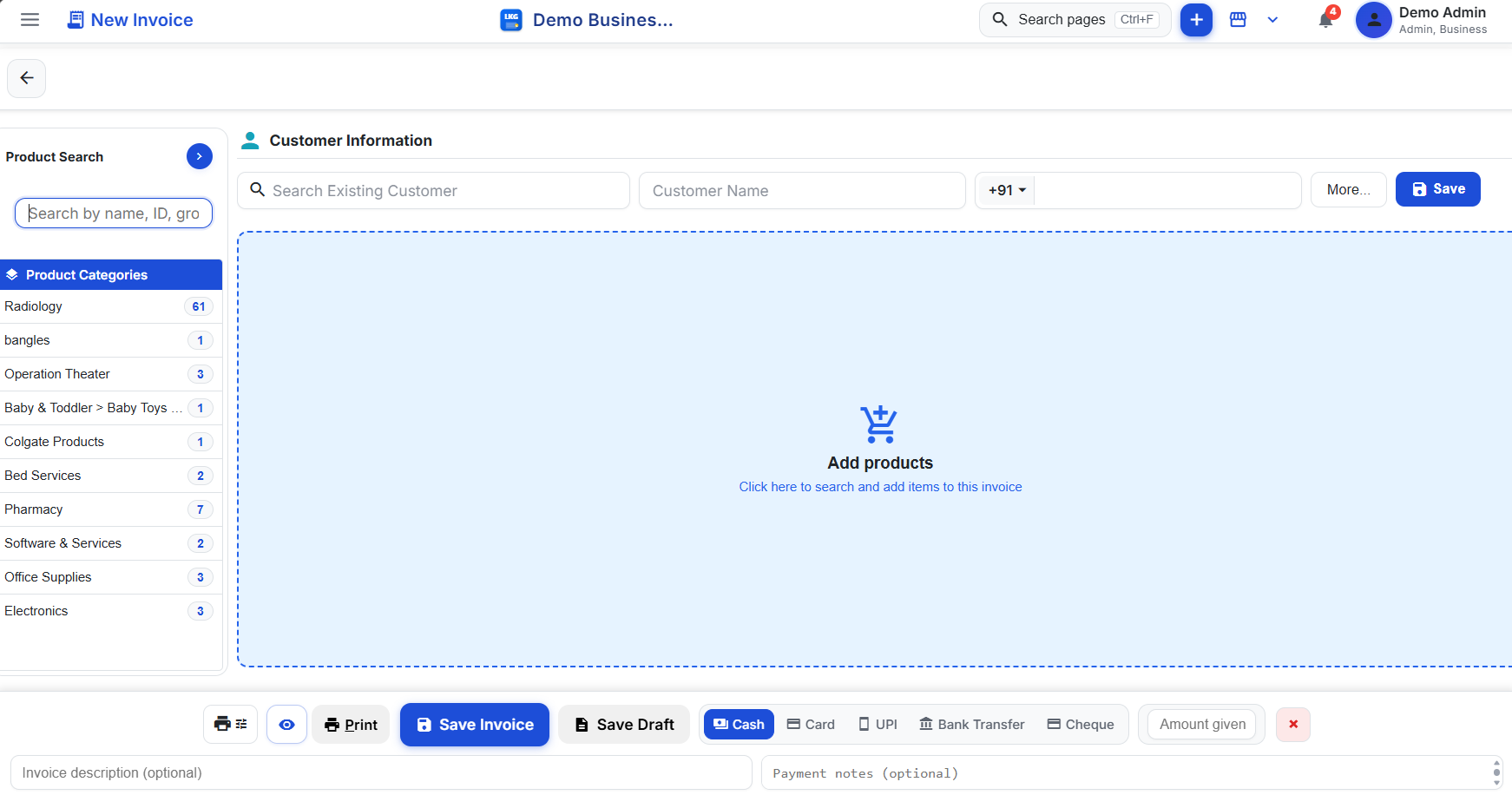
এটি হল সেই স্ক্রীন যেখানে আপনি প্রতিবার ফিরে আসবেন, তাই এটির সাথে আরামদায়ক হওয়া মূল্যবান — গ্রাহক নির্বাচন এবং পণ্য এন্ট্রি উভয়ই এখানে ঘটে, পৃষ্ঠাগুলি পরিবর্তন না করেই৷ গ্রাহক নতুন হলে, তাদের এখানে যোগ করার অর্থ হল তাদের বিশদ বিবরণ পরবর্তী সময়ের জন্য সংরক্ষিত হবে — আপনাকে তাদের পরবর্তী ভিজিটে তাদের নাম এবং GSTIN টাইপ করতে হবে না।
স্ক্রিন 2: পণ্য অনুসন্ধান প্যানেল
পণ্য অনুসন্ধানে ক্লিক করলে আপনি যখন আইটেম অনুসারে আইটেম বিলিং করছেন তখন গতির জন্য ডিজাইন করা একটি ডেডিকেটেড প্যানেল খোলে:
- একটি পণ্যের নাম, কোড বা আংশিক মিল টাইপ করার জন্য শীর্ষে সার্চ বার।
- পণ্য কার্ড প্রতিটি আইটেমের মূল্য এবং একটি স্টক স্ট্যাটাস ব্যাজ দেখায় — উপলভ্য-এর জন্য সবুজ, নিম্ন-এর জন্য হলুদ এবং গুরুত্বপূর্ণ-এর জন্য লাল — যাতে আপনি যে পরিমাণ চাওয়া হচ্ছে তা পূরণ করতে পারবেন কিনা তা এক নজরে জানতে পারবেন।
- বিভাগের তালিকা নিচের পাশে আপনাকে সম্পূর্ণ ক্যাটালগ স্ক্রোল করার পরিবর্তে একটি নির্দিষ্ট পণ্য গ্রুপে ফিল্টার করতে দেয়।
- প্যানেল ভেঙে দিন আপনার কাজ শেষ হয়ে গেলে, তাই লাইন-আইটেম টেবিলটি আবার পূর্ণ স্ক্রীনে উঠবে।
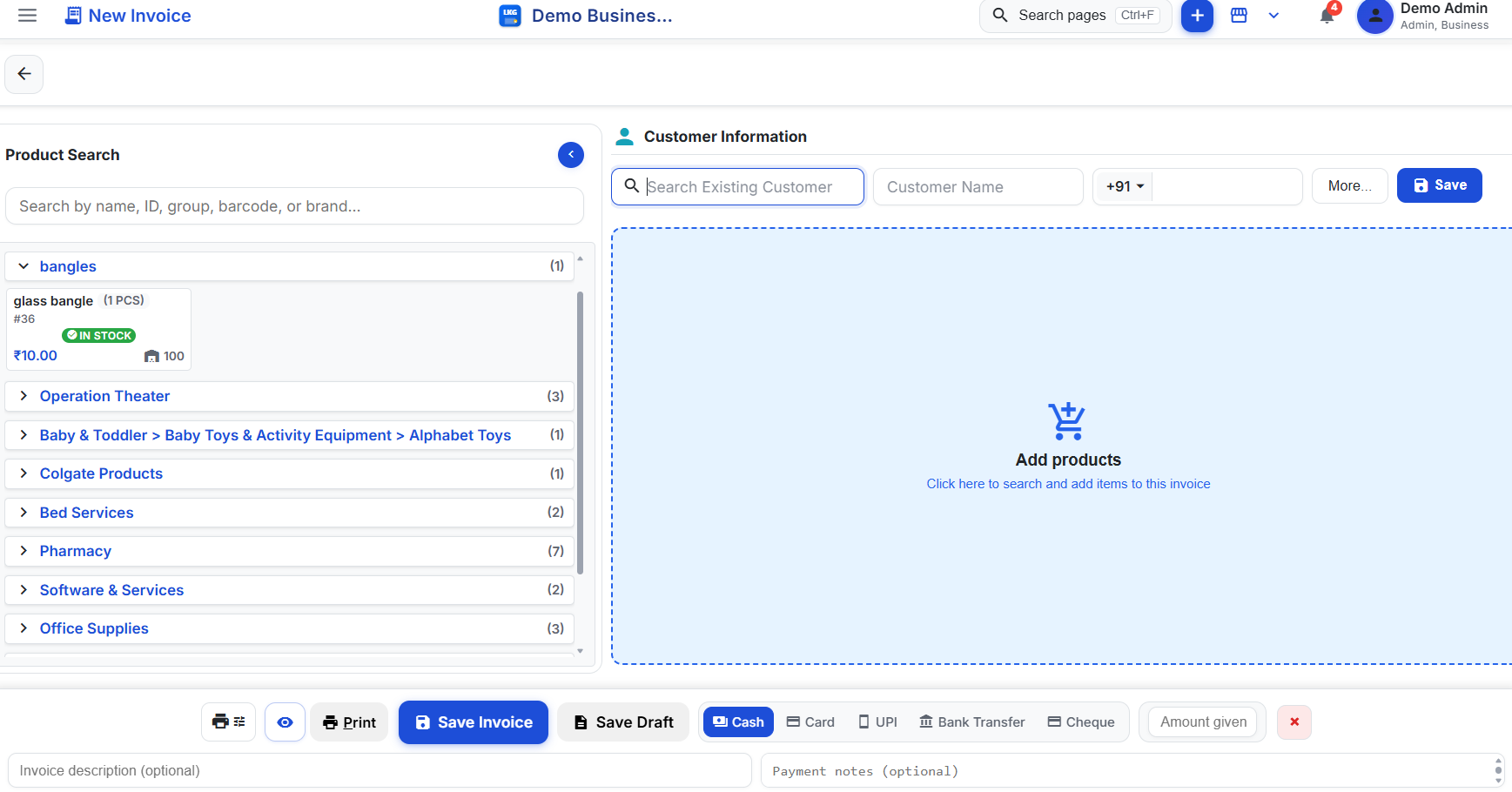
স্টক ব্যাজগুলি যেগুলি দেখতে পারে তার চেয়ে বেশি গুরুত্বপূর্ণ - তারা একই সংকেত জুড়ে ব্যবহৃত হয়৷ পণ্য ক্যাটালগ, তাই আপনি কখনই এমন একটি আইটেম বিল করছেন না যা ইতিমধ্যেই শেষ হয়ে গেছে না জেনেই।
স্ক্রীন 3: লাইন আইটেম এবং মোট
একবার পণ্য যোগ করা হলে, প্রতিটি একটি সম্পাদনাযোগ্য সারি হয়ে যায়:
- QTY এবং ডিসকাউন্ট সম্পাদনাযোগ্য ইনলাইন — হয় একটি পৃথক ডায়ালগ না খুলেই সামঞ্জস্য করুন।
- সাবটোটাল, GST, এবং অতিরিক্ত চার্জ আপনার সম্পাদনা করার সাথে সাথে লাইভ গণনা করা হয়, তাই স্ক্রিনে থাকা মোট সর্বদা সংরক্ষিত হয়।
- খসড়া বনাম সংরক্ষিত স্থিতি পরিষ্কারভাবে দেখানো হয়েছে, তাই আপনি সর্বদা জানেন যে একটি চালান এখনও কাজ করা হচ্ছে বা চূড়ান্ত করা হয়েছে কিনা।
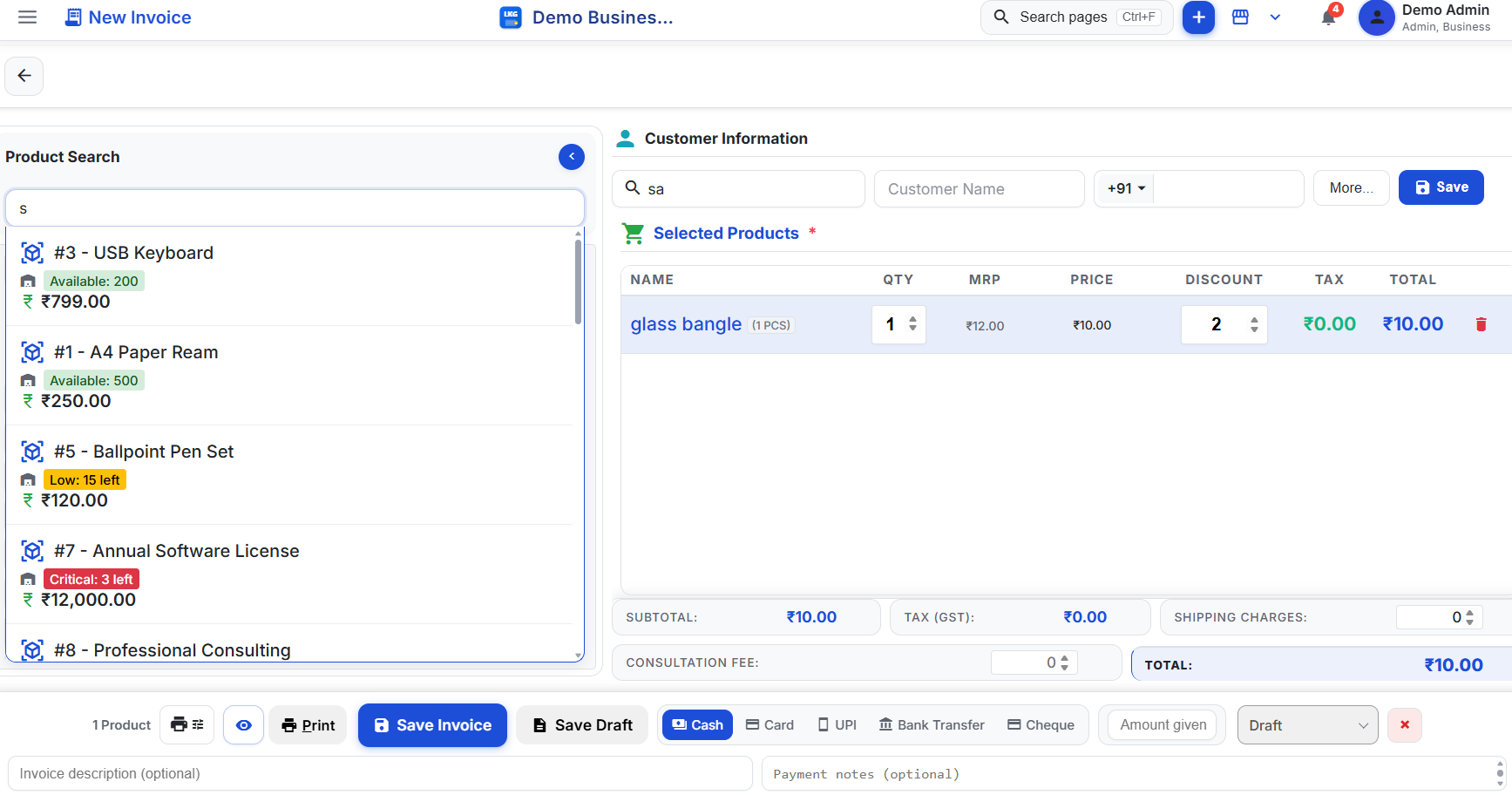
এখানেও GST স্বয়ংক্রিয়ভাবে প্রতিটি পণ্যের সাথে সংযুক্ত HSN কোড এবং ট্যাক্স হারের উপর ভিত্তি করে প্রতি লাইন আইটেম প্রয়োগ করা হয় — আপনাকে CGST, SGST, বা IGST হাতে গণনা করতে হবে না। বিক্রয় আন্তঃ-রাজ্য হোক বা আন্তঃ-রাজ্য তাও স্বয়ংক্রিয়ভাবে পরিচালনা করা হয়, তাই আপনাকে কখনই CGST/SGST স্প্লিট এবং IGST এর মধ্যে পরিবর্তন করার কথা মনে রাখতে হবে না গ্রাহক কোন রাজ্যে আছেন তার উপর নির্ভর করে। একটি চালান GST-এর সাথে সঙ্গতিপূর্ণ কি করে সে সম্পর্কে আরও জানতে, দেখুন চালান ওভারভিউ ডক্স.
খসড়া-বনাম-সংরক্ষিত পার্থক্যটি ব্যস্ত দিনে যতটা দেখায় তার চেয়ে বেশি কার্যকর। আপনি একটি চালান শুরু করতে পারেন, অন্য গ্রাহকের দ্বারা টেনে নিয়ে যেতে পারেন, এবং ইতিমধ্যে প্রবেশ করা লাইন আইটেমগুলি না হারিয়ে পরে এটি শেষ করতে ফিরে আসতে পারেন — এটি কেবল একটি খসড়া হিসাবে বসে যতক্ষণ না আপনি এটিকে ভালভাবে সংরক্ষণ করেন।
স্ক্রীন 4: পাওয়ার ব্যবহারকারীদের জন্য Excel Mode
আপনি যদি দিনে কয়েক ডজন চালান বিল করেন, প্রতিটি লাইন আইটেমের জন্য কার্ডের মাধ্যমে ক্লিক করলে যোগ হয়। Excel mode হল স্প্রেডশীট-স্টাইলের বিকল্প: একটি পণ্যের নাম টাইপ করুন, তীর কী ব্যবহার করুন এবং ম্যাচ নিশ্চিত করতে এন্টার করুন, তারপর QTY জুড়ে ট্যাব করুন, ডিসকাউন্ট এবং ইউনিট মূল্য আপনি স্প্রেডশীটে যেভাবে করবেন।
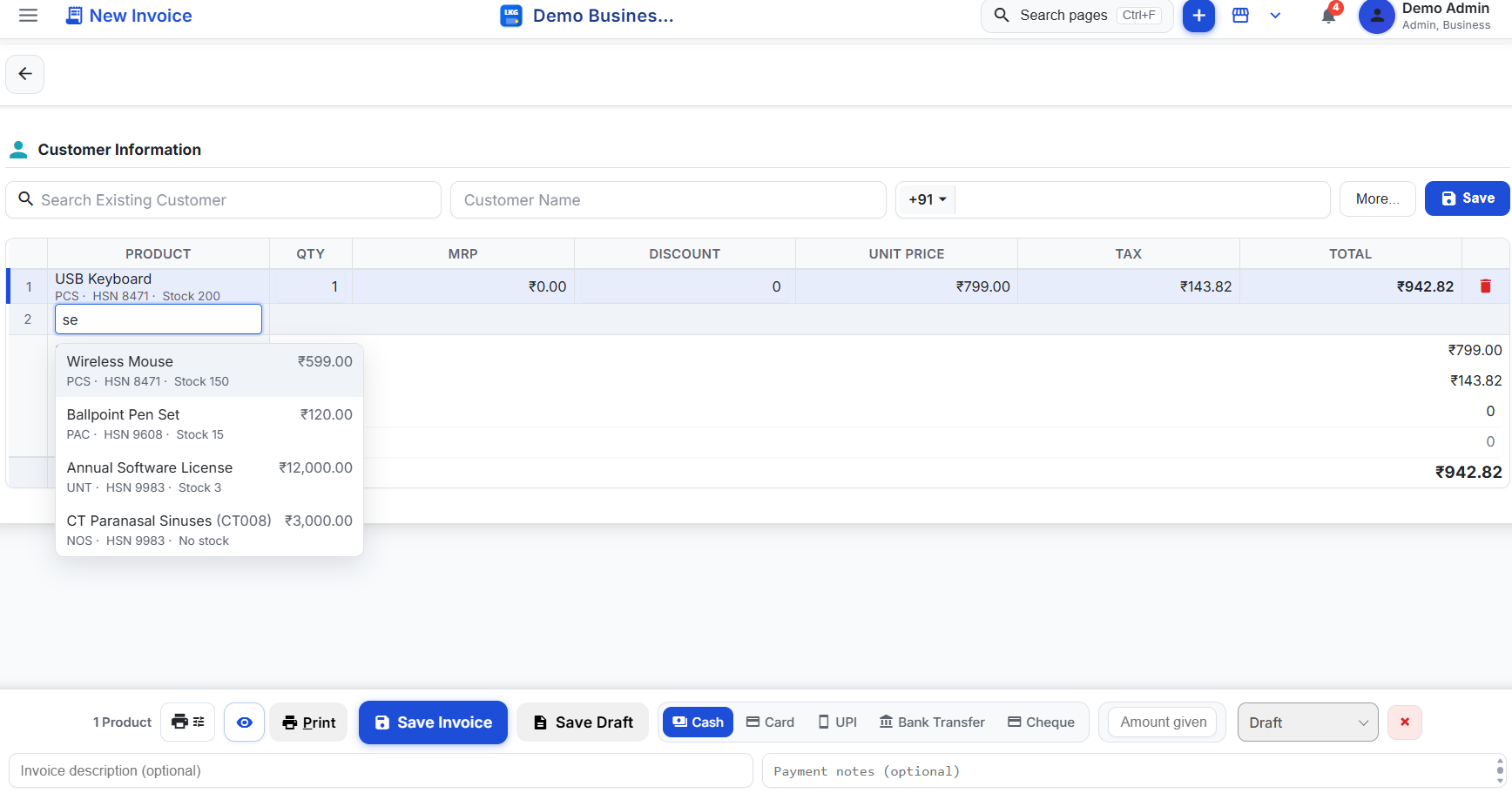
এটি খুচরা কাউন্টার এবং উচ্চ-ভলিউম বিলিং দিনের জন্য তৈরি করা হয়েছে যেখানে গ্রাহকদের মধ্যে প্রতি সেকেন্ড গণনা করা হয় — একবার আপনি প্রবাহে থাকলে কোন মাউসের প্রয়োজন নেই।
উভয় এন্ট্রি শৈলীই ঠিক একই চালানে লিখতে পারে — আপনি নিয়মিত পণ্য প্যানেলে একটি বিল শুরু করতে পারেন এবং Excel mode-এ অবশিষ্ট লাইনগুলি শেষ করতে পারেন, অথবা সেই মুহূর্তে কাউন্টারটি কতটা ব্যস্ত তার উপর নির্ভর করে সামনে পিছনে যেতে পারেন। একটি পৃথক, সীমিত "দ্রুত বিল" মোড নয়; উভয়ই সেভ করার সময় একই সম্পূর্ণরূপে GST-সঙ্গত চালান তৈরি করে।
শুরু করতে বিনামূল্যে, কোন ক্রেডিট কার্ডের প্রয়োজন নেই
এই শেষ পর্যন্ত চেষ্টা করার জন্য আপনার কোনো অর্থপ্রদানের পরিকল্পনার প্রয়োজন নেই। LKG for Billing-এর অফলাইন প্ল্যান চিরকালের জন্য বিনামূল্যে — ₹0, কোনো ক্রেডিট কার্ড নেই, কোনো মেয়াদ নেই — মাসে 10টি চালান, 10 জন গ্রাহক, 20টি পণ্য এবং একই LAN-এ সীমাহীন ব্যবহারকারী। মেঘ পছন্দ? একই সীমা সহ একটি বিনামূল্যে 30-দিনের ক্লাউড ট্রায়াল রয়েছে৷ উপর পরিকল্পনা তুলনা মূল্য পৃষ্ঠা অথবা সরাসরি মাথা ডাউনলোড শুরু করতে
লাইভ দেখুন
ধাপগুলি পড়া এক জিনিস - সেগুলি দেখা অন্য জিনিস। ইন্টারেক্টিভের দিকে যান স্ক্রীন গাইড পৃষ্ঠা, যেখানে একই চালান প্রবাহ বাস্তব স্ক্রিনশটগুলিতে হোভারেবল, নম্বরযুক্ত কলআউটগুলির সাথে ভাঙ্গা হয়৷
সম্পর্কিত পড়া
- কীভাবে একটি পণ্য যুক্ত করবেন: একটি ধাপে ধাপে স্ক্রীন গাইড
- সহজ বিলিং সফ্টওয়্যার: দ্রুত একটি চালান তৈরি করুন
- GST বিলিং সফ্টওয়্যার: 2026 এর জন্য সম্পূর্ণ নির্দেশিকা
- চালান ডকুমেন্টেশন
নিজেকে চেষ্টা করার জন্য প্রস্তুত? LKG for Billing ডাউনলোড করুন এবং মিনিটের মধ্যে আপনার প্রথম GST চালান তৈরি করুন।