🏠 نظرة عامة على لوحة التحكم
بعد تسجيل الدخول، ستصل إلى لوحة التحكم — مركز التحكم الرئيسي لإدارة عملك بأكمله.
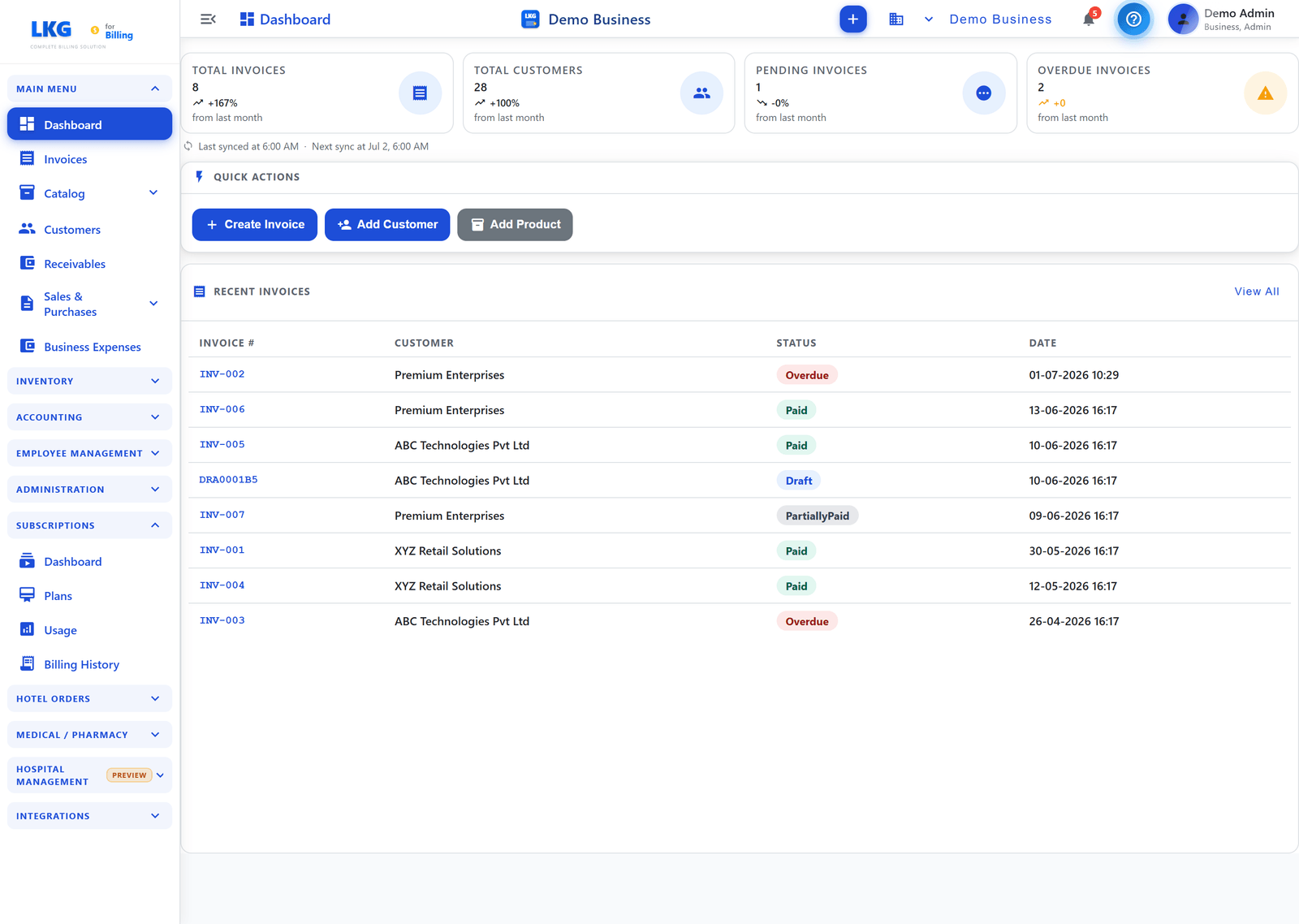
📊 لوحة التحكم في لمحة
تفتح لوحة التحكم بنظرة عامة على عملك.
بطاقات الملخص
تعرض أربع بطاقات أرقامك الرئيسية، ومع كل منها مقارنة "مقارنةً بالشهر الماضي":
| البطاقة | تعرض |
|---|---|
| إجمالي الفواتير | جميع الفواتير الصادرة |
| إجمالي العملاء | العملاء في قاعدة بياناتك |
| الفواتير المعلقة | الفواتير المُرسَلة بانتظار الدفع |
| الفواتير المتأخرة | الفواتير التي تجاوزت تاريخ استحقاقها |
إجراءات سريعة
انتقل مباشرةً إلى المهام الأكثر شيوعًا:
- إنشاء فاتورة
- إضافة عميل
- إضافة منتج
أحدث الفواتير
جدول بأحدث فواتيرك يعرض العميل والحالة والتاريخ، بالإضافة إلى رابط عرض الكل إلى قائمة الفواتير الكاملة. إذا كنت مبتدئًا، يُعرض "لا توجد فواتير حديثة" مع اختصار لإنشاء واحدة.
🗂️ تخطيط التطبيق
ينقسم التطبيق إلى ثلاث مناطق رئيسية:
| المنطقة | الوصف |
|---|---|
| الشريط الجانبي الأيسر | قائمة التنقل الرئيسية للوصول إلى جميع الوحدات |
| الرأس العلوي | اسم العمل، الإجراءات السريعة، الإشعارات، والملف الشخصي للمستخدم |
| المحتوى الرئيسي | منطقة محتوى الوحدة النشطة |
🧭 قائمة التنقل
ينقسم الشريط الجانبي الأيسر إلى أقسام قابلة للطي. الأقسام التي تظهر تعتمد على الوحدات التي فعّلتها ودورك — على سبيل المثال، تظهر أقسام المستشفى والفندق فقط عند تفعيل تلك الوحدات.
⭐ المفضلة
ثبّت الصفحات التي تستخدمها أكثر للوصول إليها بنقرة واحدة. انقر على النجمة بجانب أي عنصر في القائمة لإضافته أو إزالته من هنا.
القائمة الرئيسية
| عنصر القائمة | الوصف |
|---|---|
| لوحة التحكم | العودة إلى النظرة العامة الرئيسية |
| الفواتير | إنشاء وإدارة الفواتير |
| الكتالوج | يضم المنتجات والفئات |
| العملاء | إدارة معلومات العملاء |
| المستحقات | تتبع المبالغ المستحقة لعملك |
| المبيعات والمشتريات | يضم التقديرات وإيصالات التسليم وأوامر الشراء وفواتير الشراء |
| مصروفات العمل | تسجيل وتتبع مصروفات العمل |
المخزون
| عنصر القائمة | الوصف |
|---|---|
| لوحة التحكم | ملخص ونظرة عامة على المخزون |
| الأصناف | إدارة أصناف المخزون |
| الحركات | عرض حركات المخزون |
المحاسبة
| عنصر القائمة | الوصف |
|---|---|
| التقارير | التقارير المالية وتقارير الأعمال |
| تقرير ضريبة السلع والخدمات | تقرير الامتثال لضريبة السلع والخدمات/الضريبة |
إدارة الموظفين
| عنصر القائمة | الوصف |
|---|---|
| لوحة التحكم | نظرة عامة على الفريق |
| الموظفون | إدارة سجلات الموظفين |
| الحضور | تتبع الحضور |
| كشوف المرتبات | تشغيل كشوف المرتبات |
| تكوين الراتب | تكوين هياكل الرواتب |
| المصروفات | مطالبات مصروفات الموظفين |
الإدارة
| عنصر القائمة | الوصف |
|---|---|
| إدارة الأعمال | إدارة الأعمال والفروع |
| مستخدمو الأعمال | إدارة المستخدمين الداخليين |
| مستخدمو الموقع | إدارة مستخدمي العملاء/البوابة |
| سجل التدقيق | عرض سجل النشاط/التدقيق |
| سلة المحذوفات | استعادة أو حذف الفواتير المحذوفة نهائيًا |
| الإعدادات | إعدادات العمل والفواتير والضرائب والعلامة التجارية |
التكاملات
| عنصر القائمة | الوصف |
|---|---|
| استيراد البيانات | استيراد البيانات الحالية إلى التطبيق |
الاشتراكات
| عنصر القائمة | الوصف |
|---|---|
| لوحة التحكم | نظرة عامة على الاشتراك |
| الخطط | عرض وتغيير الخطط |
| الاستخدام | تتبع الاستخدام مقابل الحدود |
| سجل الفوترة | سجل فوترة الاشتراك |
طلبات الفندق (عند تفعيل وحدة الفندق)
| عنصر القائمة | الوصف |
|---|---|
| الطاولات | اختيار وإدارة الطاولات |
| إنشاء طلب | إنشاء طلب جديد (KOT) |
| لوحة تحكم المطبخ | قائمة انتظار طلبات المطبخ المباشرة |
الطبي / الصيدلية (عند تفعيل وحدة المستشفى)
| عنصر القائمة | الوصف |
|---|---|
| المرضى | دليل المرضى |
| استشارة جديدة | بدء استشارة |
| الصيدلية | صرف الوصفات الطبية وفواتير الصيدلية |
إدارة المستشفى (معاينة — عند تفعيل وحدة المستشفى)
تشمل العيادات الخارجية، المواعيد، قائمة انتظار الأرقام، المرضى الداخليين، إدارة الأسرّة، إدارة الأجنحة، غرفة العمليات، التصوير والفحوصات، المختبر، بنك الدم، التطعيم، غرف العيادات الخارجية، جدول الموظفين وإعدادات المستشفى. راجع أدلة المستشفى / الصيدلية للتفاصيل.
:::tip طي الشريط الجانبي انقر على أيقونة القائمة ☰ في الزاوية العلوية اليسرى لطي الشريط الجانبي وتوفير مساحة أكبر على الشاشة. :::
🔝 الرأس العلوي
يظهر شريط الرأس دائمًا في جميع الصفحات:
| العنصر | الوصف |
|---|---|
| أيقونة القائمة ☰ | تبديل/طي الشريط الجانبي الأيسر |
| عنوان الصفحة | يعرض اسم الوحدة الحالية |
| اسم العمل | يعرض عملك النشط (مثال: عمل تجريبي) |
| زر ➕ | إنشاء سجل جديد بسرعة (فاتورة، عميل، إلخ) |
| 🔔 الجرس | الإشعارات والتنبيهات |
| ❓ المساعدة | الوصول إلى المساعدة والدعم |
| صورة المستخدم | تعرض اسمك ودورك؛ انقر للوصول إلى الملف الشخصي والإعدادات |
📋 حالات الفواتير
عند عرض الفواتير، تحمل كل فاتورة حالة بلون مميز:
| الحالة | اللون | المعنى |
|---|---|---|
| مسودة | أزرق | تم إنشاء الفاتورة ولم تُرسَل بعد |
| معلقة | برتقالي | مُرسَلة وبانتظار الدفع |
| مدفوعة | أخضر | تم دفعها بالكامل |
| مدفوعة جزئيًا | تركواز | تم استلام دفعة جزئية |
| متأخرة | أحمر | تجاوز موعد استحقاق الدفع |
⚡ إجراءات الصف
بالنسبة لمعظم السجلات (الفواتير، العملاء، المنتجات، إلخ)، يحتوي كل صف على أزرار إجراءات:
| الرمز | الإجراء |
|---|---|
| 👁 عرض | فتح تفاصيل السجل وعرضها |
| ✏️ تعديل | تعديل السجل |
| ✕ إلغاء | إلغاء السجل |
| 🗑 حذف | حذف السجل نهائيًا |
🎯 الخطوات التالية
بعد أن أصبحت على دراية بالتخطيط، استكشف الوحدات الأساسية:
قم بزيارة الإعدادات لتخصيص تجربة لوحة التحكم الخاصة بك.
هل أنت مستعد لإدارة العملاء؟ انقر على التالي لتتعرف على إدارة العملاء! 👉